Hướng dẫn sử dụng tài liệu chung trên Microsoft Teams hiệu quả

Làm việc nhóm sẽ trở nên nhanh chóng và hiệu quả hơn khi mọi người có thể cùng chỉnh sửa, chia sẻ và theo dõi tệp ngay trong một nền tảng duy nhất. Với Microsoft Teams, việc cộng tác trên tài liệu không chỉ đơn giản mà còn được đồng bộ chặt chẽ với OneDrive và SharePoint.
Chia sẻ các tệp tài liệu để bắt đầu cộng tác
Bạn có thể dễ dàng chia sẻ tài liệu với đồng nghiệp để cùng xem hoặc chỉnh sửa:
- Truy cập OneDrive trong Teams và mở mục My Files
- Chọn tệp cần chia sẻ → nhấn Chia sẻ
- Nhập tên người nhận, nhóm hoặc email
- Thêm lời nhắn (nếu cần) để cung cấp ngữ cảnh
- Thiết lập quyền truy cập (xem, nhận xét, chỉnh sửa)
- Gửi hoặc sao chép liên kết để chia sẻ
Theo mặc định, người nhận thường có quyền chỉnh sửa, nhưng bạn hoàn toàn có thể thay đổi tùy theo mục đích sử dụng.

Quản lý các tệp tài liệu trong từng kênh (Channel)
Mỗi kênh trong Teams hoạt động như một không gian làm việc riêng, đi kèm với thư mục tệp tương ứng:
- Vào mục Teams
- Chọn kênh cần làm việc
- Truy cập tab Đã chia sẻ (Files/Shared)
Tất cả thành viên trong kênh đều có quyền truy cập các tệp được tải lên tại đây.

Đồng bộ dữ liệu giữa Teams và SharePoint
Mỗi nhóm có một site SharePoint tương ứng. Các thay đổi được thực hiện cho tệp trong SharePoint sẽ tự động đồng bộ với Teams (và ngược lại). Bạn cũng có thể đồng bộ hóa thủ công các thư viện tệp.
Để đồng bộ tệp trong một kênh:
- Chọn Teams trong Teams.
- Chọn kênh bạn muốn đồng bộ tệp trong đó.
- Ở phía trên cùng của kênh, hãy chọn Chia sẻ -> thêm lệnh -> Đồng bộ .
Bạn cũng có thể chọn Đồng bộ trong SharePoint để đảm bảo tệp phản ánh những thay đổi mới nhất được thực hiện trong Teams.

Khôi phục thư mục tài liệu bị lỗi đồng bộ, đổi tên hoặc đã xóa trong Microsoft Teams
Trong quá trình làm việc, đôi khi thư mục liên kết với SharePoint có thể gặp sự cố như bị đổi tên, mất đồng bộ hoặc vô tình bị xóa. Khi đó, bạn hoàn toàn có thể đưa thư mục về trạng thái ban đầu và đồng bộ lại chỉ với vài thao tác đơn giản.
Quy trình thực hiện:
- Truy cập vào Teams và chọn đúng kênh đang gặp vấn đề
- Nhấn vào Chia sẻ → chọn Thêm lệnh (… ) → mở thư mục trong SharePoint
- Tại giao diện SharePoint, mở ngăn Chi tiết ở góc trên bên phải
- Trong mục Hoạt động, tiến hành đổi lại tên thư mục như ban đầu
- Sau đó quay lại Teams, vào tab Đã chia sẻ và chọn Đồng bộ để cập nhật lại dữ liệu
Chỉ cần làm đúng theo luồng này, thư mục sẽ nhanh chóng trở về trạng thái ổn định và tiếp tục hoạt động bình thường.
Tải tệp tài liệu lên Teams
Tải lên OneDrive:
- Vào OneDrive trong Teams
- Chọn Tạo hoặc tải lên → Upload Files
- Chọn tệp từ máy → hệ thống tự động tải lên
Tải lên kênh:
- Vào Teams → chọn kênh
- Mở tab Đã chia sẻ
- Kéo & thả tệp trực tiếp hoặc chọn Tải lên
Tạo tệp tài liệu mới trực tiếp trong Teams
Bạn không cần rời khỏi Teams để tạo tài liệu mới:
- Vào OneDrive
- Chọn Tạo mới (+)
- Chọn loại tệp (Word, Excel, PowerPoint,…)
- Đặt tên và bắt đầu chỉnh sửa ngay
Làm việc nhóm trên cùng một tệp tài liệu
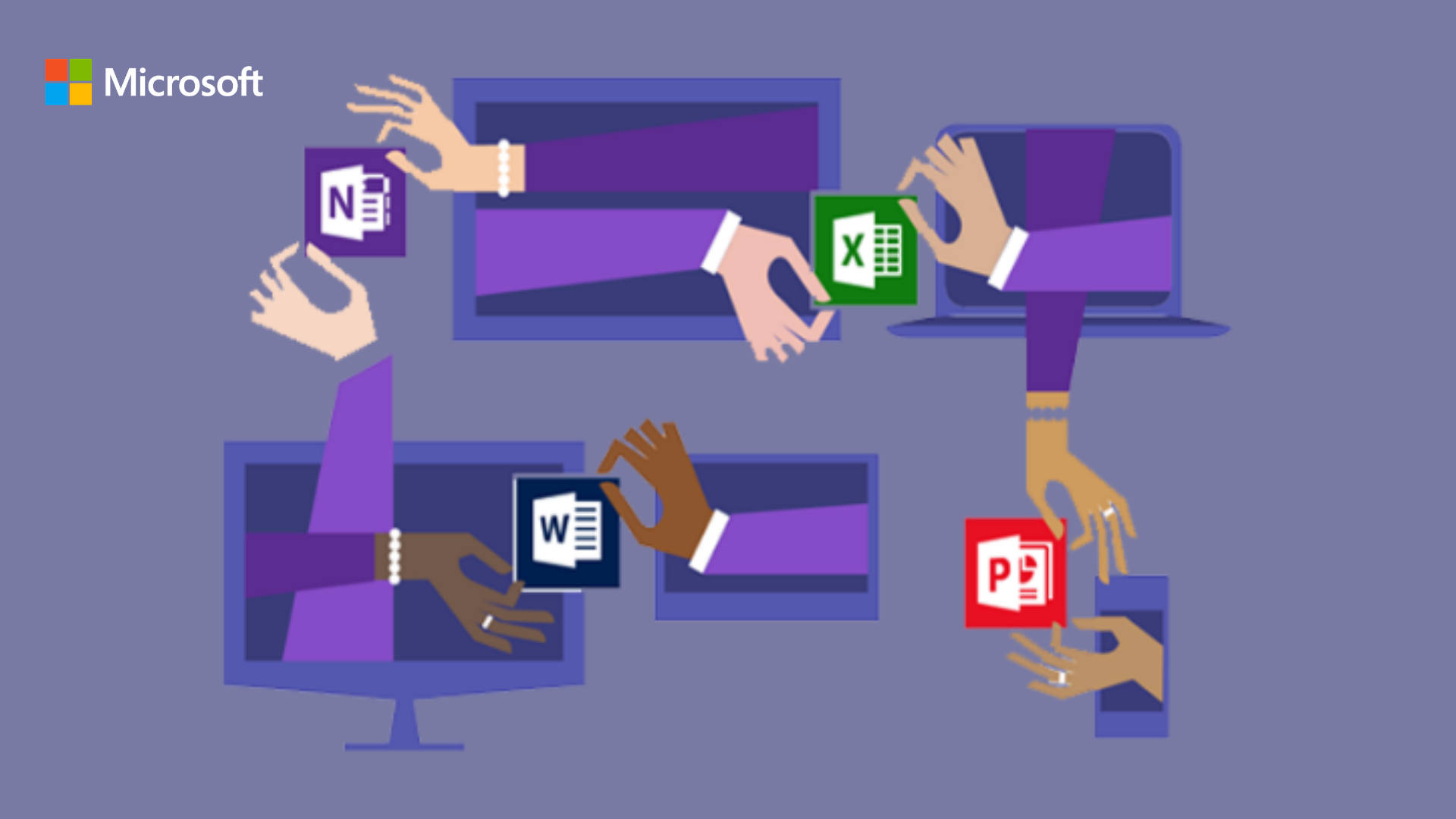
Sau khi chia sẻ, nhiều người có thể cùng thao tác trên một file:
- Chọn tệp → nhấn Chia sẻ
- Thêm người cộng tác
- Cấu hình quyền: Có thể chỉnh sửa trực tiếp, Có thể xem lại (đề xuất thay đổi), Chỉ xem: không chỉnh sửa
Nếu cần chia sẻ cho người ngoài tổ chức, hãy bật tùy chọn liên kết công khai và nhập email của họ.
Một số lưu ý quan trọng
- Người dùng Linux cần sử dụng Office phiên bản web để mở file
- Một số ứng dụng như Visio yêu cầu giấy phép riêng để chỉnh sửa
- Quyền truy cập nên được thiết lập cẩn thận để tránh chỉnh sửa ngoài ý muốn
Kết luận
Việc sử dụng Microsoft Teams để cộng tác trên tệp giúp tối ưu hóa quy trình làm việc nhóm, giảm thiểu việc gửi file qua lại và đảm bảo dữ liệu luôn được cập nhật theo thời gian thực. Khi kết hợp với OneDrive và SharePoint, Teams trở thành một hệ sinh thái làm việc mạnh mẽ, phù hợp cho cả cá nhân lẫn doanh nghiệp.
Nếu đang làm việc nhóm hoặc quản lý dự án, đây là công cụ nên tận dụng để nâng cao hiệu suất và sự phối hợp giữa các thành viên.
FAQ
1. Có thể đồng bộ tài liệu chung với thiết bị di động không?
Có, bạn có thể đồng bộ OneDrive hoặc thư mục SharePoint trên điện thoại hoặc máy tính bảng, đảm bảo truy cập và cập nhật mọi lúc, mọi nơi.
2. Microsoft Teams có lưu trữ lịch sử chỉnh sửa của tài liệu chung không?
Có, mọi thay đổi trên tài liệu chung đều được ghi lại trong lịch sử hoạt động, bạn có thể phục hồi phiên bản trước nếu cần.
3. Nếu file bị xóa nhầm, tôi có thể khôi phục ngay trong Teams không?
Có, thông qua SharePoint, bạn có thể khôi phục file hoặc thư mục đã xóa và đồng bộ trở lại Teams trong vài bước đơn giản.
4. Làm thế nào để tìm nhanh tài liệu chung trong kênh khi có quá nhiều file?
Bạn có thể dùng thanh tìm kiếm trong tab Files, lọc theo tên file, người tạo hoặc loại tài liệu để tìm nhanh.