Hướng dẫn sử dụng Microsoft Teams chi tiết dành cho người mới bắt đầu

Sử dụng Microsoft Teams đang trở thành xu hướng tất yếu trong doanh nghiệp hiện đại, nhưng liệu bạn đã khai thác hết sức mạnh của công cụ này để làm việc hiệu quả hơn? Khám phá ngay cách tận dụng Teams để tối ưu giao tiếp, quản lý công việc và cộng tác chuyên nghiệp hơn mỗi ngày.
Microsoft Teams là gì?
Microsoft Teams là nền tảng cộng tác thuộc Microsoft 365, đóng vai trò như một “trung tâm làm việc số” giúp doanh nghiệp kết nối nhân sự và quản lý công việc hiệu quả. Ứng dụng tích hợp các tính năng như chat, họp trực tuyến, gọi video và chia sẻ tài liệu trên cùng một nền tảng, giúp đồng bộ thông tin và tăng khả năng phối hợp giữa các cá nhân, phòng ban cũng như đối tác bên ngoài.

Điểm nổi bật khi sử dụng Microsoft Teams trong doanh nghiệp
Khi triển khai trong môi trường doanh nghiệp, Microsoft Teams không chỉ là công cụ giao tiếp mà còn là nền tảng hỗ trợ quản lý và cộng tác toàn diện. Nhờ khả năng tích hợp nhiều tính năng trong cùng một hệ sinh thái, Teams giúp tối ưu quy trình làm việc, giảm phụ thuộc vào các công cụ rời rạc và nâng cao hiệu suất làm việc nhóm. Dưới đây là những điểm nổi bật quan trọng:
- Tích hợp đầy đủ chat, họp, gọi video và chia sẻ tài liệu
- Tạo nhóm (Team) và phân chia theo phòng ban
- Thêm thành viên nội bộ và khách bên ngoài
- Hỗ trợ ghi lại cuộc họp (Recording)
- Tổ chức Webinar và Live Event dành cho các gói doanh nghiệp nâng cao
Cách truy cập và cài đặt Microsoft Teams
Truy cập Teams Online
- Đăng nhập qua: https://www.office.com
- Chọn biểu tượng Teams trong danh sách ứng dụng
- Hoặc truy cập trực tiếp: https://teams.microsoft.com
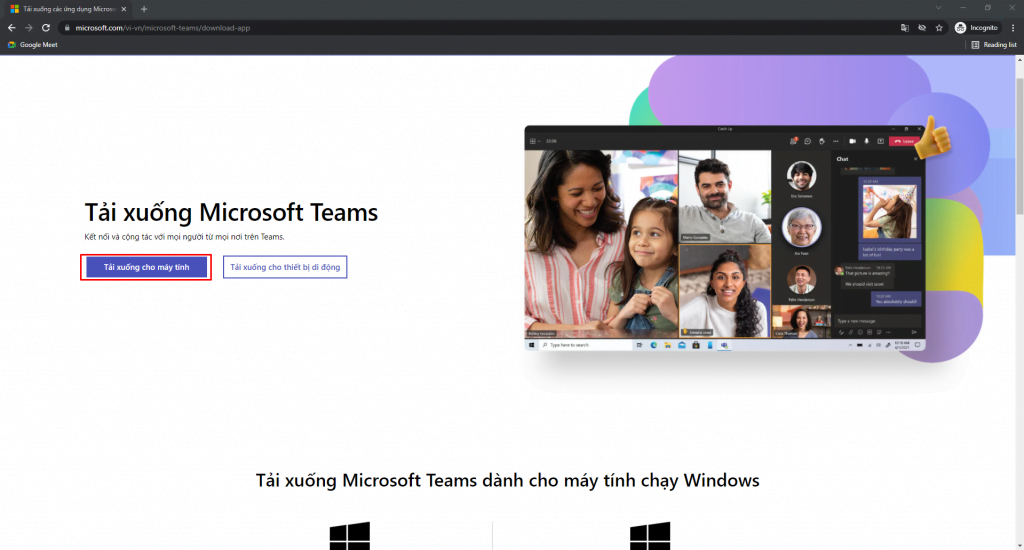
Cài đặt Teams trên máy tính
- Tải ứng dụng từ trang chính thức Microsoft Teams
- Cài đặt và đăng nhập bằng tài khoản Microsoft 365
- Có thể dùng lại app đã cài trước đó (nhớ đăng xuất tài khoản cũ)
Cài đặt trên điện thoại
- Tải từ:
- CH Play
- App Store
- Tìm: “Microsoft Teams”
- Nhấn nút: “Cài đặt” với CH Play, hoặc “Nhận” với App Store
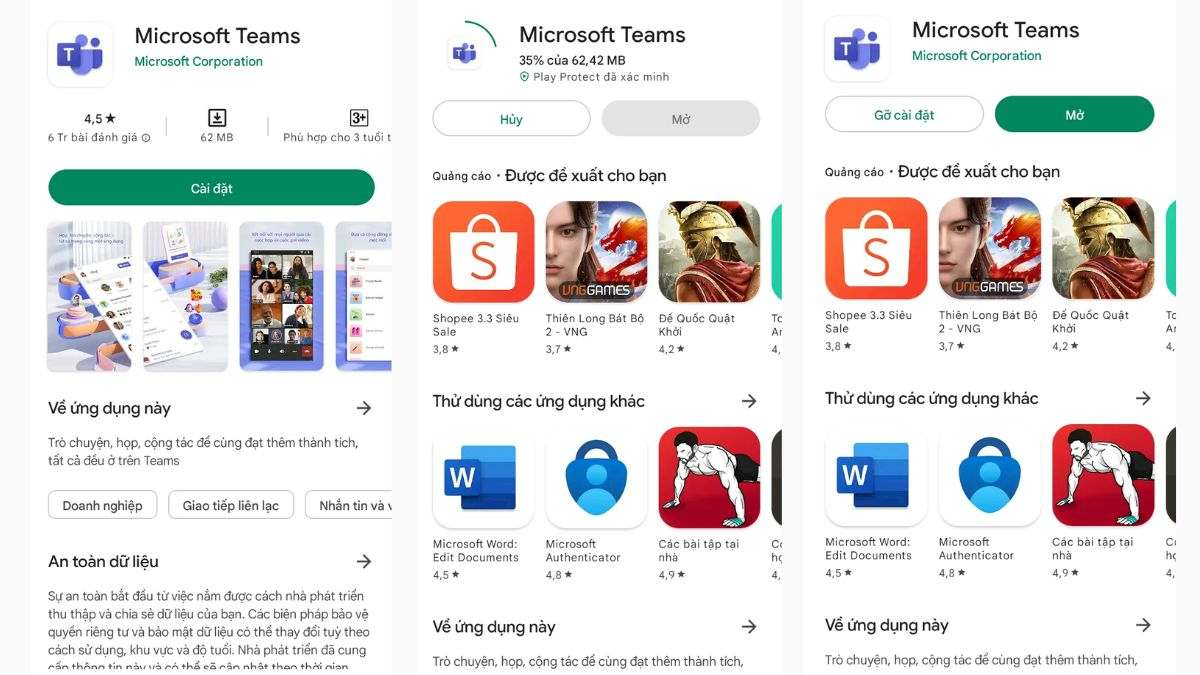
Đăng nhập lần đầu
- Trên điện thoại: mở app → nhập tài khoản Microsoft
- Trên máy tính: mở phần mềm hoặc trình duyệt → đăng nhập
Làm quen giao diện Microsoft Teams
Khi đăng nhập vào Microsoft Teams, bạn sẽ thấy thanh menu bên trái – đây là khu vực quan trọng nhất, nơi bạn thao tác gần như toàn bộ công việc hằng ngày.
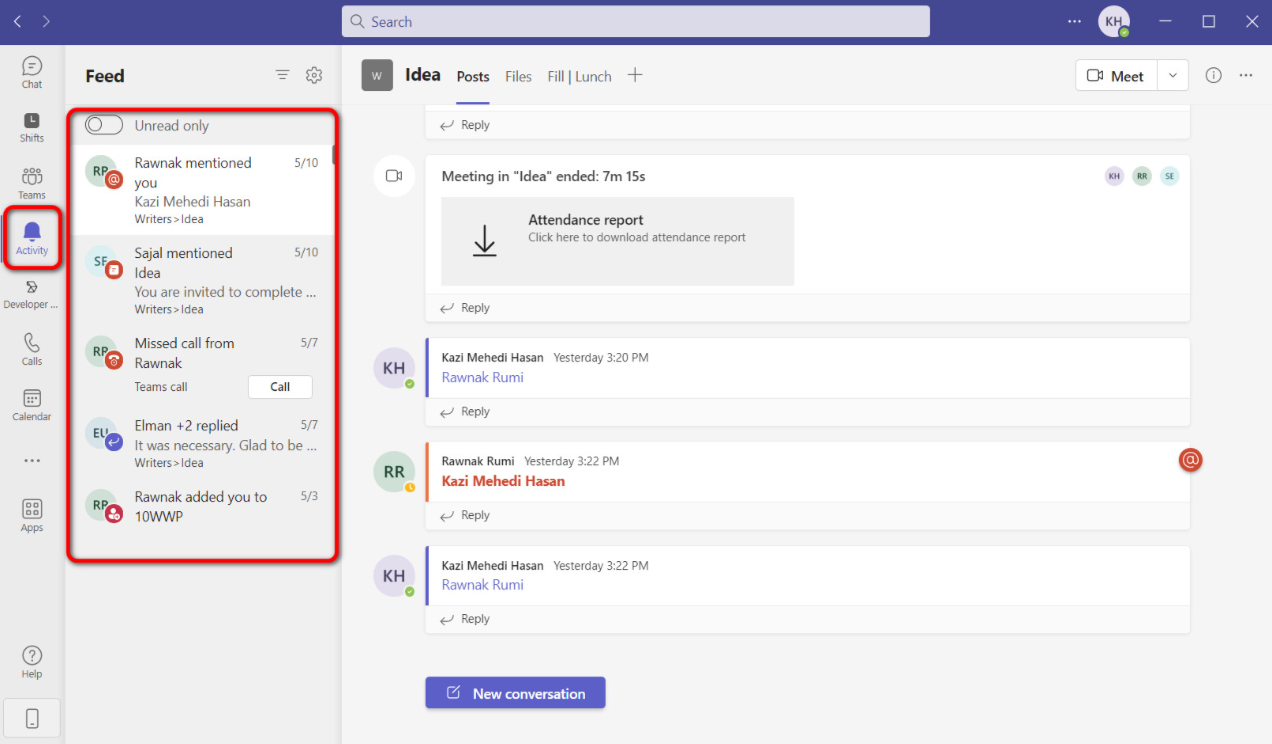
Activity (Hoạt động / Thông báo)
Đây là nơi hiển thị tất cả thông báo liên quan đến bạn. Bao gồm:
- Người khác @mention bạn
- Thông báo từ nhóm (Team/Channel)
- Phản hồi (reply) trong cuộc trò chuyện
- Thông báo hệ thống
Cách sử dụng hiệu quả:
- Kiểm tra mục này đầu ngày & cuối ngày
- Ưu tiên xử lý các thông báo có @tên bạn
- Tránh bỏ sót việc quan trọng
Chat (Tin nhắn cá nhân)
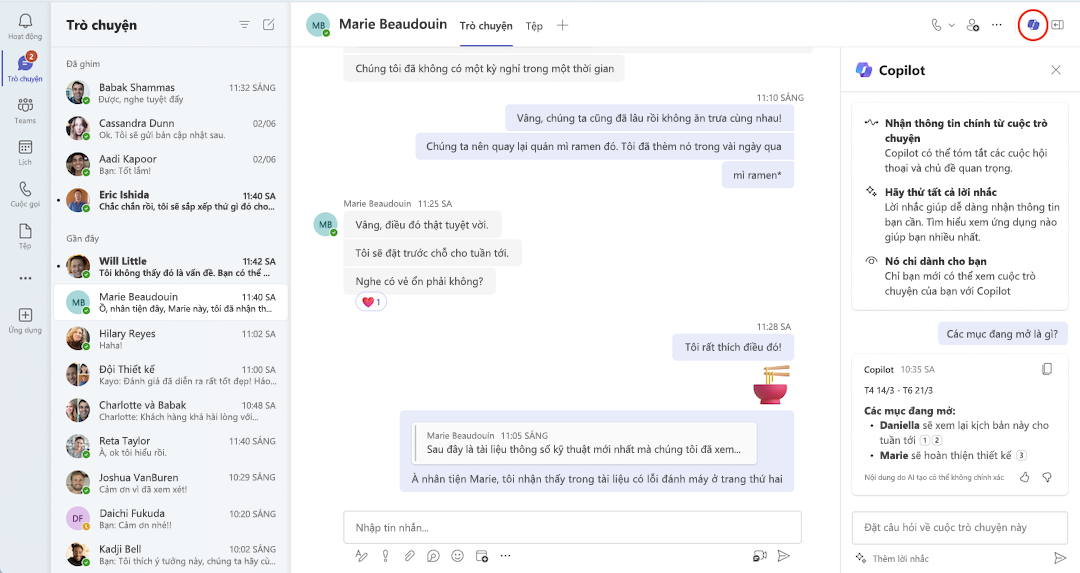
Dùng để trao đổi riêng giữa bạn và đồng nghiệp.
Chức năng chính:
- Nhắn tin 1–1 hoặc nhóm nhỏ
- Gửi file nhanh
- Gọi video trực tiếp
- Ghim (pin) cuộc chat quan trọng
Khi nào dùng Chat:
- Trao đổi nhanh, không cần lưu trữ lâu dài
- Hỏi đáp cá nhân
- Xử lý việc gấp
Lưu ý:
- Không dùng Chat cho nội dung quan trọng của dự án (nên dùng Channel)
Teams (Nhóm làm việc)
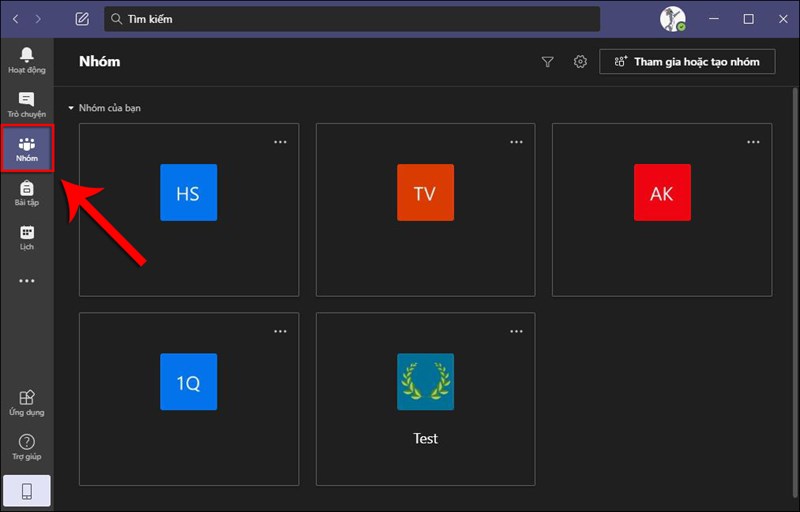
Đây là khu vực quan trọng nhất trong Teams.
Cấu trúc:
- Team: Phòng ban / Dự án
- Channel: Nhóm công việc nhỏ bên trong Team
Chức năng:
- Thảo luận theo từng chủ đề
- Lưu trữ file chung
- Giao việc minh bạch
Nguyên tắc sử dụng:
- Mọi công việc liên quan dự án → trao đổi trong Channel
- Hạn chế chat riêng để tránh thất lạc thông tin
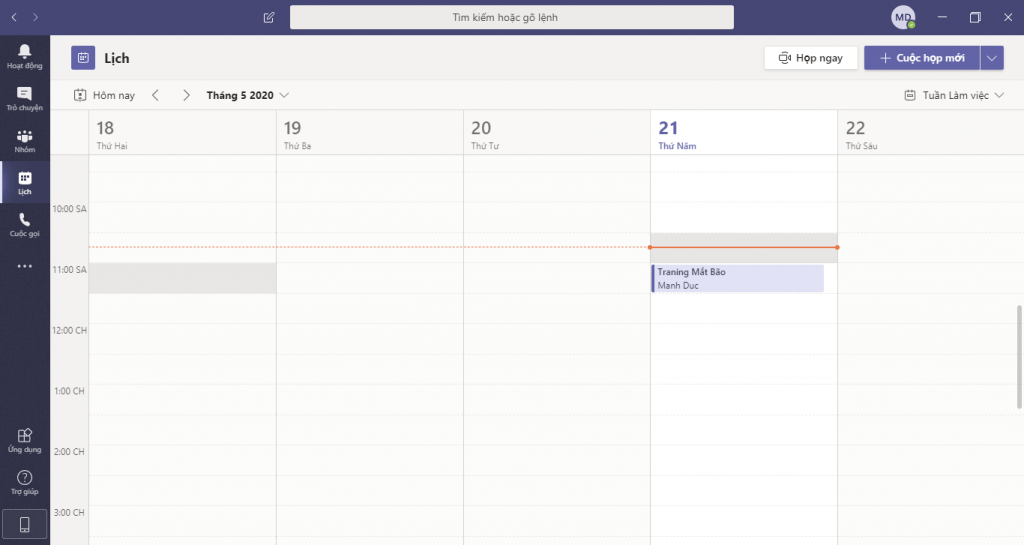
Calendar (Lịch làm việc)
Nơi quản lý toàn bộ lịch họp của bạn.
Bạn có thể:
- Xem lịch họp trong ngày/tuần
- Tạo cuộc họp mới
- Tham gia meeting chỉ với 1 click
Ứng dụng thực tế:
- Họp nội bộ
- Họp với khách hàng
- Training
Mẹo: Nên kiểm tra Calendar đầu ngày để biết lịch làm việc
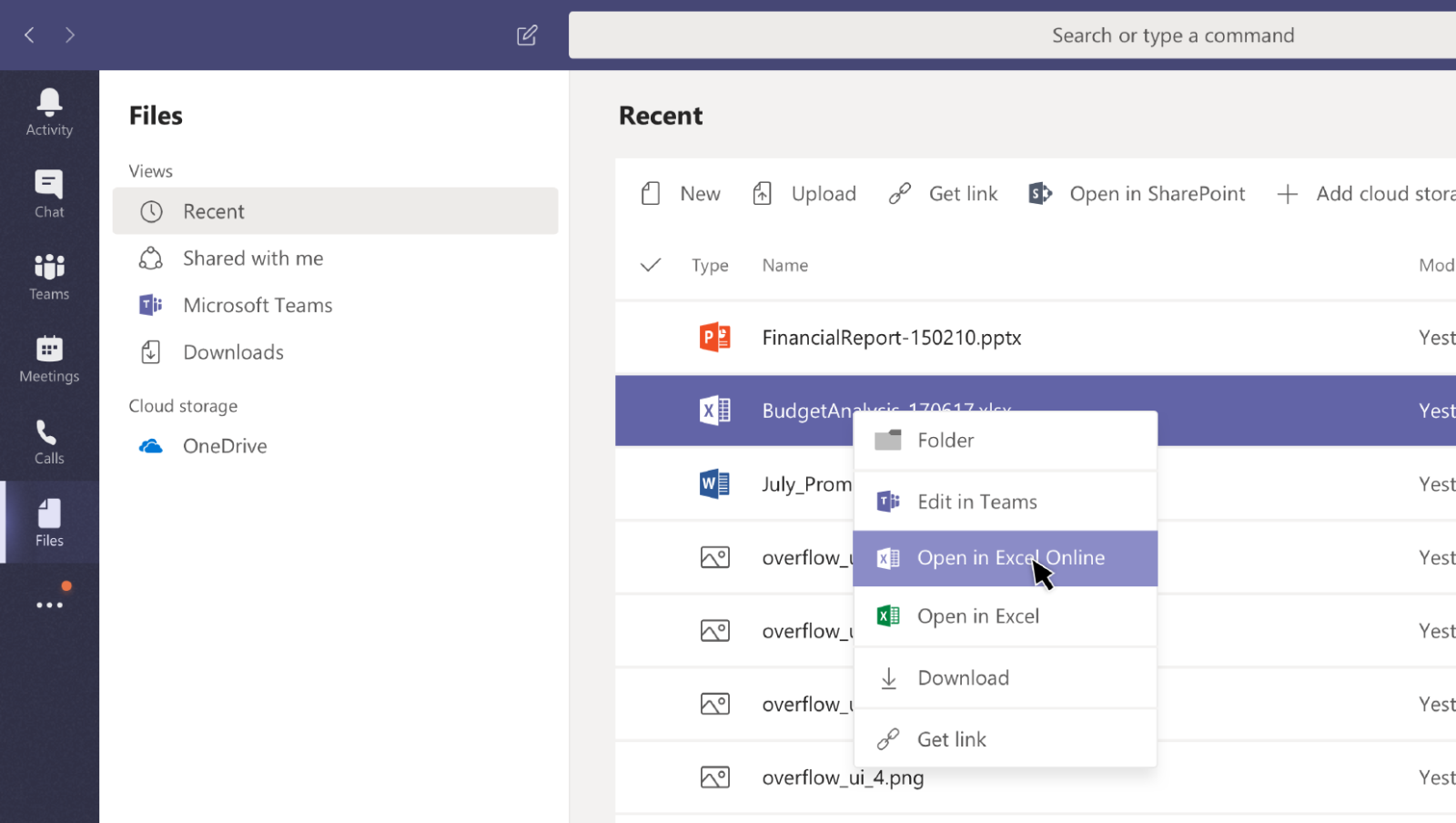
Files (Tệp / Tài liệu)
Nơi lưu trữ và quản lý file bạn làm việc. Bao gồm:
- File bạn upload
- File trong Team
- File từ OneDrive
Chức năng:
- Mở và chỉnh sửa trực tiếp
- Chia sẻ nhanh
- Đồng bộ dữ liệu
Lợi ích:
- Không cần gửi file qua lại nhiều lần
- Luôn dùng 1 version duy nhất
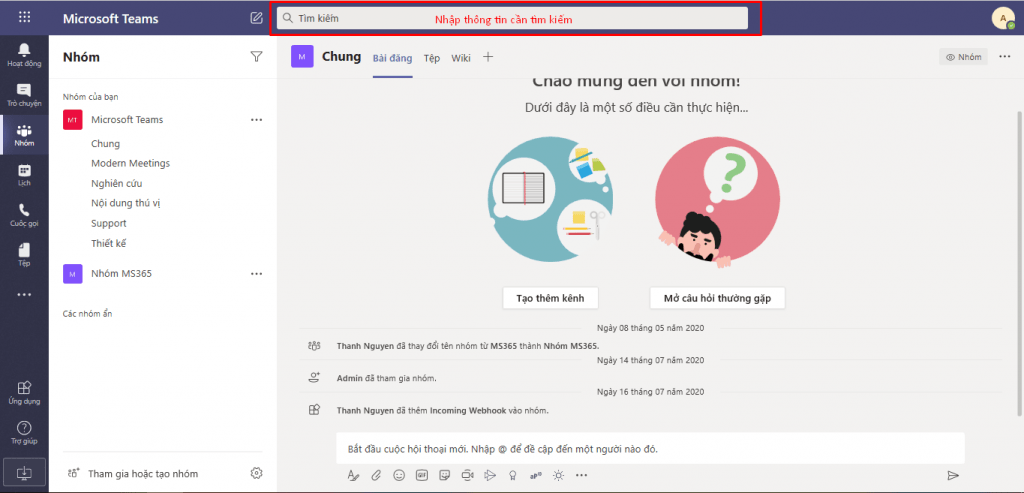
Thanh tìm kiếm (Search Bar)
Nằm ở phía trên cùng của giao diện
Dùng để:
- Tìm tin nhắn cũ
- Tìm file
- Tìm người
- Tìm cuộc họp
Mẹo tìm kiếm nhanh và hiệu quả:
- Gõ từ khóa + tên người
- Giúp tiết kiệm rất nhiều thời gian
Thanh điều khiển nhanh (Top Bar)
Bao gồm:
- Ảnh đại diện (profile)
- Cài đặt (Settings)
- Trạng thái (Online, Busy, Away)
Bạn có thể:
- Đổi trạng thái làm việc
- Cài đặt thông báo
Sử dụng Microsoft Teams: Tạo nhóm (Team) và kênh (Channel)
Tạo nhóm (Team)
Trong Teams:
- Chọn Nhóm (Teams)
- Nhấn Tạo nhóm (Create team)
- Nhập:
- Tên nhóm
- Mô tả
- Quyền riêng tư
Các loại nhóm:
- Private: chỉ thành viên được mời mới tham gia
- Public: mọi người trong tổ chức có thể tham gia
- Org-wide: toàn bộ tổ chức tự động được thêm
Ngoài ra thì có thể thêm:
- Member (nhân viên nội bộ)
- Guest (người bên ngoài)
Tạo kênh (Channel)
Channel là nơi trao đổi riêng trong từng nhóm, giúp các thành viên tập trung thảo luận theo từng chủ đề cụ thể và tổ chức nội dung công việc một cách rõ ràng, khoa học hơn.
Các loại channel:
- Standard: tất cả thành viên đều thấy
- Private: chỉ một số thành viên truy cập
Cách tạo:
- Nhấn dấu “…” ở Team
- Chọn Add Channel
- Đặt tên → chọn quyền → Add
Vai trò của Channel:
- Tổ chức hội thoại theo chủ đề giúp các cuộc trao đổi được phân chia rõ ràng theo từng nội dung công việc, dễ theo dõi và quản lý hơn
- Giảm rối so với chat nhóm thông thường nhờ các cuộc trò chuyện được sắp xếp theo luồng (thread), tránh tình trạng tin nhắn bị trôi hoặc khó tìm lại
- Tự động tạo email nhóm cho phép gửi và nhận thông báo qua email, đảm bảo thông tin được truyền tải đầy đủ đến tất cả thành viên trong nhóm
Cộng tác và làm việc trong Microsoft Teams
Trong mỗi Channel, bạn có thể:
- Post (Conversation): đăng thông báo
- Reply: trả lời theo luồng hội thoại
- Tag (@): nhắc tên người hoặc nhóm
- Attach file: đính kèm tài liệu
- Tab ứng dụng:
- File: quản lý tài liệu
- Planner: giao việc
- Forms: khảo sát
Quản lý cuộc họp (Meeting) trong Teams
Các loại cuộc họp:
- Meeting thường: họp nội bộ
- Webinar: hội thảo có đăng ký
- Live Event: sự kiện quy mô lớn (Enterprise)
Cách tạo lịch họp:
- Vào Lịch (Calendar)
- Chọn New Meeting
- Nhập:
- Tiêu đề
- Thời gian
- Người tham gia
- Nội dung
Để quản lý cuộc họp hiệu quả hơn, có thể sử dụng thêm các tính năng sau:
- Lặp lại lịch họp cho phép thiết lập các cuộc họp định kỳ theo thời gian đã chọn
- Chọn kênh tổ chức giúp liên kết cuộc họp với một nhóm cụ thể để dễ quản lý nội dung
- Gửi link tham gia cho phép chia sẻ nhanh liên kết để mọi người truy cập thuận tiện
Tính năng trong cuộc họp:
- Bật/tắt mic, camera
- Giơ tay phát biểu
- Xem danh sách người tham gia
- Chat trong cuộc họp
- Chia nhóm (Breakout rooms)
Chia sẻ màn hình và trình bày
Trong khi họp:
- Chọn Share Screen
- Có thể chia sẻ:
- Toàn bộ màn hình
- Một cửa sổ
- File PowerPoint
- Whiteboard
Lưu ý:
- Bật chia sẻ âm thanh khi phát video
- Chọn đúng chế độ hiển thị để tránh lỗi
Ghi lại cuộc họp (Recording)
Một trong những điểm mạnh khi sử dụng Microsoft Teams trong doanh nghiệp:
- Ghi lại toàn bộ cuộc họp giúp lưu trữ đầy đủ nội dung trao đổi, trình bày và thảo luận
- Lưu trên hệ thống Microsoft 365 giúp quản lý tập trung, dễ dàng truy cập và bảo mật
- Dễ dàng xem lại hoặc chia sẻ hỗ trợ người dùng theo dõi lại nội dung hoặc gửi cho người khác khi cần
Các công cụ hỗ trợ nhân viên tuyến đầu
Teams cung cấp nhiều ứng dụng hữu ích:
- Planner: giúp tạo, phân công và theo dõi tiến độ công việc theo từng nhiệm vụ cụ thể, hỗ trợ quản lý công việc cá nhân và nhóm một cách rõ ràng
- Shifts (Ca): hỗ trợ tạo và quản lý lịch làm việc cho nhân viên, dễ dàng phân ca, thay đổi ca và theo dõi lịch trình
- Walkie Talkie: cho phép liên lạc nhanh bằng giọng nói theo thời gian thực, hoạt động giống như bộ đàm, rất phù hợp với nhân viên tuyến đầu
- Approvals: giúp tạo và quản lý các yêu cầu phê duyệt nội bộ như nghỉ phép, đề xuất chi phí, đảm bảo quy trình được xử lý nhanh chóng và minh bạch
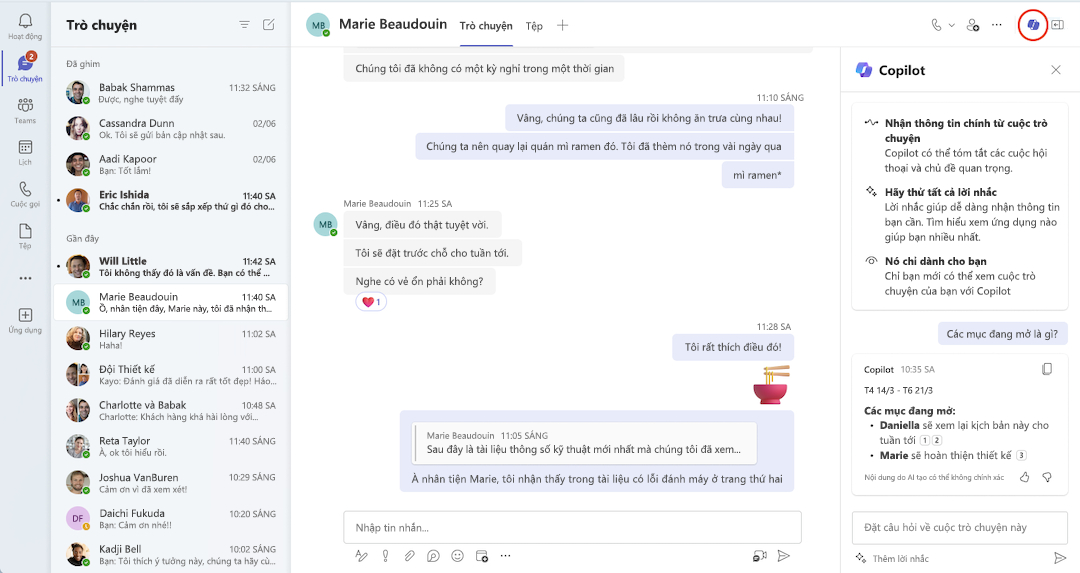
Ngoài ra còn có trợ lý AI (Copilot) giúp:
- Tóm tắt cuộc họp giúp nắm nhanh nội dung chính mà không cần xem lại toàn bộ
- Tìm thông tin nhanh hỗ trợ truy xuất dữ liệu chính xác, tiết kiệm thời gian
- Theo dõi công việc giúp quản lý tiến độ và cập nhật trạng thái nhiệm vụ hiệu quả
Mẹo sử dụng Microsoft Teams hiệu quả
Để làm việc hiệu quả hơn trên Microsoft Teams, việc áp dụng một số mẹo sử dụng sẽ giúp tối ưu giao tiếp và quản lý công việc. Dưới đây là một số gợi ý hữu ích:
- Sử dụng Channel thay vì chat nhóm để tránh rối
- Đặt tên Team/Channel rõ ràng theo phòng ban
- Ghim (Pin) các kênh quan trọng
- Sử dụng @mention để tăng tương tác
- Kết hợp Planner để quản lý công việc
Kết luận
Sử dụng Microsoft Teams đúng cách giúp doanh nghiệp nâng cao hiệu suất làm việc, tối ưu giao tiếp nội bộ và quản lý công việc rõ ràng hơn. Nhờ tích hợp nhiều công cụ trên cùng một nền tảng, Teams giúp giảm sự rời rạc khi làm việc với nhiều ứng dụng khác nhau, đồng thời tăng khả năng phối hợp giữa các cá nhân và phòng ban. Đây không chỉ là công cụ chat mà còn là giải pháp cộng tác toàn diện, phù hợp với môi trường làm việc hiện đại.
Xem thêm: Hướng dẫn sử dụng tài liệu chung trên Microsoft Teams hiệu quả
FAQ
1. Có thể kiểm soát quyền truy cập tài liệu trong Teams chi tiết đến mức nào?
Người quản trị có thể phân quyền theo Team, Channel hoặc từng file thông qua tích hợp với SharePoint và OneDrive.
2. Làm thế nào để tránh bị “quá tải thông báo” trên Teams?
Người dùng có thể tùy chỉnh notification theo từng kênh, tắt thông báo không cần thiết hoặc chỉ nhận thông báo khi được @mention.
3. Microsoft Teams có đảm bảo bảo mật dữ liệu doanh nghiệp không?
Teams được tích hợp các tiêu chuẩn bảo mật cao của Microsoft 365 như mã hóa dữ liệu, xác thực đa yếu tố và quản lý truy cập.
4. Có thể sử dụng Microsoft Teams khi không có internet không?
Teams cần kết nối internet để hoạt động đầy đủ, tuy nhiên một số dữ liệu có thể được lưu tạm để truy cập lại khi có kết nối.