Hướng dẫn tạo bảng báo giá trên MiniApp chi tiết từ A–Z


Mục lục bài viết
Việc tạo bảng báo giá trên MiniApp đang trở thành giải pháp hiệu quả giúp nhà bán hàng quản lý sản phẩm và tiếp cận khách hàng nhanh chóng. Tuy nhiên, không phải ai cũng biết cách thiết lập bảng báo giá đúng chuẩn, chuyên nghiệp và dễ theo dõi. Trong bài viết này, Tổng kho buôn sỉ Tmark sẽ hướng dẫn chi tiết cách tạo bảng báo giá trên MiniAI Ecommerce từ file Excel đến chia sẻ link cho khách, giúp tối ưu quy trình bán hàng và tăng tỷ lệ chuyển đổi.
1. Chuẩn bị: Tạo file Excel báo giá
Trước khi tiến hành tạo bảng báo giá trên MiniApp, bước chuẩn bị file Excel đóng vai trò rất quan trọng. Một file đúng định dạng sẽ giúp bạn tải dữ liệu nhanh chóng, hạn chế lỗi và tiết kiệm thời gian chỉnh sửa về sau.
1.1. Lọc dữ liệu sản phẩm từ kho hàng
Đầu tiên, bạn cần truy cập vào mục Kho hàng trong hệ thống để lấy danh sách sản phẩm phù hợp với nhu cầu báo giá.
Tại đây, bạn có thể lựa chọn cách lọc sản phẩm tùy theo mục đích sử dụng:
- Lọc theo tồn kho: Áp dụng khi bạn muốn tạo bảng báo giá trên MiniApp cho các sản phẩm đang còn hàng, giúp đảm bảo khả năng cung ứng khi khách đặt mua.
- Lọc theo tên hoặc mã sản phẩm: Phù hợp khi bạn muốn tạo bảng báo giá cho một nhóm sản phẩm cụ thể, ví dụ như sản phẩm theo chiến dịch, ngành hàng hoặc danh sách đã chọn sẵn.
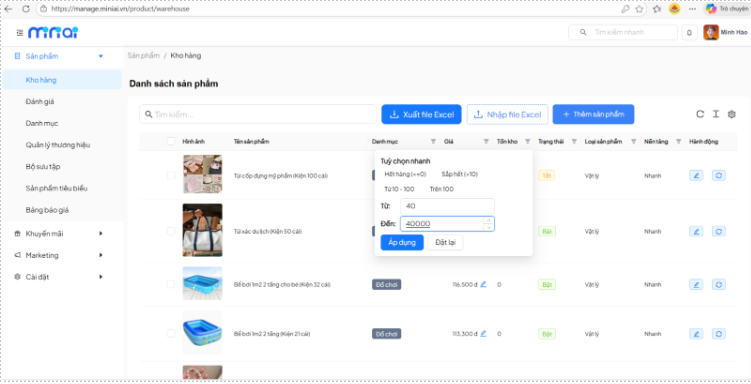
Sau khi hoàn tất bước lọc, bạn chọn Xuất file Excel theo bộ lọc hiện tại để tải danh sách sản phẩm về máy.
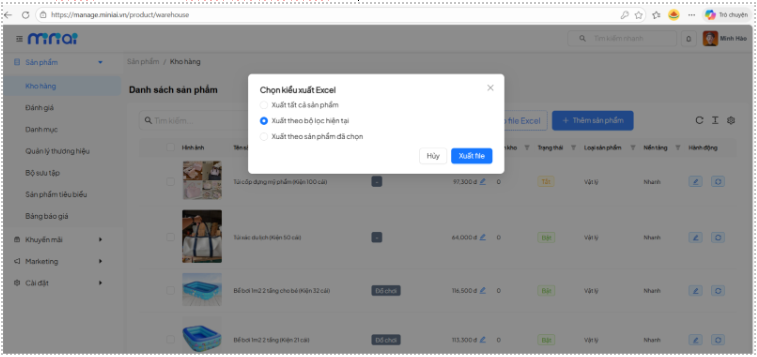
1.2. Chuẩn hóa file Excel trước khi tải lên MiniApp
Sau khi tải file Excel, bạn cần thực hiện bước tinh gọn dữ liệu để đảm bảo hệ thống MiniApp có thể đọc file một cách chính xác. Các bước thực hiện như sau:
- Mở file Excel vừa tải về
- Tiến hành xóa toàn bộ các cột không cần thiết
- Chỉ giữ lại 2 cột quan trọng:
- Mã sản phẩm
- Tên sản phẩm
Việc giữ lại đúng hai cột này giúp hệ thống dễ dàng nhận diện sản phẩm khi bạn tải file lên, đồng thời tránh lỗi sai dữ liệu.
Cuối cùng, bạn lưu lại file Excel sau khi đã chỉnh sửa xong.
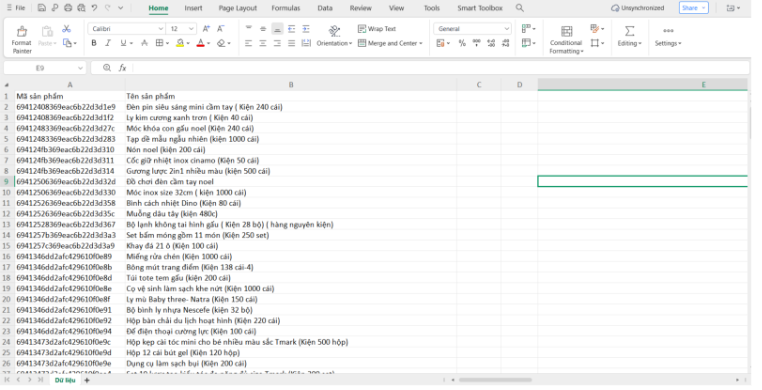
1.3. Lưu ý quan trọng khi chuẩn bị file
Để đảm bảo quá trình tạo bảng báo trên MiniApp giá diễn ra nhanh chóng, chính xác và không mất thời gian chỉnh sửa lại nhiều lần, bạn cần đặc biệt chú ý đến việc chuẩn hóa dữ liệu ngay từ đầu. Dưới đây là một số lưu ý quan trọng bạn nên kiểm tra trước khi sử dụng file:
- Không thay đổi định dạng mã sản phẩm (tránh lỗi không nhận diện được)
- Không để trống mã sản phẩm
- Đảm bảo tên sản phẩm rõ ràng, dễ hiểu
- File Excel nên gọn nhẹ, không chứa dữ liệu dư thừa
2. Hướng dẫn tạo bảng báo giá trên MiniApp
Sau khi đã chuẩn bị file Excel đúng định dạng, bạn có thể bắt đầu tạo bảng báo giá trực tiếp trên hệ thống MiniApp. Quy trình này khá đơn giản, tuy nhiên cần thực hiện đúng từng bước để đảm bảo dữ liệu hiển thị chính xác, bảng giá chuyên nghiệp và dễ dàng chia sẻ đến khách hàng. Dưới đây là hướng dẫn chi tiết từng bước:
Bước 1: Truy cập vào MiniAI Ecommerce
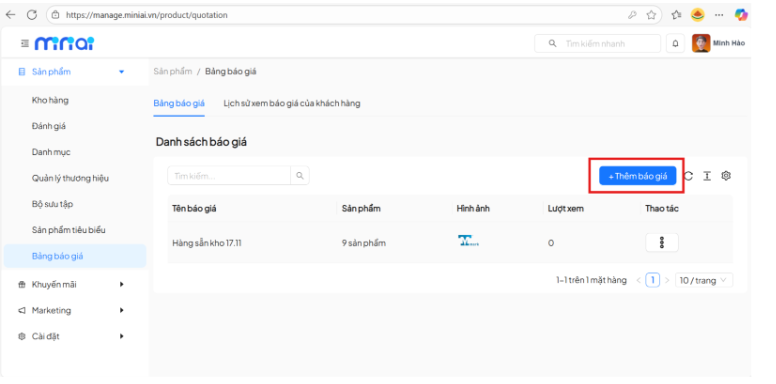
Bước 2: Ấn vào Sản phẩm => Bảng báo giá
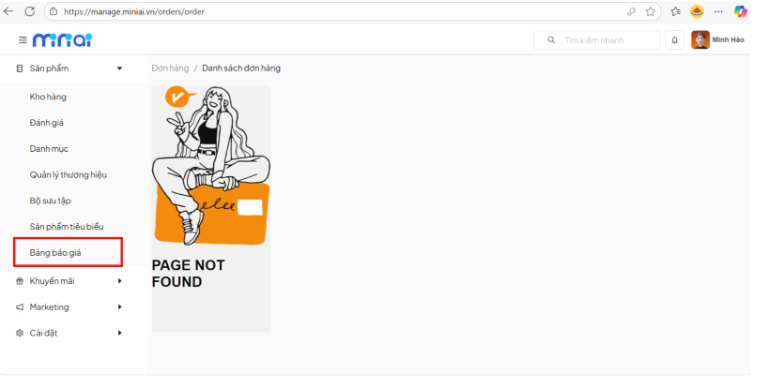
Bước 3: Chọn “Thêm báo giá”
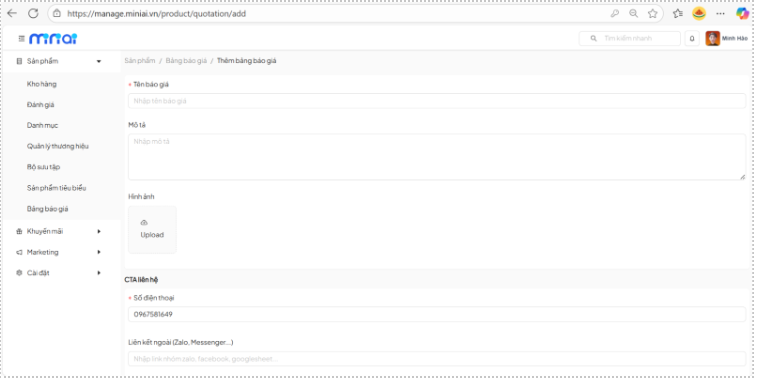
Bước 4: Nhập các thông tin bắt buộc (liên kết ngoài có thể là link nhóm zalo mà mình quản lí)
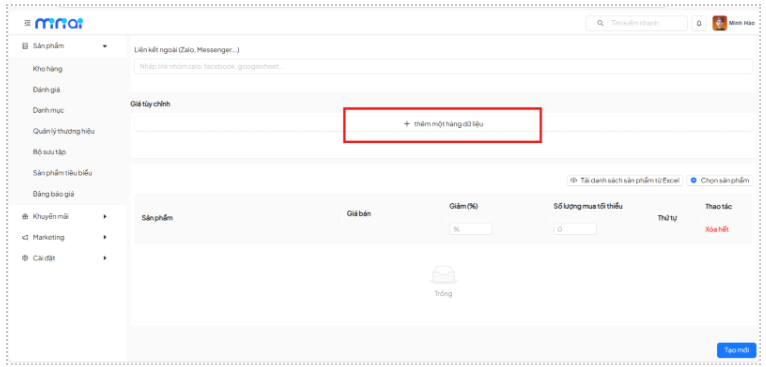
Bước 5: Thêm 3 cột giá và đặt tên là Giá niêm yết, Giá bán lẻ, Giá sỉ
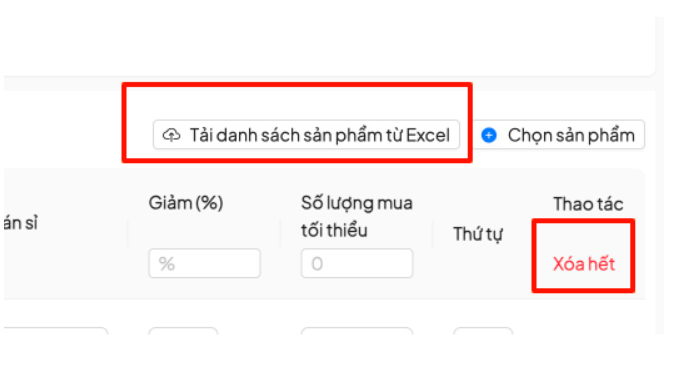
Bước 6: Xóa hết sản phẩm cũ và tải file Excel lên
Bước 7: Chỉnh lại số lượng mua tối thiểu trên 5
Bước 8: Chọn “Tạo mới”
Bước 9: Ở trang “Bảng báo giá” có thể dùng link hoặc mã QR để khách xem
Bước 10: Có thể xem được những khách đã xem “Bảng báo giá” của mình
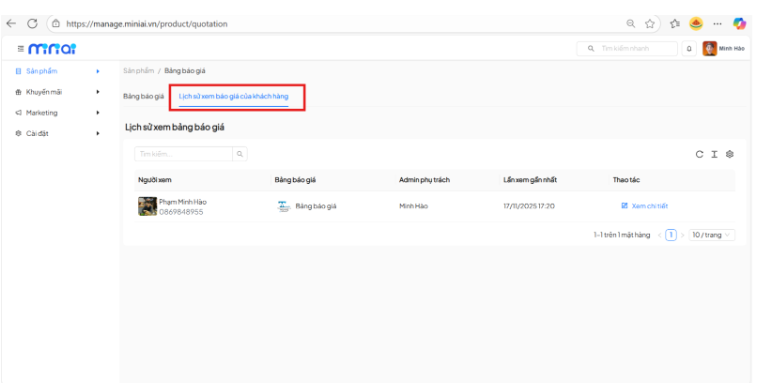
Bước 11: Vào Thanh tìm kiếm của Zalo OA Tổng kho buôn sỉ và đảm bảo 1 tin nhắn/1 tuần để nhận thông báo khi có khách ghé vào
Link báo giá: https://zalo.me/1366494966717460763
3. Kết luận
Việc tạo bảng báo giá trên MiniApp không chỉ giúp bạn chuyên nghiệp hóa quy trình bán hàng mà còn nâng cao khả năng tiếp cận và chăm sóc khách hàng một cách hiệu quả. Khi thực hiện đúng từ bước chuẩn bị file Excel đến thiết lập và chia sẻ bảng báo giá, bạn sẽ tiết kiệm được rất nhiều thời gian vận hành, đồng thời hạn chế tối đa các sai sót trong quá trình xử lý dữ liệu.
Xem thêm: Hướng dẫn khai thác khách hàng đổ về Mini App hiệu quả trên Zalo
4. Câu hỏi thường gặp (FAQ)
1. Vì sao file Excel tải lên MiniApp bị lỗi?
Nguyên nhân thường do file chưa đúng định dạng, thiếu mã sản phẩm hoặc chứa quá nhiều cột không cần thiết. Bạn cần đảm bảo chỉ giữ lại 2 cột là mã sản phẩm và tên sản phẩm trước khi tải lên.
2. Có thể tạo nhiều mức giá trong một bảng báo giá không?
Có. MiniApp cho phép bạn thêm nhiều cột giá khác nhau, phổ biến nhất là giá niêm yết, giá bán lẻ và giá sỉ để phù hợp với từng nhóm khách hàng.
3. Làm sao để biết khách đã xem bảng báo giá của mình?
Bạn có thể theo dõi trực tiếp trong mục “Bảng báo giá” trên MiniApp hoặc kết nối với Zalo OA để nhận thông báo khi có khách truy cập vào link báo giá.