Cách ẩn trang cá nhân Facebook để không ai tìm thấy (Cập nhật 2026)

Cập nhật: 06/01/2026
Có nhiều cách ẩn trang cá nhân Facebook với người lạ, người dùng có thể khóa trang cá nhân hoặc điều chỉnh chi tiết các cài đặt quyền riêng tư như bài viết, danh sách bạn bè, thông tin liên hệ và khả năng tìm kiếm. Việc thiết lập đúng quyền riêng tư giúp bảo vệ thông tin cá nhân, hạn chế bị làm phiền và kiểm soát tốt hơn những gì người khác có thể nhìn thấy trên Facebook.bài viết này của Tổng kho buôn sỉ sẽ hướng dẫn bạn từng bước để thiết lập quyền riêng tư hiệu quả. Hãy cùng khám phá cách bảo vệ thông tin cá nhân của bạn trên nền tảng mạng xã hội này!
1. Hướng dẫn cách ẩn trang Facebook với người lạ
Để bảo vệ thông tin cá nhân và giới hạn quyền truy cập của người lạ vào trang Facebook của bạn, bạn có thể thực hiện các cách sau:
1.1. Cài đặt giới hạn, khoá tường Facebook không cho người lạ xem
Để cài đặt giới hạn, khoá tường Facebook không cho người lạ xem, bạn làm theo các bước sau:
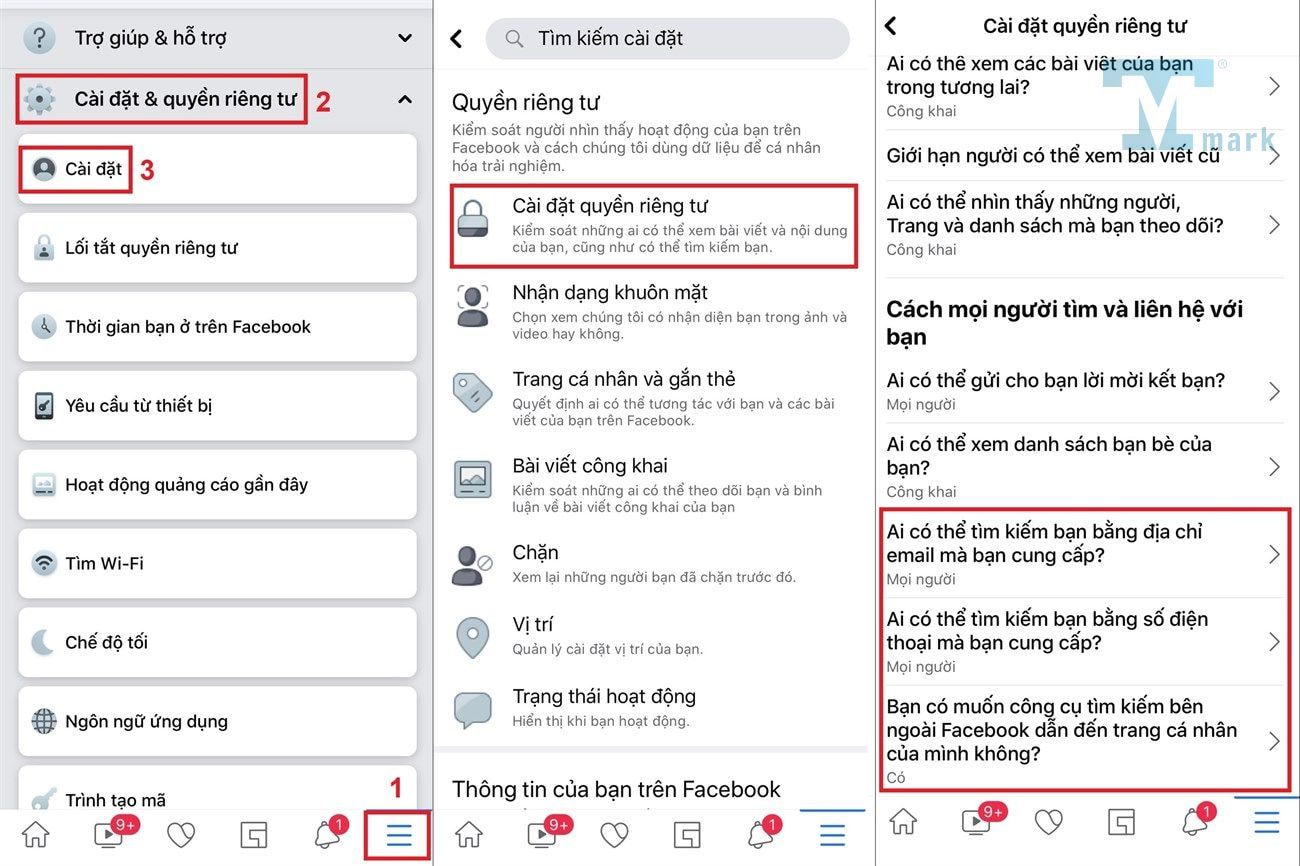
- Bước 1: Truy cập vào trang cá nhân của bạn trên Facebook, chọn biểu tượng ba chấm (…) ở góc phải phía trên và chọn Cài đặt và quyền riêng tư.
- Bước 2: Chọn Cài đặt và kéo xuống phần Quyền riêng tư.
- Bước 3: Chọn Ai có thể xem nội dung của bạn? và điều chỉnh các tuỳ chọn sau:
- Ai có thể xem các bài viết trong tương lai của bạn?: Chọn Bạn bè hoặc Chỉ mình tôi.
- Xem lại các bài viết và các thứ khác mà bạn được gắn thẻ: Chọn Bật để có thể duyệt qua các bài viết và các thứ khác mà bạn được gắn thẻ trước khi hiển thị trên dòng thời gian của bạn.
- Giới hạn khả năng xem các bài viết trong quá khứ: Chọn Giới hạn các bài viết trong quá khứ để ẩn tất cả các bài viết cũ của bạn với người lạ.
- Bạn có thể thay đổi quyền riêng tư cho từng bài viết nếu muốn.
- Ai có thể xem danh sách bạn bè của bạn?: Chọn Bạn bè hoặc Chỉ mình tôi.
- Ai có thể tìm kiếm bạn bằng địa chỉ email của bạn?: Chọn Bạn bè hoặc Chỉ mình tôi.
- Ai có thể tìm kiếm bạn bằng số điện thoại của bạn?: Chọn Bạn bè hoặc Chỉ mình tôi.
- Bạn có muốn các công cụ tìm kiếm ngoài Facebook liên kết đến trang cá nhân của bạn?: Chọn Không.
Xem thêm: Cách ẩn tất cả bài viết trên Facebook nhanh chóng và hiệu quả
1.2. Giới hạn quyền xem bài viết cũ và mới
Để giới hạn người xem cho bài viết mới, bạn làm theo các bước sau:
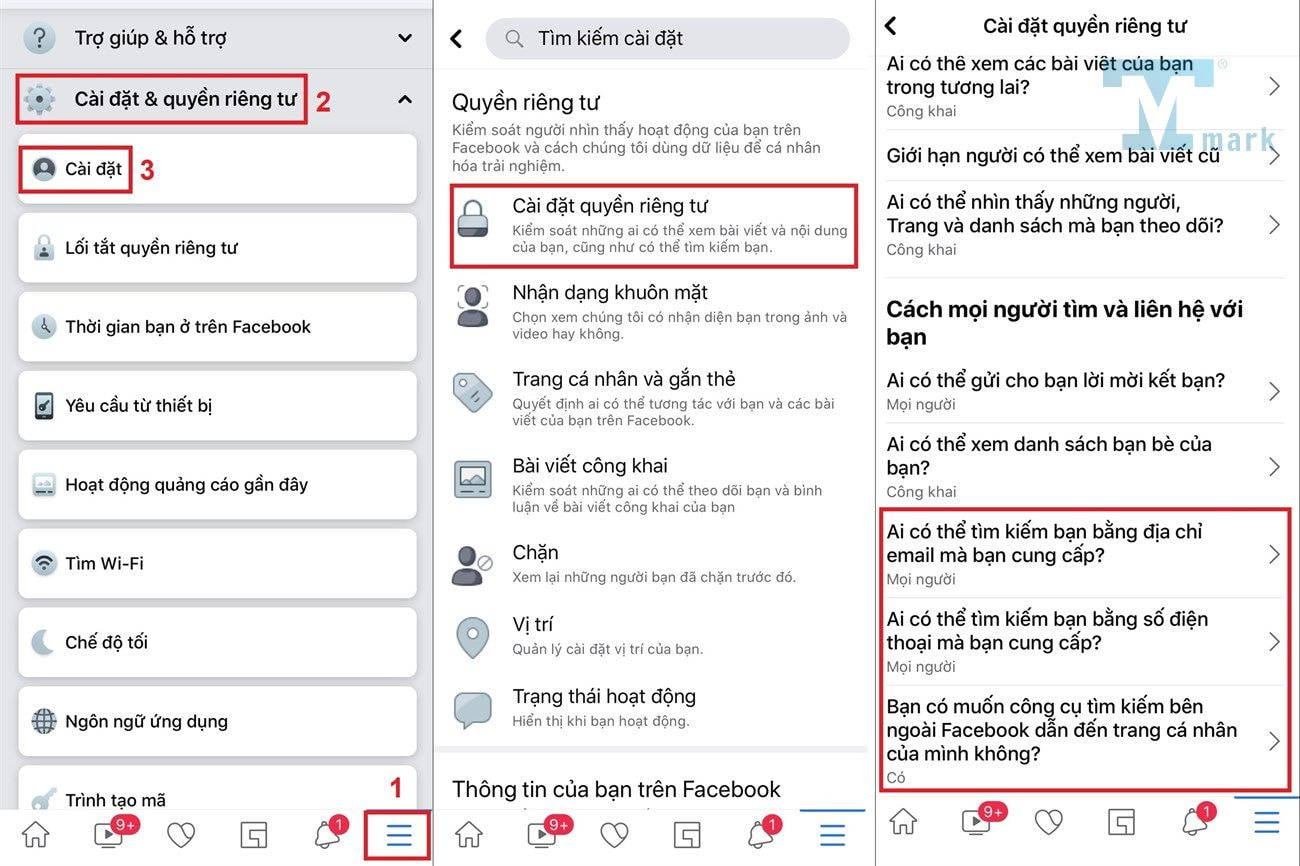
- Bước 1: Vào Cài đặt & quyền riêng tư > Cài đặt > Quyền riêng tư.
- Bước 2: Bài viết trong quá khứ: Chọn Giới hạn các bài viết trong quá khứ.
- Bước 3: Bài viết mới: Khi tạo bài viết, chọn biểu tượng khóa > Ai có thể xem > Bạn bè hoặc Chỉ mình tôi.
1.3. Giới hạn quyền đăng bài trên dòng thời gian
Để khoá tường Facebook không cho người lạ đăng bài, bạn làm theo các bước sau:
- Bước 1: Vào Cài đặt & quyền riêng tư > Cài đặt > Dòng thời gian và gắn thẻ.
- Bước 2: Chọn Ai có thể đăng lên dòng thời gian của bạn? > Chỉ mình tôi.
1.4. Cách ẩn trang cá nhân để người khác không tìm thấy
Để ẩn trang cá nhân để người khác không tìm thấy, bạn làm theo các bước sau:
Bước 1: Vào Cài đặt & quyền riêng tư > Cài đặt > Quyền riêng tư > Cách mọi người tìm và liên hệ với bạn.
Bước 2: Chọn:
- Ai có thể tìm kiếm bạn bằng email? → Chỉ mình tôi.
- Ai có thể tìm kiếm bạn bằng số điện thoại? → Chỉ mình tôi.
- Tắt liên kết đến công cụ tìm kiếm ngoài Facebook.
1.5. Chặn trang cá nhân người khác để không thể xem Facebook của mình
Để chặn trang cá nhân người khác để không thể xem Facebook của mình, bạn làm theo các bước sau:
- Bước 1: Truy cập trang cá nhân của người đó > Chọn biểu tượng ba chấm (…) > Chặn.
- Bước 2: Xác nhận chặn.
1.6. Ẩn thông tin giới thiệu
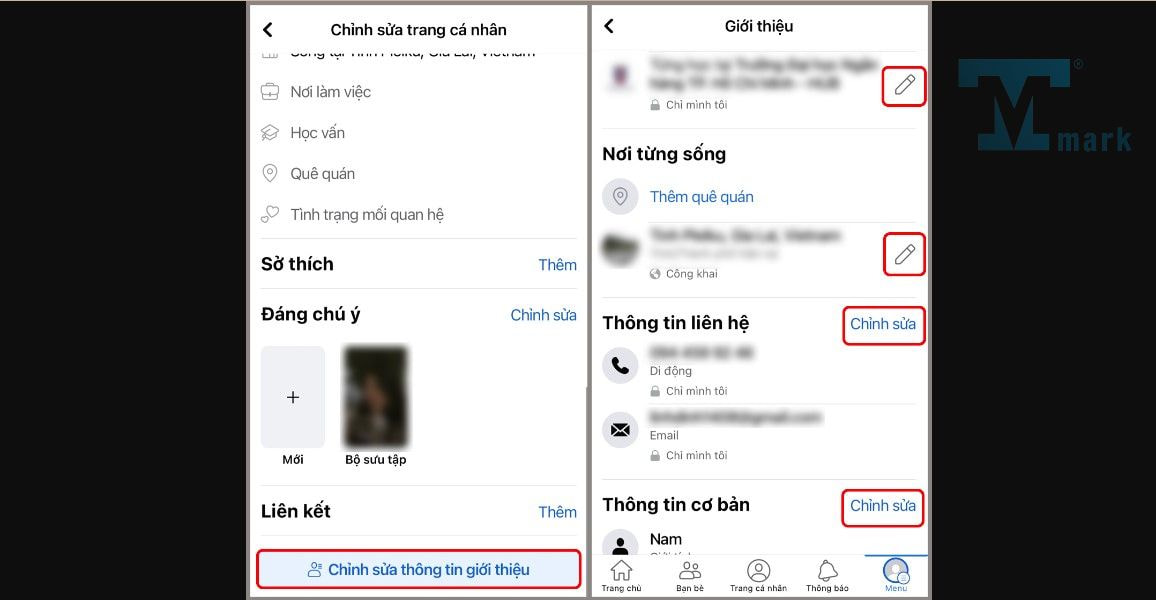
Thông tin giới thiệu trên Facebook như công việc, nơi sống hay thông tin liên hệ thường là những dữ liệu cá nhân dễ bị người lạ khai thác. Để tăng mức độ riêng tư và hạn chế việc người khác thu thập thông tin về bạn, Facebook cho phép người dùng chủ động ẩn từng mục trong phần giới thiệu và chỉ hiển thị cho chính mình.
- Bước 1: Vào Trang cá nhân → Chỉnh sửa trang cá nhân
- Bước 2: Chọn Chỉnh sửa thông tin giới thiệu
- Bước 3: Nhấn biểu tượng bút chì tại từng mục
- Bước 4: Chuyển quyền xem sang Chỉ mình tôi
1.7. Ẩn danh sách bạn bè
Danh sách bạn bè cũng là một trong những thông tin nhạy cảm, bởi người lạ có thể dựa vào đó để suy đoán mối quan hệ, công việc hoặc đời sống cá nhân của bạn. Việc ẩn danh sách bạn bè giúp bạn kiểm soát tốt hơn phạm vi hiển thị và tránh những sự theo dõi không mong muốn.
- Bước 1: Vào Trang cá nhân → Bạn bè
- Bước 2: Nhấn Chỉnh sửa quyền riêng tư
- Bước 3: Chọn Chỉ mình tôi
Khi đó, chỉ bạn mới xem được danh sách bạn bè của mình.
1.8. Ẩn trang cá nhân khỏi Google và công cụ tìm kiếm
Ngay cả khi đã chỉnh quyền riêng tư trên Facebook, trang cá nhân của bạn vẫn có thể xuất hiện trên Google hoặc các công cụ tìm kiếm khác. Để hạn chế tối đa việc người lạ tìm thấy Facebook thông qua tìm kiếm bên ngoài, bạn nên tắt liên kết giữa trang cá nhân và công cụ tìm kiếm. Bên dưới là cách giúp hạn chế việc người khác tìm thấy Facebook của bạn qua Google:
- Bước 1: Vào Cài đặt & quyền riêng tư → Quyền riêng tư
- Bước 2: Mục Cách mọi người tìm và liên hệ với bạn
- Bước 3: Tắt tùy chọn Cho phép công cụ tìm kiếm ngoài Facebook liên kết đến trang cá nhân
2. Cách kiểm tra trang cá nhân sau khi đã ẩn
Sau khi hoàn tất các thiết lập ẩn trang cá nhân hoặc điều chỉnh quyền riêng tư, việc kiểm tra lại là bước quan trọng để đảm bảo rằng những thay đổi đã được áp dụng đúng như mong muốn. Facebook cung cấp sẵn tính năng cho phép người dùng xem trước trang cá nhân của mình dưới góc nhìn của người khác, từ đó dễ dàng phát hiện các thông tin vẫn còn hiển thị công khai và kịp thời điều chỉnh nếu cần.
Sau khi thiết lập quyền riêng tư, bạn có thể kiểm tra lại bằng cách:
- Vào Trang cá nhân để bắt đầu quá trình kiểm tra quyền riêng tư của tài khoản Facebook.
- Nhấn biểu tượng ba chấm trên trang cá nhân nhằm mở các tùy chọn cài đặt và công cụ hỗ trợ.
- Chọn Xem với tư cách (View As) để xem trang cá nhân của bạn dưới góc nhìn của người khác, bao gồm cả người lạ chưa kết bạn.
Tính năng này cho phép bạn xem trang cá nhân của mình dưới góc nhìn của người khác, giúp xác nhận rằng người lạ chỉ nhìn thấy những nội dung mà bạn cho phép hiển thị.
3. Những lưu ý khi ẩn Facebook để đảm bảo an toàn thông tin
Khi thực hiện các cài đặt quyền riêng tư, bạn cần hiểu rõ những giới hạn và hệ quả để bảo mật tài khoản hiệu quả nhất. Dưới đây là những điểm quan trọng:
3.1. Người bị chặn có thể biết hay không?
Khi bạn chặn một tài khoản trên Facebook, hệ thống sẽ không gửi bất kỳ thông báo nào. Tuy nhiên, người đó có thể nhận ra gián tiếp khi:
- Không tìm thấy tên bạn trong kết quả tìm kiếm.
- Không xem được trang cá nhân hoặc tin nhắn cũ.
Vì vậy, nếu mục tiêu của bạn là tránh bị phát hiện, hãy ưu tiên giới hạn quyền riêng tư thay vì chặn ngay.
3.2. Ẩn Facebook có ảnh hưởng đến Messenger không?
Nếu bạn chặn tài khoản trên Facebook, người đó sẽ không thể nhắn tin cho bạn trên Messenger.
- Trường hợp bạn chỉ giới hạn hiển thị bài viết, thông tin cá nhân thì Messenger vẫn hoạt động bình thường.
- Nếu bạn vô hiệu hóa tài khoản Facebook, Messenger có thể vẫn dùng được (nếu bạn chọn giữ lại Messenger khi tạm khóa).
3.3. Khác nhau giữa ẩn tạm thời và chặn hoàn toàn
| Tiêu chí | Ẩn tạm thời (Vô hiệu hóa tài khoản) | Chặn hoàn toàn (Block) |
|---|---|---|
| Phạm vi áp dụng | Toàn bộ tài khoản | Một hoặc vài người cụ thể |
| Trạng thái trang cá nhân | Biến mất khỏi Facebook | Vẫn tồn tại nhưng người bị chặn không thấy |
| Khả năng kích hoạt lại | Có thể đăng nhập để mở lại bất kỳ lúc nào | Không cần kích hoạt lại, bỏ chặn khi muốn |
| Tác động đến Messenger | Có thể giữ lại Messenger nếu chọn | Người bị chặn không thể nhắn tin qua Messenger |
| Ai nhìn thấy thay đổi | Tất cả mọi người không thấy tài khoản | Chỉ người bị chặn không thấy bạn |
| Trường hợp nên dùng | Muốn “biến mất” tạm thời khỏi Facebook | Muốn tránh hoặc ngăn chặn một người cụ thể |
3.4. Nên kết hợp ẩn thông tin cá nhân (số điện thoại, email)?
Ngay cả khi bạn ẩn trang cá nhân, thông tin liên hệ vẫn có thể khiến người khác tìm thấy bạn. Do đó:
- Vào Cài đặt > Quyền riêng tư > Cách mọi người tìm và liên hệ với bạn.
- Đặt chế độ “Chỉ mình tôi” cho số điện thoại và email.
- Kiểm tra lại thông tin cá nhân trong mục Giới thiệu và ẩn đi nếu không cần thiết.
4. Kết luận
Trên đây là hướng dẫn cách ẩn trang cá nhân Facebook để không ai tìm thấy, bảo vệ sự riêng tư của bạn trên mạng xã hội này. Hy vọng bài viết này sẽ giúp bạn cài đặt Facebook một cách an toàn và hiệu quả. Nếu bạn có thắc mắc hoặc góp ý, hãy để lại bình luận bên dưới. Cảm ơn bạn đã theo dõi!
Xem thêm: Nên bán hàng trên trang cá nhân hay fanpage là hiệu quả?
5. FAQ – Câu hỏi thường gặp về cách ẩn Facebook
1: Nếu tôi chặn một người, họ có biết không?
Không, Facebook không gửi thông báo khi bạn chặn ai đó. Tuy nhiên, họ có thể đoán được vì không tìm thấy bạn trong tìm kiếm, không xem được trang cá nhân hoặc tin nhắn cũ.
2: Tôi chỉ muốn người lạ không tìm thấy Facebook của mình, nhưng bạn bè vẫn xem được thì làm thế nào?
Bạn có thể điều chỉnh trong Cài đặt quyền riêng tư → mục Ai có thể tìm kiếm bạn bằng số điện thoại/email? → chọn Chỉ mình tôi. Đồng thời tắt mục Cho phép công cụ tìm kiếm bên ngoài liên kết đến trang cá nhân của bạn.
3: Ẩn Facebook có ảnh hưởng đến Messenger không?
- Nếu bạn chỉ giới hạn quyền riêng tư → Messenger vẫn dùng bình thường.
- Nếu bạn chặn một người → họ không thể nhắn tin cho bạn.
- Nếu bạn vô hiệu hóa tài khoản → Messenger vẫn hoạt động (nếu bạn chọn giữ lại Messenger khi tạm khóa).
4: Khác nhau giữa ẩn tạm thời và xóa Facebook vĩnh viễn là gì?
- Ẩn tạm thời (vô hiệu hóa): Bạn có thể đăng nhập lại bất kỳ lúc nào để mở lại tài khoản.
- Xóa vĩnh viễn: Sau 30 ngày, dữ liệu sẽ bị xóa hoàn toàn, không thể khôi phục.
5: Khi vô hiệu hóa tài khoản, người khác có còn thấy tin nhắn cũ của tôi không?
Có. Các tin nhắn trước đây bạn gửi qua Messenger vẫn tồn tại trong hộp thư của người kia, ngay cả khi bạn đã vô hiệu hóa Facebook.
6: Có thể chỉ ẩn danh sách bạn bè trên Facebook mà không cần ẩn toàn bộ trang cá nhân không?
Có. Vào Trang cá nhân > Bạn bè > Chỉnh sửa quyền riêng tư → chọn Chỉ mình tôi. Khi đó, chỉ bạn mới xem được danh sách bạn bè.
7: Nếu tôi muốn ẩn Facebook với công ty hoặc đồng nghiệp thì có cách nào không?
Bạn có thể tạo Danh sách tùy chỉnh (Restricted list), thêm đồng nghiệp vào đó. Khi bạn đăng bài chỉ cho Bạn bè, những người trong danh sách hạn chế sẽ không thấy bài viết.
8: Có thể ẩn Facebook tạm thời chỉ trên điện thoại không?
Có. Trên ứng dụng Facebook, bạn chọn Cài đặt > Quyền riêng tư > Vô hiệu hóa tài khoản. Sau khi xác nhận, tài khoản của bạn sẽ tạm thời biến mất cho đến khi bạn đăng nhập lại.