Cách đăng video lên Youtube bằng máy tính và điện thoại nhanh chóng


Cập nhật: 17/07/2025
Youtube là một trong những nền tảng chia sẻ video lớn nhất thế giới với hàng tỷ người dùng và hàng triệu giờ video được xem mỗi ngày. Nếu bạn có những video thú vị, hấp dẫn hoặc hữu ích mà muốn chia sẻ với mọi người, bạn có thể đăng video lên Youtube để tăng tương tác, thu hút khán giả và kiếm tiền từ quảng cáo. Tuy nhiên, không phải ai cũng biết cách đăng video lên Youtube một cách nhanh chóng và hiệu quả. Trong bài viết này, Tổng kho buôn sỉ Tmark sẽ hướng dẫn bạn cách tải video HD lên youtube bằng máy tính và điện thoại, cũng như những điều kiện và lưu ý cần biết trước khi up video.
Cách tải video HD lên Youtube bằng máy tính nhanh chóng
Để tải video HD lên youtube bằng máy tính, bạn cần có một tài khoản google và một kênh youtube. Nếu bạn chưa có, bạn có thể đăng ký miễn phí tại đây: https://www.youtube.com/create_channel. Sau khi có kênh youtube, bạn làm theo các bước sau:
- Bước 1: Truy cập vào trang chủ của youtube tại địa chỉ https://www.youtube.com/ và đăng nhập vào tài khoản google của bạn.
- Bước 2: Nhấn vào biểu tượng máy quay phim ở góc trên bên phải màn hình, rồi chọn Tải video lên.
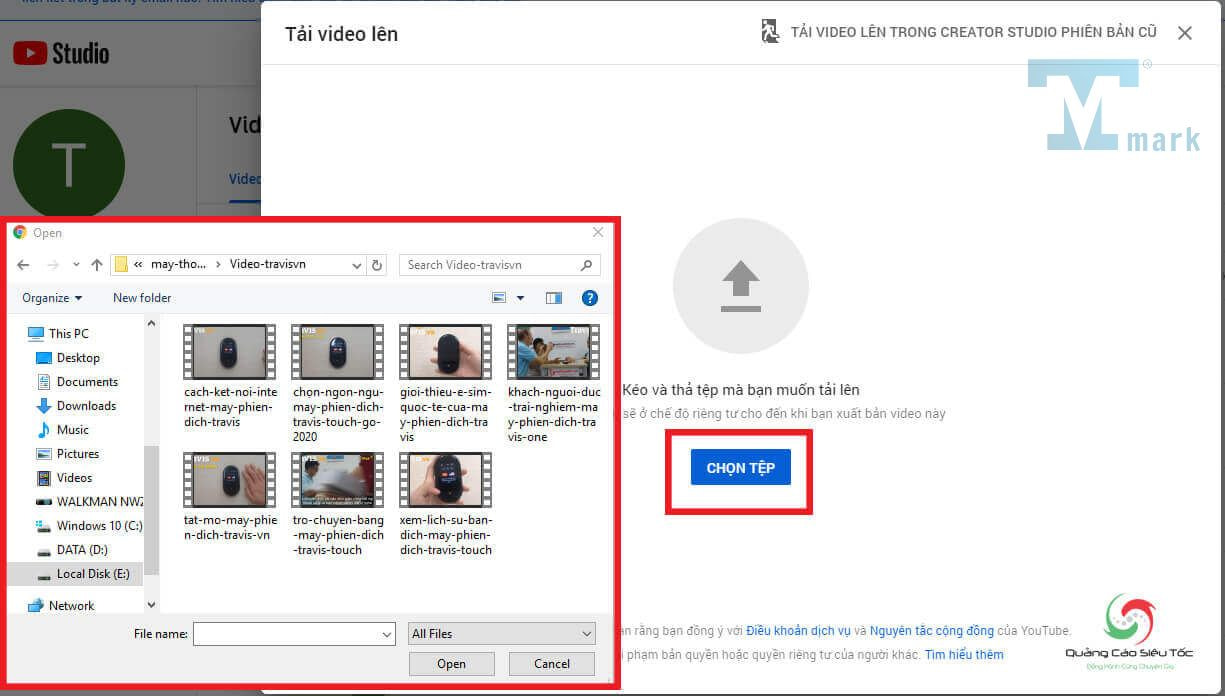
- Bước 3: Kéo và thả video mà bạn muốn tải lên vào khung hoặc nhấn vào nút Chọn tệp để duyệt file từ máy tính của bạn. Bạn có thể tải lên nhiều video cùng một lúc.
- Bước 4: Điền các thông tin cơ bản về video của bạn, bao gồm tiêu đề, mô tả, thẻ (từ khóa liên quan), danh mục, ngôn ngữ và độ tuổi. Bạn nên chọn các thông tin chính xác và hấp dẫn để thu hút khán giả và tối ưu hóa SEO.
- Bước 5: Chọn thiết lập riêng tư cho video của bạn. Bạn có thể chọn Công khai (ai cũng có thể xem), Không công khai (chỉ những người có liên kết mới có thể xem), Riêng tư (chỉ bạn mới có thể xem) hoặc Lịch (đặt thời gian công khai cho video).
- Bước 6: Chọn ảnh thu nhỏ cho video của bạn. Bạn có thể chọn một trong ba ảnh mà youtube đề xuất hoặc tải lên ảnh của riêng bạn. Bạn nên chọn ảnh thu nhỏ sắc nét, rõ ràng và thu hút để nổi bật trên trang chủ và kết quả tìm kiếm của youtube.
- Bước 7: Thêm video của bạn vào danh sách phát nếu có. Danh sách phát là một tập hợp các video có chung chủ đề hoặc mục đích, giúp khán giả dễ dàng theo dõi và xem liên tục các video của bạn.
- Bước 8: Nhấn vào nút Tiếp theo để chuyển sang màn hình tiên quyết. Tại đây, bạn cần xác nhận rằng video của bạn không vi phạm các quy định về bản quyền, nội dung nhạy cảm, quảng cáo hoặc các tiêu chuẩn cộng đồng của youtube. Nếu video của bạn có những nội dung này, bạn cần khai báo rõ ràng để youtube có thể xử lý phù hợp.
- Bước 9: Nhấn vào nút Tiếp theo để chuyển sang màn hình tính năng. Tại đây, bạn có thể thêm các tính năng tương tác cho video của bạn, như thẻ cuối video (hiển thị các video liên quan hoặc kênh của bạn), thẻ trên video (hiển thị các thông tin hoặc liên kết bổ sung) hoặc phụ đề (hiển thị các lời thoại hoặc dịch thuật).
- Bước 10: Nhấn vào nút Hoàn tất để hoàn thành quá trình tải video lên youtube. Bạn có thể xem lại video của mình trước khi công khai hoặc chỉnh sửa lại các thông tin nếu cần.

Hướng dẫn cách up video lên youtube bằng điện thoại
Ngoài máy tính, bạn cũng có thể tải video lên youtube bằng điện thoại thông minh của mình. Điều này rất tiện lợi khi bạn muốn chia sẻ những khoảnh khắc đáng nhớ ngay lập tức mà không cần qua máy tính. Tuy nhiên, để tải video lên youtube bằng điện thoại, bạn cần đáp ứng một số điều kiện sau:
Điều kiện để tải video lên youtube bằng điện thoại
Để tải video lên YouTube bằng điện thoại, bạn cần đảm bảo một số điều kiện cơ bản sau: Thứ nhất, thiết bị của bạn phải được kết nối Internet ổn định. Thứ hai, bạn cần có tài khoản Google và đã đăng nhập vào ứng dụng YouTube. Thứ ba, ứng dụng YouTube trên điện thoại cần được cập nhật phiên bản mới nhất để tránh lỗi. Ngoài ra, nếu video dài hơn 15 phút, bạn cần xác minh tài khoản bằng số điện thoại.
Cách up video lên youtube tại ứng dụng
Đây là cách đơn giản và nhanh chóng nhất để tải video lên youtube bằng điện thoại. Bạn chỉ cần làm theo các bước sau:
- Bước 1: Mở ứng dụng youtube trên điện thoại của bạn và đăng nhập vào tài khoản google của bạn.
- Bước 2: Nhấn vào biểu tượng máy quay phim ở góc dưới bên phải màn hình, rồi chọn Tải video lên.
- Bước 3: Chọn video mà bạn muốn tải lên từ thư viện ảnh hoặc quay video mới bằng ứng dụng youtube. Bạn có thể cắt, xoay, thêm bộ lọc hoặc âm nhạc cho video của mình nếu muốn.
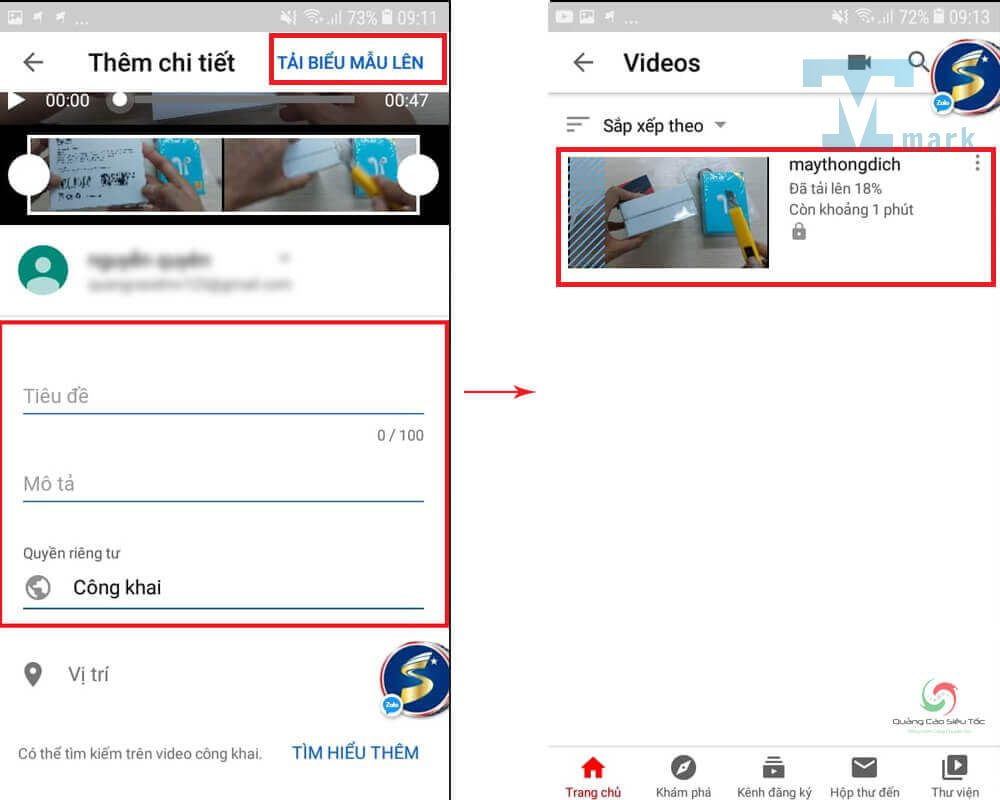
- Bước 4: Điền các thông tin cơ bản về video của bạn, bao gồm tiêu đề, mô tả, thẻ, danh mục, ngôn ngữ và độ tuổi. Bạn nên chọn các thông tin chính xác và hấp dẫn để thu hút khán giả và tối ưu hóa SEO.
- Bước 5: Chọn thiết lập riêng tư cho video của bạn. Bạn có thể chọn Công khai (ai cũng có thể xem), Không công khai (chỉ những người có liên kết mới có thể xem), Riêng tư (chỉ bạn mới có thể xem) hoặc Lịch (đặt thời gian công khai cho video).
- Bước 6: Chọn ảnh thu nhỏ cho video của bạn. Bạn có thể chọn một trong ba ảnh mà youtube đề xuất hoặc tải lên ảnh của riêng bạn. Bạn nên chọn ảnh thu nhỏ sắc nét, rõ ràng và thu hút để nổi bật trên trang chủ và kết quả tìm kiếm của youtube.
- Bước 7: Thêm video của bạn vào danh sách phát nếu có. Danh sách phát là một tập hợp các video có chung chủ đề hoặc mục đích, giúp khán giả dễ dàng theo dõi và xem liên tục các video của bạn.
- Bước 8: Nhấn vào nút Tải lên để bắt đầu quá trình tải video lên youtube. Bạn có thể xem lại video của mình trước khi công khai hoặc chỉnh sửa lại các thông tin nếu cần.
Cách up video lên youtube bằng điện thoại tại thư viện ảnh
Ngoài cách trên, bạn cũng có thể tải video lên youtube bằng điện thoại tại thư viện ảnh của mình. Cách này sẽ tiết kiệm thời gian hơn khi bạn không cần mở ứng dụng youtube. Bạn chỉ cần làm theo các bước sau:
- Bước 1: Mở thư viện ảnh trên điện thoại của bạn và chọn video mà bạn muốn tải lên youtube.
- Bước 2: Nhấn vào biểu tượng chia sẻ ở góc dưới bên trái màn hình, rồi chọn Youtube.
- Bước 3: Đăng nhập vào tài khoản google của bạn nếu chưa đăng nhập.
- Bước 4: Điền các thông tin cơ bản về video của bạn, bao gồm tiêu đề, mô tả, thẻ, danh mục, ngôn ngữ và độ tuổi. Bạn nên chọn các thông tin chính xác và hấp dẫn để thu hút khán giả và tối ưu hóa SEO.
- Bước 5: Chọn thiết lập riêng tư cho video của bạn. Bạn có thể chọn Công khai (ai cũng có thể xem), Không công khai (chỉ những người có liên kết mới có thể xem), Riêng tư (chỉ bạn mới có thể xem) hoặc Lịch (đặt thời gian công khai cho video).
- Bước 6: Nhấn vào nút Tải lên để bắt đầu quá trình tải video lên youtube. Bạn có thể xem lại video của mình trước khi công khai hoặc chỉnh sửa lại các thông tin nếu cần.
Lưu ý cần biết trước khi thực hiện tải video
Trước khi tải video lên youtube, bạn cần lưu ý một số điều sau để đảm bảo video của bạn được chấp nhận và hiển thị tốt trên nền tảng này:
Điều kiện để tải video lên Youtube bằng điện thoại
Để có thể tải video lên YouTube bằng điện thoại một cách suôn sẻ, bạn cần đáp ứng một số điều kiện cơ bản dưới đây. Việc chuẩn bị đầy đủ sẽ giúp quá trình đăng video diễn ra nhanh chóng và không gặp lỗi.
- Kết nối Internet ổn định: Nên sử dụng Wi-Fi hoặc 4G/5G mạnh để tránh gián đoạn khi tải lên.
- Tài khoản Google đã đăng nhập: Đây là điều kiện bắt buộc để sử dụng YouTube.
- Ứng dụng YouTube phiên bản mới nhất: Giúp đảm bảo tính tương thích và đầy đủ tính năng.
- Bộ nhớ máy còn trống: Đảm bảo điện thoại đủ dung lượng để xử lý và tải video.
- Xác minh tài khoản (nếu tải video dài hơn 15 phút): Cần nhập số điện thoại để xác minh qua mã OTP.
Kiểm tra định dạng video
Khi tải video lên YouTube, bạn không chỉ cần quan tâm đến nội dung mà còn phải đảm bảo về mặt kỹ thuật để video hiển thị đẹp mắt, rõ nét và tương thích với nhiều thiết bị.
- Định dạng video phù hợp: YouTube hỗ trợ nhiều định dạng như MP4, MOV, AVI, WMV, FLV, MKV, WEBM, MPEG-4, MPEG-2, MPEG-1, 3GPP, HEVC và DNxHR. Để đảm bảo tính tương thích và tốc độ xử lý nhanh, bạn nên ưu tiên sử dụng định dạng phổ biến như MP4.
- Độ phân giải video tối ưu: YouTube chấp nhận video từ 240p đến 8K, nhưng để hình ảnh rõ nét và chuyên nghiệp hơn, bạn nên chọn độ phân giải tối thiểu là 720p (HD) hoặc cao hơn như 1080p, 2K hay 4K.
- Tỷ lệ khung hình ổn định: Nền tảng này hỗ trợ từ 24 fps đến 60 fps. Để video chuyển động mượt mà, tránh giật lag khi xem trên các thiết bị khác nhau, bạn nên chọn tốc độ khung hình từ 30 fps trở lên.
Xem thêm: Cách làm YouTube trên điện thoại chuyên nghiệp như một Youtuber
Kiểm tra xem nội dung video có dính bản quyền không
Khi tải video lên YouTube, việc tuân thủ quy định bản quyền là điều tối quan trọng để tránh bị cảnh báo, gỡ video hoặc thậm chí khóa kênh. Dưới đây là ba điểm bạn cần lưu ý:
- Không sử dụng nội dung có bản quyền khi chưa được phép: Bạn không nên sử dụng âm nhạc, hình ảnh, video, phim, logo, phần mềm hoặc bất kỳ tài sản nào có bản quyền nếu chưa có sự cho phép chính thức từ chủ sở hữu. Vi phạm có thể khiến video bị xóa hoặc kênh bị hạn chế.
- Sử dụng nội dung miễn phí bản quyền hoặc có giấy phép rõ ràng: Bạn có thể sử dụng tài nguyên từ các trang như Pexels, Pixabay, Bensound, YouTube Audio Library hay Creative Commons. Đây là nguồn hợp pháp và an toàn để tạo video mà không lo vi phạm.
- Áp dụng nguyên tắc “sử dụng hợp lý” (fair use) một cách cẩn trọng: Trong một số trường hợp như phê bình, giáo dục, bình luận hay đưa tin, bạn có thể dùng nội dung có bản quyền theo nguyên tắc fair use. Tuy nhiên, đây không phải là quyền tuyệt đối mà chỉ là lý do biện hộ trong tranh chấp. Bạn cần đánh giá kỹ mục đích, phạm vi và ảnh hưởng của việc sử dụng đó.
Câu hỏi thường gặp về cách đăng video lên YouTube bằng điện thoại
Nếu bạn mới bắt đầu tìm hiểu cách đăng video lên YouTube, chắc hẳn sẽ có nhiều thắc mắc về các bước thực hiện, thời gian xử lý hay quyền riêng tư. Dưới đây là những câu hỏi phổ biến được nhiều người quan tâm khi sử dụng điện thoại để tải video lên nền tảng này.
Cách đăng video lên YouTube bằng điện thoại như thế nào?
Bạn chỉ cần mở ứng dụng YouTube, đăng nhập tài khoản Google, nhấn biểu tượng dấu cộng (+) ở giữa màn hình và chọn “Tải video lên”. Sau đó, chọn video có sẵn trong máy, thêm tiêu đề, mô tả và cài đặt quyền riêng tư trước khi nhấn “Tải lên”. Quá trình này diễn ra nhanh chóng và rất dễ thao tác cho người mới bắt đầu.
Video sau khi đăng lên YouTube mất bao lâu để hiển thị?
Thông thường, video sẽ hiển thị sau vài phút nếu có kết nối Internet tốt và dung lượng video không quá lớn. Tuy nhiên, nếu video có độ phân giải cao hoặc nền tảng đang quá tải, bạn có thể phải chờ từ 15 đến 30 phút. Trong lúc đó, video vẫn sẽ được xử lý để đảm bảo chất lượng hình ảnh và âm thanh trước khi phát hành công khai.
Có thể chỉnh sửa tiêu đề và mô tả sau khi tải video lên không?
Có. Sau khi video được đăng lên, bạn có thể vào kênh YouTube của mình, chọn video cần chỉnh sửa, nhấn biểu tượng ba chấm hoặc biểu tượng bút để cập nhật tiêu đề, mô tả, thẻ tag hoặc hình thu nhỏ. Những thay đổi này có thể thực hiện bất cứ lúc nào mà không cần phải xóa video và tải lại từ đầu.
Kết luận
Đó là những hướng dẫn cơ bản về cách đăng video lên youtube bằng máy tính và điện thoại nhanh chóng và hiệu quả. Hy vọng bài viết này sẽ giúp bạn có thể chia sẻ những video của mình lên youtube một cách dễ dàng và thuận tiện. Nếu bạn có thắc mắc hoặc góp ý gì, xin vui lòng để lại bình luận bên dưới. Cảm ơn bạn đã đọc và chúc bạn thành công!
Tác giả: Tín Tmark