Cách lấy lại tin nhắn đã xóa trên Messenger nhanh chóng và dễ dàng

Cập nhật: 18/03/2024
Cách lấy lại tin nhắn đã xóa trên Messenger là vấn đề được nhiều người quan tâm khi lỡ tay xóa mất các đoạn hội thoại quan trọng. Dù Facebook không hỗ trợ khôi phục trực tiếp tin nhắn đã xóa vĩnh viễn, bạn vẫn có thể thử một số phương pháp như kiểm tra thư lưu trữ, tải bản sao lưu dữ liệu từ Facebook hoặc tìm lại tin nhắn từ thiết bị đã đồng bộ. Tổng kho buôn sỉ Tmark sẽ hướng dẫn chi tiết các bước bạn nên thử.
Những điều kiện cần giúp bạn lấy lại, khôi phục tin nhắn đã xóa trên Messenger
Trước khi tìm hiểu cách lấy lại tin nhắn đã xóa trên Messenger, bạn cần biết rằng có một số điều kiện cần thiết để bạn có thể thực hiện được. Đó là:
Không xóa tin nhắn trên cửa sổ chat web Facebook
Nếu bạn lỡ xóa tin nhắn trong cửa sổ chat trên phiên bản web của Facebook, rất tiếc là bạn sẽ không thể khôi phục lại nội dung đó. Vì vậy, nếu có khả năng cần xem lại tin nhắn sau này, bạn nên hạn chế xóa trực tiếp trên giao diện web. Thay vào đó, hãy cân nhắc lưu trữ hoặc ẩn cuộc trò chuyện để đảm bảo tin nhắn vẫn được giữ an toàn khi cần tra cứu lại.
Không xóa cuộc trò chuyện trong ứng dụng Messenger
Bên cạnh đó, bạn cũng nên cân nhắc trước khi xóa toàn bộ cuộc trò chuyện trong ứng dụng Messenger. Việc này sẽ khiến bạn mất hết mọi tin nhắn trong đoạn chat đó và không có cách nào khôi phục lại. Nếu chỉ muốn dọn dẹp hoặc ẩn bớt thông tin, bạn có thể chọn xóa từng tin nhắn cụ thể thay vì toàn bộ. Cách này giúp bạn giữ lại những nội dung quan trọng mà không làm mất đi toàn bộ cuộc trò chuyện.
Hãy tiến hành lưu trữ bản sao tin nhắn thay vì xóa vĩnh viễn
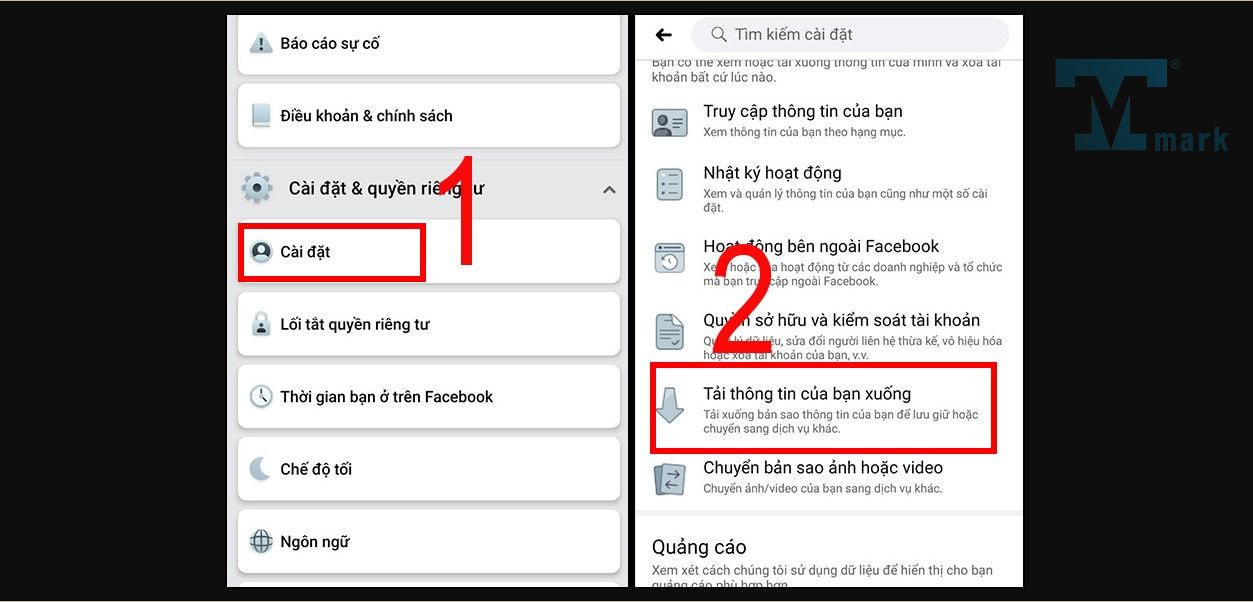
Một cách khác để bảo vệ tin nhắn của bạn là lưu trữ bản sao tin nhắn thay vì xóa vĩnh viễn. Bạn có thể lưu trữ bản sao tin nhắn bằng cách vào mục Cài đặt và Quyền riêng tư trong ứng dụng Messenger, sau đó chọn Tải thông tin của bạn xuống và chọn các loại thông tin bạn muốn sao lưu, trong đó có Tin nhắn. Bạn sẽ nhận được một file zip chứa các tin nhắn của bạn mà bạn có thể mở ra khi cần.
Xem thêm: Cách tìm tin nhắn ẩn trên zalo nhanh
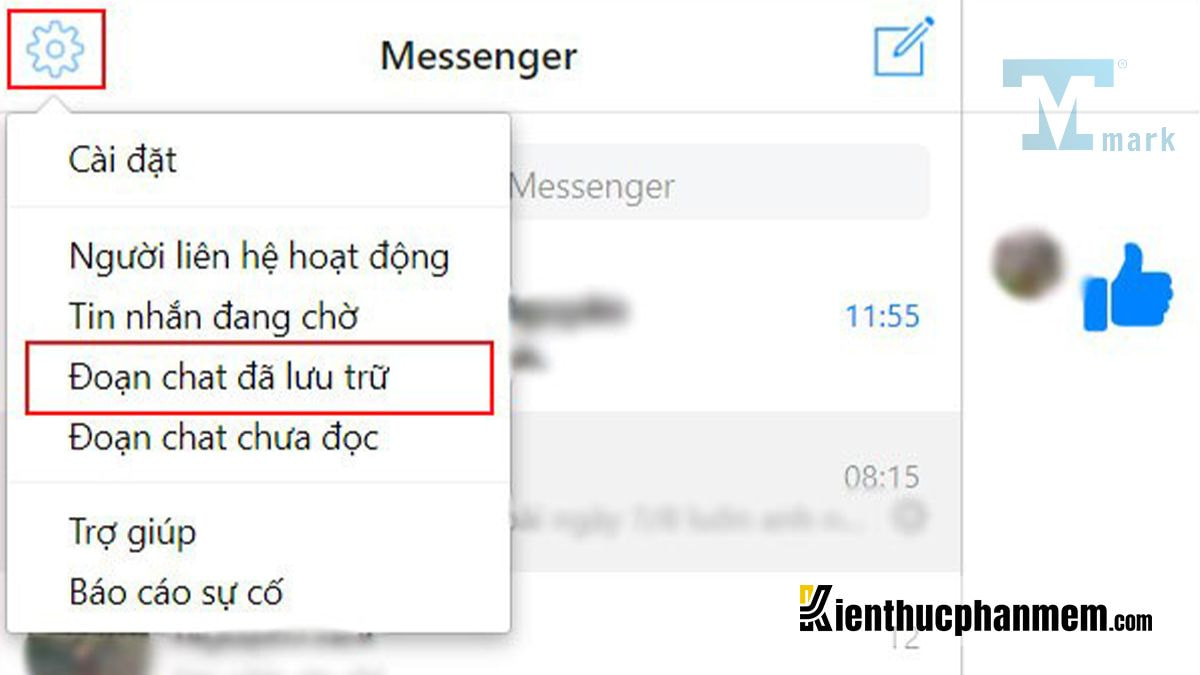
Khôi phục tin nhắn đã xóa trên Messenger bằng điện thoại Android
Nếu bạn đang sử dụng điện thoại Android và muốn lấy lại tin nhắn đã xóa trên Messenger, bạn có thể làm theo các bước sau:
Bước 1: Chọn mục “Cài đặt và Quyền riêng tư”
Trên ứng dụng Messenger, hãy chọn biểu tượng ba gạch ngang ở góc dưới cùng bên phải, sau đó chọn mục Cài đặt và Quyền riêng tư.
Bước 2: Tìm mục “Tải thông tin của bạn xuống”
Tiếp theo, hãy chọn mục Tải thông tin của bạn xuống. Bạn sẽ được chuyển đến trang web Facebook để tiến hành sao lưu dữ liệu.
Bước 3: Tạo file tin nhắn Messenger Facebook
Trên trang web Facebook, hãy chọn các loại thông tin bạn muốn tải xuống, trong đó có Tin nhắn. Bạn cũng có thể chọn khoảng thời gian, định dạng file và chất lượng file. Sau đó, hãy nhấn vào nút Tạo file để bắt đầu quá trình sao lưu.
Bước 4: Tải bản sao tin nhắn về máy
Sau khi quá trình sao lưu hoàn tất, bạn sẽ nhận được một email thông báo từ Facebook. Bạn hãy mở email đó và nhấn vào liên kết để tải bản sao tin nhắn về máy. Bạn sẽ cần nhập lại mật khẩu Facebook để xác nhận.
Bước 5: Mở tin nhắn Messenger đã sao lưu
Sau khi tải bản sao tin nhắn về máy, bạn hãy giải nén file zip đó và mở thư mục messages. Bạn sẽ thấy các file html chứa các tin nhắn của bạn theo từng người. Bạn có thể mở các file đó bằng trình duyệt web để xem lại các tin nhắn đã xóa trên Messenger.
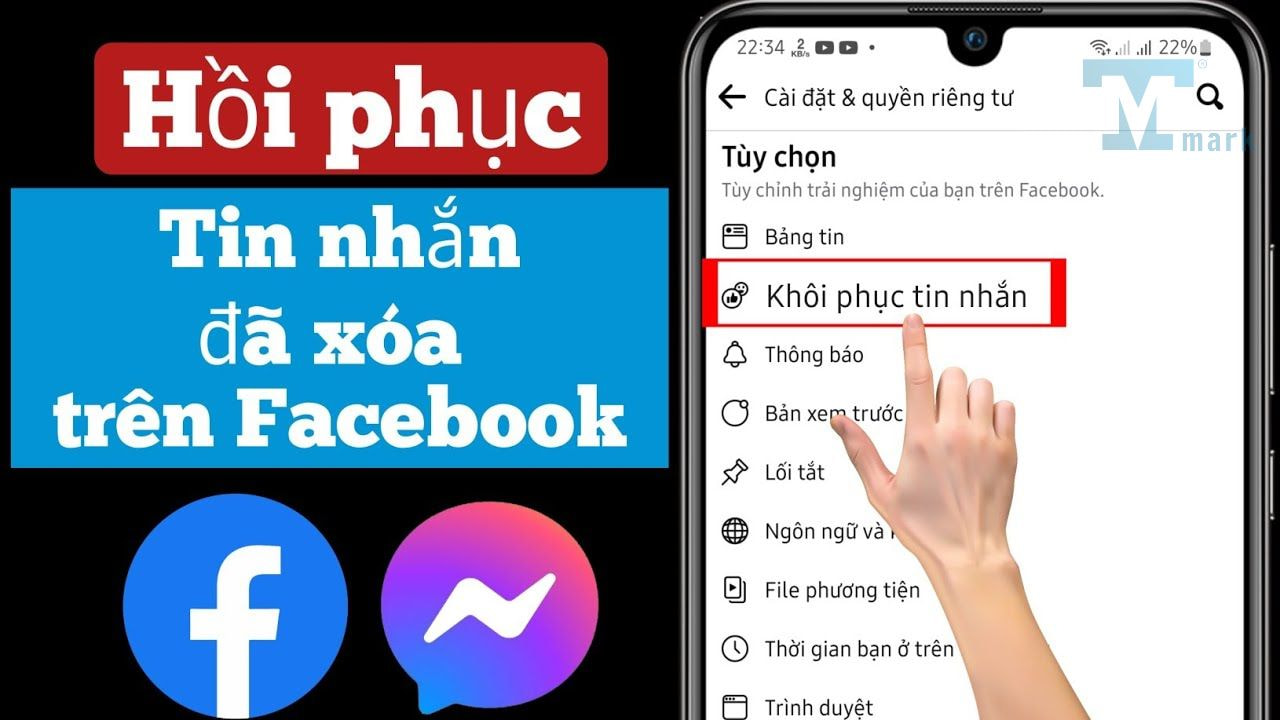
Lấy lại tin nhắn đã xóa trên Messenger bằng điện thoại iPhone
Nếu bạn đang sử dụng điện thoại iPhone và muốn lấy lại tin nhắn đã xóa trên Messenger, bạn có thể làm theo các bước tương tự như trên điện thoại Android. Tuy nhiên, có một số khác biệt nhỏ mà bạn cần lưu ý:
Bước 1: Truy cập “Cài đặt & Quyền riêng tư”
Mở ứng dụng Messenger, chạm vào ảnh đại diện ở góc trên bên trái. Sau đó, chọn mục “Cài đặt & Quyền riêng tư” để tiếp tục.
Bước 2: Chọn “Tải thông tin của bạn xuống”
Tìm và nhấn vào mục “Tải thông tin của bạn xuống”. Ứng dụng sẽ đưa bạn tới trang web Facebook để thực hiện việc sao lưu dữ liệu cá nhân.
Bước 3: Tạo bản sao tin nhắn Messenger
Trên trang web Facebook, đánh dấu chọn mục “Tin nhắn” trong danh sách các loại dữ liệu. Bạn cũng có thể tùy chỉnh khoảng thời gian, định dạng và chất lượng file. Sau đó nhấn “Tạo file” để hệ thống bắt đầu xử lý.
Bước 4: Tải về bản sao dữ liệu
Khi bản sao sẵn sàng, Facebook sẽ gửi thông báo qua email. Hãy nhấp vào liên kết trong email, đăng nhập và xác nhận mật khẩu Facebook để tải file về máy.
Bước 5: Xem lại tin nhắn đã sao lưu
Sau khi tải xong, bạn giải nén file .zip và mở thư mục “messages”. Các đoạn hội thoại sẽ được lưu dưới dạng file .html, bạn chỉ cần mở bằng trình duyệt để xem lại tin nhắn cũ.
Câu hỏi thường gặp về cách lấy lại tin nhắn đã xóa trên Messenger
Khi tin nhắn Messenger bị xóa, nhiều người lo lắng liệu có thể khôi phục được không. Tổng kho buôn sỉ Tmark đã tổng hợp lại những câu hỏi phổ biến và giải đáp giúp bạn:
Tin nhắn đã xóa vĩnh viễn trên Messenger có lấy lại được không?
Nếu bạn đã xóa hẳn tin nhắn trên cả Messenger và Facebook (không chỉ lưu trữ), thì rất tiếc là không thể khôi phục lại. Facebook không hỗ trợ khôi phục tin nhắn đã xóa vĩnh viễn. Tuy nhiên, nếu bạn từng sao lưu dữ liệu, có thể tải lại file sao lưu để xem tin nhắn cũ.
Có thể lấy lại tin nhắn đã xóa bằng cách nào?
Bạn có thể thử khôi phục qua mục “Tải thông tin của bạn xuống” trên Facebook. Nếu may mắn, tin nhắn đã xóa vẫn nằm trong bản sao lưu dữ liệu. Quá trình này bao gồm việc chọn “Tin nhắn” trong danh sách nội dung, tạo file và tải xuống để xem lại.
Có ứng dụng nào giúp khôi phục tin nhắn Messenger không?
Hiện nay chưa có ứng dụng nào được Facebook xác nhận có khả năng khôi phục tin nhắn đã xóa. Bạn nên cẩn trọng với các app bên thứ ba vì có thể gây rò rỉ dữ liệu cá nhân. Cách an toàn nhất là sử dụng chính tính năng lưu trữ hoặc sao lưu từ Facebook.
Kết luận
Vậy là bạn đã biết cách lấy lại tin nhắn đã xóa trên Messenger bằng điện thoại Android hoặc iPhone. Bạn chỉ cần thực hiện đúng các bước hướng dẫn và lưu trữ bản sao tin nhắn để có thể khôi phục khi cần. Hy vọng bài viết này sẽ giúp bạn giải quyết được vấn đề mất tin nhắn quan trọng trên Messenger. Nếu bạn có thắc mắc hay góp ý gì, hãy để lại bình luận bên dưới nhé. Cảm ơn bạn đã đọc bài viết này!
Tác giả: Tín Tmark