

Cách tạo Google Form hoàn chỉnh và chuyên nghiệp nhất


Mục lục bài viết
Cập nhật: 03/07/2025
Google Form là công cụ tạo biểu mẫu miễn phí và tiện lợi, phù hợp cho khảo sát, thu thập thông tin hoặc đăng ký sự kiện. Nếu bạn đang tìm cách tạo Google Form nhanh chóng và hiệu quả, bài viết này của Tổng kho buôn sỉ Tmark sẽ giúp bạn thực hiện từng bước cụ thể và rõ ràng, kèm theo phần giải đáp những thắc mắc phổ biến để sử dụng Google Form chuyên nghiệp hơn.
Cách tạo Google Form hoàn chỉnh và chuyên nghiệp nhất
Google Form là một công cụ miễn phí của Google cho phép bạn tạo các biểu mẫu trực tuyến để thu thập dữ liệu, khảo sát ý kiến, tổ chức sự kiện hay bất kỳ mục đích nào khác. Bạn có thể tùy biến các câu hỏi, thiết kế giao diện, chèn hình ảnh, video, âm thanh và nhiều tính năng khác. Bạn cũng có thể chia sẻ biểu mẫu với người khác qua email, link, mã QR hay nhúng vào website. Sau khi người dùng điền vào biểu mẫu, bạn có thể xem lại câu trả lời trên Google Form hoặc xuất ra Google Sheets để phân tích dữ liệu.
Để tạo Google Form, bạn có thể sử dụng 3 cách khác nhau: Google Drive, Google Chrome và Google Sheets. Dưới đây là hướng dẫn chi tiết từng cách cho bạn.
Cách tạo Google Form bằng Google Drive
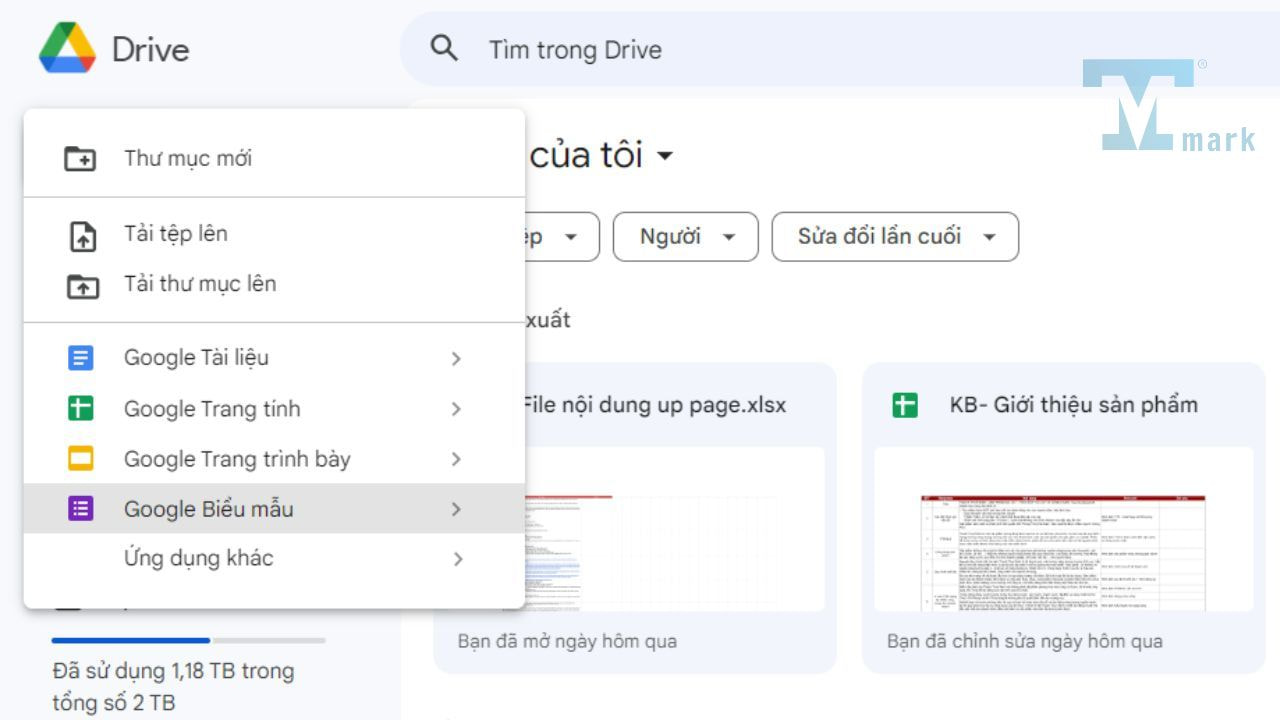
Google Drive là nơi lưu trữ các file của bạn trên đám mây. Bạn có thể tạo Google Form trực tiếp từ Google Drive bằng cách làm theo các bước sau:
- Bước 1: Truy cập vào https://drive.google.com/ và đăng nhập bằng tài khoản Google của bạn.
- Bước 2: Nhấn vào nút + New ở góc trên bên trái màn hình và chọn Google Forms.
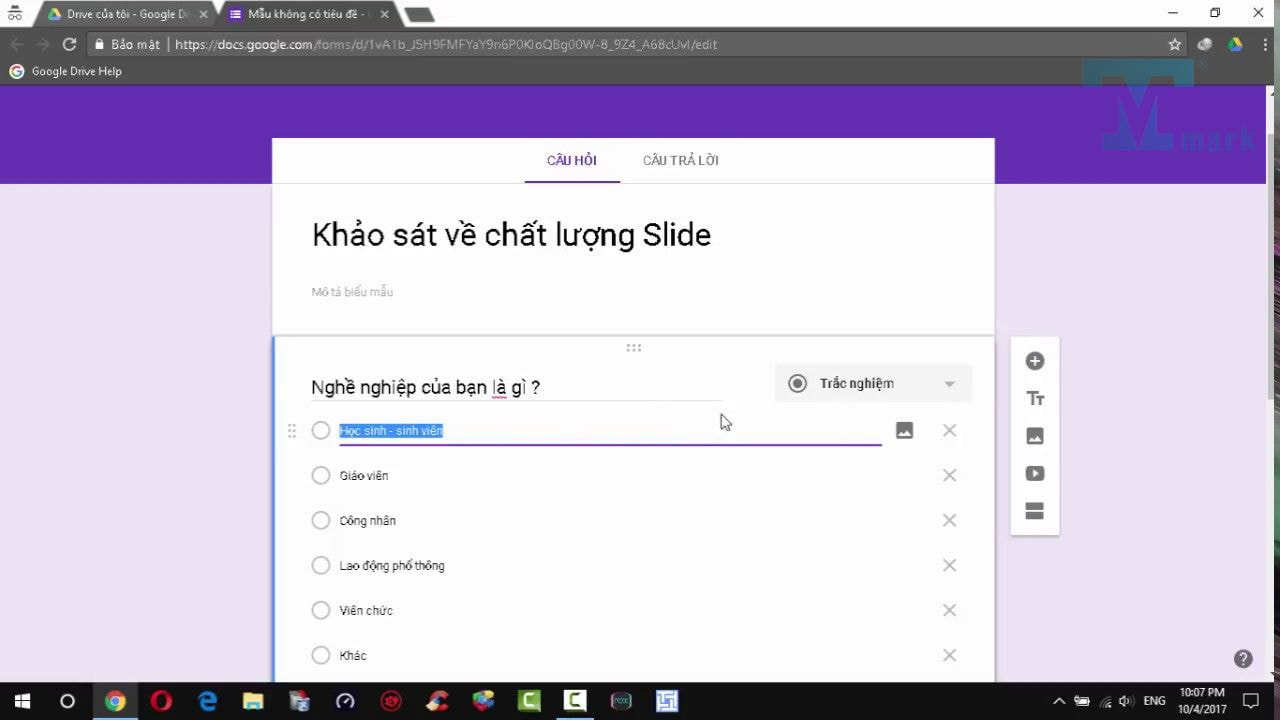
- Bước 3: Một cửa sổ mới sẽ mở ra với giao diện của Google Form. Bạn có thể bắt đầu tạo biểu mẫu của bạn bằng cách nhập tiêu đề, mô tả, thêm các câu hỏi và các lựa chọn trả lời. Bạn có thể chọn loại câu hỏi khác nhau như: Short answer, Paragraph, Multiple choice, Checkboxes, Dropdown, Linear scale, Multiple choice grid, Checkbox grid, Date, Time.
- Bước 4: Bạn có thể thiết kế giao diện cho biểu mẫu của bạn bằng cách nhấn vào nút Customize theme ở góc trên bên phải màn hình. Bạn có thể chọn màu sắc, font chữ, hình nền hay sử dụng các theme có sẵn của Google.
- Bước 5: Sau khi hoàn thành biểu mẫu, bạn có thể xem trước biểu mẫu bằng cách nhấn vào nút Preview ở góc trên bên phải màn hình. Bạn cũng có thể chia sẻ biểu mẫu với người khác bằng cách nhấn vào nút Send và chọn phương thức chia sẻ: qua email, link, mã QR hay nhúng vào website.
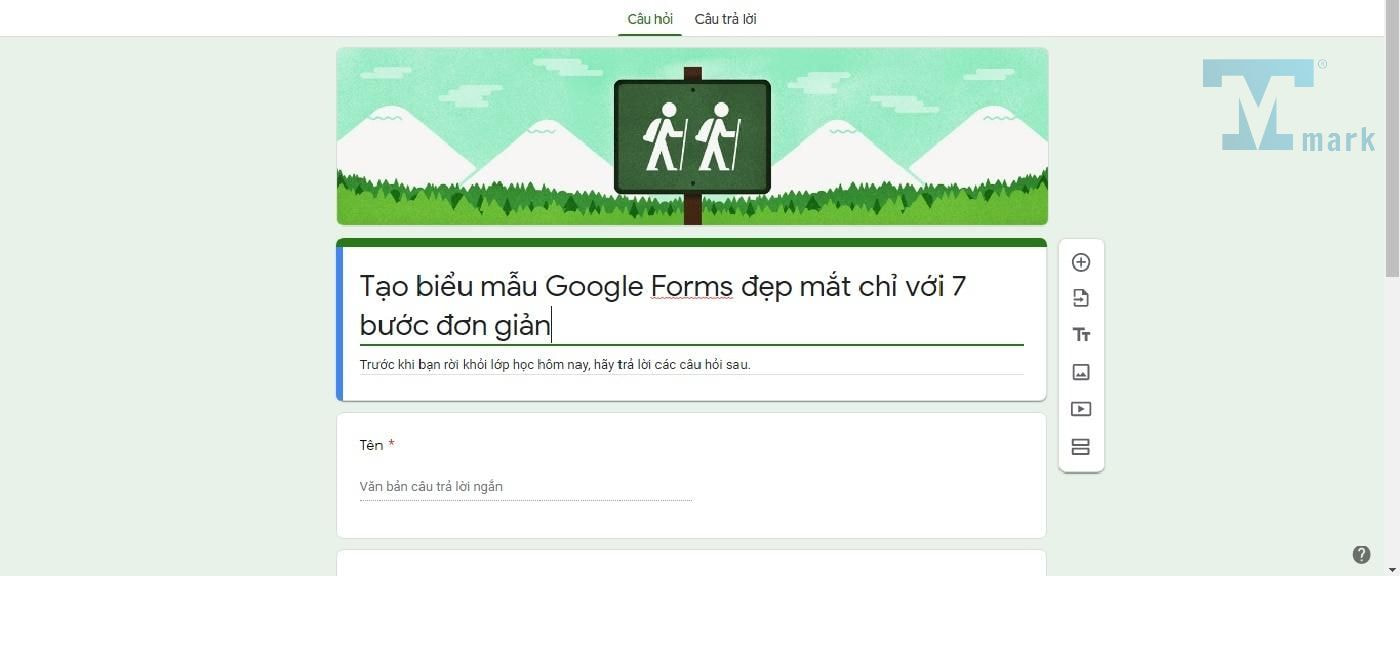
Tạo biểu mẫu Google Form từ Google Chrome
Tạo biểu mẫu Google Form trên trình duyệt Google Chrome là cách nhanh và tiện lợi để thu thập thông tin. Bạn chỉ cần vài bước đơn giản là đã có thể bắt đầu tạo form theo ý muốn:
- Bước 1: Mở Google Chrome và truy cập vào https://docs.google.com/forms/
- Bước 2: Nhấn vào nút + ở góc dưới bên phải màn hình để tạo một biểu mẫu mới.
- Bước 3: Tiếp tục các bước tương tự như khi tạo Google Form từ Google Drive.
Xem thêm: Cách tạo tài khoản quảng cáo Google
Dùng Google Sheets để tạo biểu mẫu Google Form
Bạn có thể tạo biểu mẫu Google Form trực tiếp từ Google Sheets một cách tiện lợi. Cách làm này giúp bạn dễ dàng liên kết dữ liệu từ form vào bảng tính để quản lý và phân tích hiệu quả.
- Bước 1: Truy cập vào https://docs.google.com/spreadsheets/ và đăng nhập bằng tài khoản Google của bạn.
- Bước 2: Nhấn vào nút + ở góc trên bên trái màn hình để tạo một bảng tính mới.
- Bước 3: Nhấn vào menu Insert và chọn Form. Bước 4: Một cửa sổ mới sẽ mở ra với giao diện của Google Form. Bạn có thể tiếp tục các bước tương tự như khi tạo Google Form từ Google Drive hoặc Google Chrome.
Hướng dẫn cách xem lại câu trả lời trên Google Form
Sau khi bạn đã tạo và chia sẻ biểu mẫu Google Form, bạn có thể xem lại câu trả lời của người dùng trên Google Form hoặc xuất ra Google Sheets để phân tích dữ liệu. Để làm được điều này, bạn có thể làm theo các bước sau:
- Bước 1: Mở biểu mẫu Google Form của bạn và nhấn vào tab Responses ở góc trên bên phải màn hình.
- Bước 2: Bạn sẽ thấy số lượng người đã điền vào biểu mẫu, tổng quan về các câu trả lời và biểu đồ thống kê cho từng câu hỏi. Bạn có thể nhấn vào nút View responses để xem chi tiết câu trả lời của từng người dùng.
- Bước 3: Nếu bạn muốn xuất ra Google Sheets để phân tích dữ liệu, bạn có thể nhấn vào nút Create spreadsheet và chọn Create a new spreadsheet hoặc Select existing spreadsheet. Sau đó, bạn sẽ được chuyển đến bảng tính của Google Sheets với các dữ liệu đã được nhập.
Giải đáp thắc mắc thường gặp khi tìm hiểu cách tạo Google Form
Khi sử dụng Google Form, nhiều người dùng vẫn gặp một số vướng mắc trong quá trình tạo biểu mẫu. Dưới đây là những câu hỏi phổ biến và lời giải đáp rõ ràng, giúp bạn sử dụng Google Form hiệu quả và chính xác hơn.
Google Form có giới hạn số lượng câu hỏi không?
Hiện tại, Google Form không quy định số lượng câu hỏi tối đa cụ thể. Tuy nhiên, nếu biểu mẫu quá dài hoặc phức tạp, hiệu suất có thể bị ảnh hưởng. Bạn nên chia biểu mẫu thành nhiều phần hoặc biểu mẫu nhỏ hơn để người dùng dễ điền và tránh lỗi hệ thống.
Google Form có thể giới hạn người trả lời không?
Có. Google Form cho phép bạn giới hạn người trả lời bằng cách yêu cầu đăng nhập tài khoản Google hoặc chỉ cho phép một phản hồi duy nhất. Tính năng này giúp kiểm soát người tham gia khảo sát và tránh tình trạng gửi trùng lặp câu trả lời.
Làm sao để nhận thông báo khi có người gửi phản hồi?
Bạn có thể cài đặt thông báo trong Google Form thông qua Google Sheets. Khi phản hồi được lưu về bảng tính, bạn chọn “Công cụ” > “Thông báo qua email” để nhận thông báo mỗi khi có người gửi form. Cách này giúp bạn không bỏ sót bất kỳ phản hồi nào.
Kết luận
Vậy là bạn đã biết cách tạo Google Form hoàn chỉnh và chuyên nghiệp nhất bằng 3 cách khác nhau: Google Drive, Google Chrome và Google Sheets. Bạn cũng đã học được cách xem lại câu trả lời trên Google Form hoặc xuất ra Google Sheets để phân tích dữ liệu. Hy vọng bài viết này sẽ giúp bạn tạo được các biểu mẫu Google form, cảm ơn bạn đã theo dõi bài viết!
Tác giả: Tín Tmark


