Cách chặn quảng cáo YouTube trên điện thoại và máy tính hiệu quả nhất


Cập nhật: 19/08/2025
Việc bị quảng cáo chen ngang khi xem video trên YouTube không chỉ gây khó chịu mà còn làm gián đoạn trải nghiệm giải trí, học tập hay làm việc. Đặc biệt, những quảng cáo dài hoặc xuất hiện liên tục có thể khiến người dùng cảm thấy phiền toái. Hiểu được điều đó, Tổng kho buôn sỉ sẽ cung cấp cho bạn những cách chặn quảng cáo YouTube hiệu quả, an toàn và dễ áp dụng trên cả điện thoại và máy tính.
1. Bật mí cách chặn quảng cáo YouTube trên điện thoại cho cả iOS và Android
Bạn có biết rằng có nhiều cách để chặn quảng cáo YouTube trên điện thoại của bạn không? Dưới đây là một số phương pháp đơn giản và hiệu quả mà bạn có thể áp dụng ngay.
1.1. Sử dụng YouTube Premium
YouTube Premium là dịch vụ trả phí của YouTube, cho phép bạn xem video mà không có quảng cáo, tải video xuống để xem ngoại tuyến, chạy nền khi tắt màn hình, và sử dụng các dịch vụ khác như YouTube Music và YouTube Originals. Để sử dụng YouTube Premium, bạn cần đăng ký tài khoản và thanh toán phí hàng tháng hoặc hàng năm. Bạn có thể dùng thử miễn phí trong 1 tháng đầu tiên.
1.2. Sử dụng VPN để chặn quảng cáo YouTube
VPN là viết tắt của Virtual Private Network, là một công cụ giúp bạn kết nối internet qua một máy chủ ẩn danh ở một vị trí khác. Bằng cách này, bạn có thể truy cập vào các nội dung bị hạn chế hoặc chặn ở quốc gia của bạn, cũng như giảm thiểu số lượng quảng cáo trên YouTube. Để sử dụng VPN, bạn cần tải về và cài đặt một ứng dụng VPN trên điện thoại, sau đó kích hoạt và chọn một máy chủ ở một quốc gia khác. Một số ứng dụng VPN phổ biến và miễn phí là Turbo VPN, Proton VPN, Windscribe VPN, v.v.
1.3. Sử dụng ứng dụng Adblock Browser
Adblock Browser là một trình duyệt web được thiết kế để chặn các quảng cáo phiền hà trên internet, bao gồm cả YouTube. Bạn chỉ cần tải về và cài đặt ứng dụng Adblock Browser trên điện thoại của bạn, sau đó sử dụng nó để xem video trên YouTube mà không bị gián đoạn bởi các quảng cáo. Adblock Browser có sẵn cho cả iOS và Android.
1.4. Sử dụng thủ thuật URL để chặn các quảng cáo trên YouTube
Một cách đơn giản để chặn quảng cáo YouTube trên điện thoại là chỉnh sửa URL video. Bạn chỉ cần mở video bằng trình duyệt web trên điện thoại, sau đó thêm một dấu chấm (.) vào ngay sau phần “youtube.com” trong địa chỉ. Ví dụ: đổi từ https://www.youtube.com/watch?v=abcdefg thành https://www.youtube.com./watch?v=abcdefg. Sau đó nhấn Enter để tải lại trang. Khi thực hiện đúng, quảng cáo trước và giữa video sẽ không còn xuất hiện nữa.

2. Chặn quảng cáo Youtube bằng tiện ích trên Google Chrome, FireFox
Nếu bạn xem YouTube trên máy tính, bạn có thể sử dụng các tiện ích mở rộng của trình duyệt để chặn quảng cáo YouTube. Có nhiều tiện ích mở rộng có chức năng này, nhưng hai trong số phổ biến nhất là Adblock Plus và Adblock for Youtube.
2.1. Cách chặn quảng cáo bằng Adblock Plus Adblock
Plus là một tiện ích mở rộng miễn phí và dễ sử dụng, cho phép bạn chặn các quảng cáo trên nhiều trang web, bao gồm cả YouTube. Để sử dụng Adblock Plus, bạn cần làm như sau:
- Truy cập vào trang web https://adblockplus.org/ và nhấn vào nút “Get Adblock Plus for free”.
- Chọn trình duyệt mà bạn đang sử dụng, ví dụ Google Chrome hoặc Firefox.
- Nhấn vào nút “Add to Chrome” hoặc “Add to Firefox” để cài đặt tiện ích mở rộng.
- Sau khi cài đặt xong, bạn sẽ thấy biểu tượng Adblock Plus ở góc phải thanh địa chỉ của trình duyệt.
- Bạn có thể nhấn vào biểu tượng này để tùy chỉnh các thiết lập của Adblock Plus. Bây giờ bạn có thể xem YouTube mà không bị quảng cáo làm phiền.
Xem thêm: Cách chặn quảng cáo trên điện thoại hiệu quả nhất
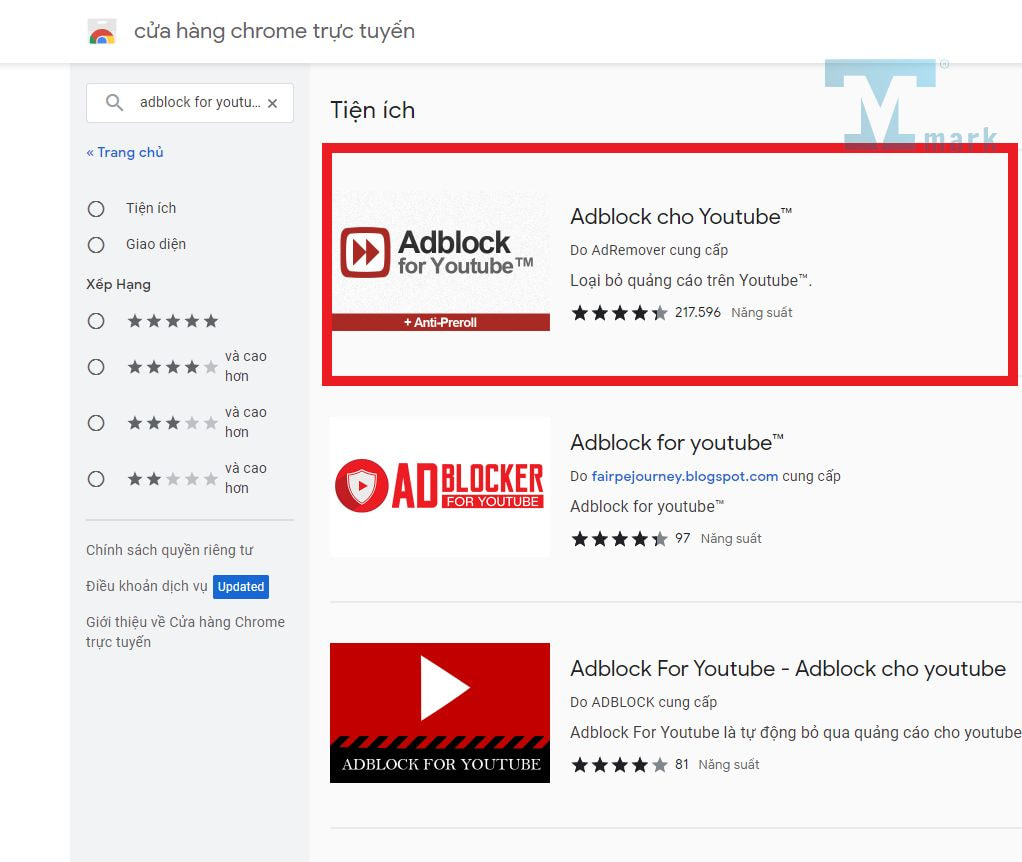
2.2. Sử dụng tiện ích Adblock for Youtube
Adblock for Youtube là một tiện ích mở rộng được thiết kế riêng cho YouTube, giúp bạn chặn tất cả các loại quảng cáo trên YouTube, bao gồm cả quảng cáo video, banner và overlay. Để sử dụng Adblock for Youtube, bạn cần làm như sau:
- Truy cập vào trang web https://chrome.google.com/webstore/detail/adblock-for-youtube/cmedhionkhpnakcndndgjdbohmhepckk (nếu bạn sử dụng Google Chrome) hoặc https://addons.mozilla.org/en-US/firefox/addon/adblock-for-youtube/ (nếu bạn sử dụng Firefox).
- Nhấn vào nút “Add to Chrome” hoặc “Add to Firefox” để cài đặt tiện ích mở rộng.
- Sau khi cài đặt xong, bạn sẽ thấy biểu tượng Adblock for Youtube ở góc phải thanh địa chỉ của trình duyệt. Bạn không cần phải làm gì thêm, tiện ích mở rộng sẽ tự động chặn quảng cáo cho bạn khi bạn xem YouTube.
3. Phân tích & So sánh các cách chặn quảng cáo YouTube
| Giải pháp | Ưu điểm | Nhược điểm | Phù hợp với ai? |
|---|---|---|---|
| YouTube Premium | Xem mượt, không quảng cáo, tải video, nghe nhạc YouTube Music, hỗ trợ đa nền tảng. | Tốn phí hằng tháng. | Người xem thường xuyên, muốn trải nghiệm chính thống và ổn định. |
| VPN | Có thể giảm số lượng quảng cáo, truy cập nội dung bị giới hạn quốc gia. | Không loại bỏ hoàn toàn quảng cáo, tốc độ mạng có thể chậm, rủi ro bảo mật nếu dùng VPN miễn phí. | Người vừa muốn chặn quảng cáo vừa cần truy cập nội dung quốc tế. |
| Adblock / Adblock for YouTube | Miễn phí, dễ cài đặt, hiệu quả với quảng cáo hiển thị. | Bị Google hạn chế dần từ cuối 2023 (Manifest V3), hoạt động không còn ổn định 100%. | Người dùng máy tính, muốn thử giải pháp đơn giản và nhanh. |
| Trình duyệt thay thế (Brave, Firefox + uBlock, Kiwi) | Chặn quảng cáo hiệu quả, ổn định hơn Chrome, bảo mật cao. | Cần thay đổi thói quen sử dụng trình duyệt. | Người dùng ưu tiên miễn phí, bảo mật và tính lâu dài. |
Tạm kết
Trên đây là một số cách chặn quảng cáo YouTube trên điện thoại và máy tính hiệu quả nhất mà bạn có thể áp dụng. Tùy theo nhu cầu và sở thích của bạn, bạn có thể chọn một hoặc nhiều cách để xem video trên YouTube mà không bị quấy rầy bởi các quảng cáo. Hy vọng bài viết này đã cung cấp cho bạn những thông tin hữu ích và giải đáp được thắc mắc của bạn. Nếu bạn có bất kỳ câu hỏi hay góp ý nào, xin vui lòng để lại bình luận bên dưới. Cảm ơn bạn đã đọc bài viết này. Chúc bạn có những trải nghiệm tuyệt vời khi xem YouTube!
Giải đáp thắc mắc về chặn quảng cáo YouTube
Việc xem video trên YouTube thường xuyên bị gián đoạn bởi quảng cáo gây khó chịu cho nhiều người. Đó là lý do nhiều người tìm cách chặn quảng cáo để có trải nghiệm liền mạch hơn. Dưới đây là những thắc mắc phổ biến liên quan đến việc chặn quảng cáo trên YouTube và lời giải đáp cụ thể, giúp bạn lựa chọn được phương pháp phù hợp nhất.
1. Chặn quảng cáo YouTube bằng ứng dụng bên thứ ba có an toàn không?
Nhiều ứng dụng hỗ trợ chặn quảng cáo như YouTube Vanced, AdGuard, hay Brave Browser khá hiệu quả. Tuy nhiên, bạn nên tải từ nguồn uy tín để tránh rủi ro bảo mật hoặc phần mềm độc hại.
2. Sử dụng trình duyệt có hỗ trợ chặn quảng cáo có hiệu quả không?
Rất hiệu quả. Các trình duyệt như Brave, Firefox kèm tiện ích uBlock Origin, hoặc Kiwi Browser đều hỗ trợ chặn quảng cáo trên YouTube khi xem qua trình duyệt thay vì ứng dụng.
3. Có cách nào chặn quảng cáo YouTube trên iPhone không?
Dù iOS giới hạn nhiều tính năng, bạn vẫn có thể dùng Safari kết hợp với trình chặn quảng cáo như AdGuard hoặc chuyển sang trình duyệt hỗ trợ như Brave để hạn chế quảng cáo khi xem video.
4. YouTube Premium có thật sự đáng tiền không?
Có. Premium không chỉ chặn toàn bộ quảng cáo mà còn cho phép tải video, nghe nhạc YouTube Music và chạy nền khi tắt màn hình. Với mức phí ~79.000đ/tháng (cập nhật 2025), đây là lựa chọn ổn định, an toàn và chính thống nhất.
5. Manifest V3 là gì và ảnh hưởng thế nào đến việc chặn quảng cáo?
Manifest V3 là bản cập nhật chính sách mới của Google Chrome nhằm siết chặt quyền kiểm soát tiện ích mở rộng. Từ cuối 2023 đến 2025, nhiều Adblock hoạt động kém hiệu quả hơn. Do đó, người dùng thường chuyển sang Brave, Firefox hoặc dùng Premium thay thế.
6. ReVanced có phải là lựa chọn thay thế YouTube Vanced không?
Đúng. Sau khi YouTube Vanced bị ngừng phát triển, ReVanced trở thành giải pháp thay thế phổ biến, cho phép chặn quảng cáo ngay trong app YouTube. Tuy nhiên, bạn cần tải từ nguồn uy tín để tránh rủi ro bảo mật.