

Cách tạo một fanpage trên Facebook đơn giản cho người mới bắt đầu


Mục lục bài viết
Cập nhật ngày: 08/01/2025
Cách tạo một fanpage trên Facebook không hề phức tạp và bất kỳ ai cũng có thể thực hiện chỉ với vài thao tác cơ bản. Chỉ cần đăng nhập tài khoản Facebook cá nhân, vào mục Trang, nhập tên trang, hạng mục, thêm ảnh đại diện và ảnh bìa, bạn đã có thể tạo Fanpage hoàn chỉnh trên cả điện thoại lẫn máy tính. Trong bài viết này, Tổng kho buôn sỉ sẽ hướng dẫn chi tiết cách tạo Fanpage Facebook từng bước, giúp bạn dễ dàng xây dựng trang chuyên nghiệp và tiếp cận khách hàng hiệu quả ngay từ đầu.
1. Điều kiện để tạo Fanpage Facebook
Trước khi bắt đầu tạo Fanpage Facebook, bạn cần đáp ứng một số điều kiện cơ bản do Facebook quy định. Việc nắm rõ các điều kiện này sẽ giúp quá trình tạo và quản lý Fanpage diễn ra thuận lợi, tránh lỗi hoặc hạn chế quyền quản trị sau này.
1.1. Bạn bắt buộc phải có tài khoản Facebook cá nhân
Để tạo Fanpage, bạn cần đăng nhập bằng tài khoản Facebook cá nhân hợp lệ. Facebook không cho phép tạo Fanpage nếu chưa có tài khoản cá nhân, vì Fanpage luôn được liên kết và quản lý thông qua một hoặc nhiều tài khoản cá nhân (Admin). Tài khoản cá nhân đóng vai trò là người:
- Tạo Fanpage
- Quản lý quyền quản trị
- Thiết lập thông tin và cài đặt cho Fanpage
1.2. Facebook hiện không cho phép tạo Fanpage từ tài khoản doanh nghiệp độc lập
Hiện tại, Facebook không hỗ trợ tạo Fanpage trực tiếp từ tài khoản doanh nghiệp hoặc các tài khoản chỉ dùng cho quảng cáo. Mọi Fanpage đều phải được tạo từ tài khoản cá nhân, sau đó mới có thể:
- Gán Fanpage vào Business Manager
- Phân quyền cho nhân sự hoặc đối tác quản lý
Điều này giúp Facebook kiểm soát danh tính người tạo và hạn chế các Fanpage ảo hoặc spam.
1.3. Một tài khoản Facebook cá nhân có thể tạo và quản lý nhiều Fanpage
Một tài khoản Facebook cá nhân có thể tạo và quản lý nhiều Fanpage khác nhau cùng lúc. Điều này đặc biệt hữu ích nếu bạn:
- Kinh doanh nhiều lĩnh vực
- Quản lý Fanpage cho nhiều thương hiệu
- Làm dịch vụ marketing hoặc quản trị Fanpage thuê
Tuy nhiên, bạn nên:
- Quản lý Fanpage minh bạch, đúng mục đích
- Tuân thủ chính sách cộng đồng của Facebook
- Tránh tạo quá nhiều Fanpage trong thời gian ngắn để hạn chế rủi ro bị kiểm tra hoặc hạn chế tính năng
2. Tóm tắt các bước tạo Fanpage Facebook
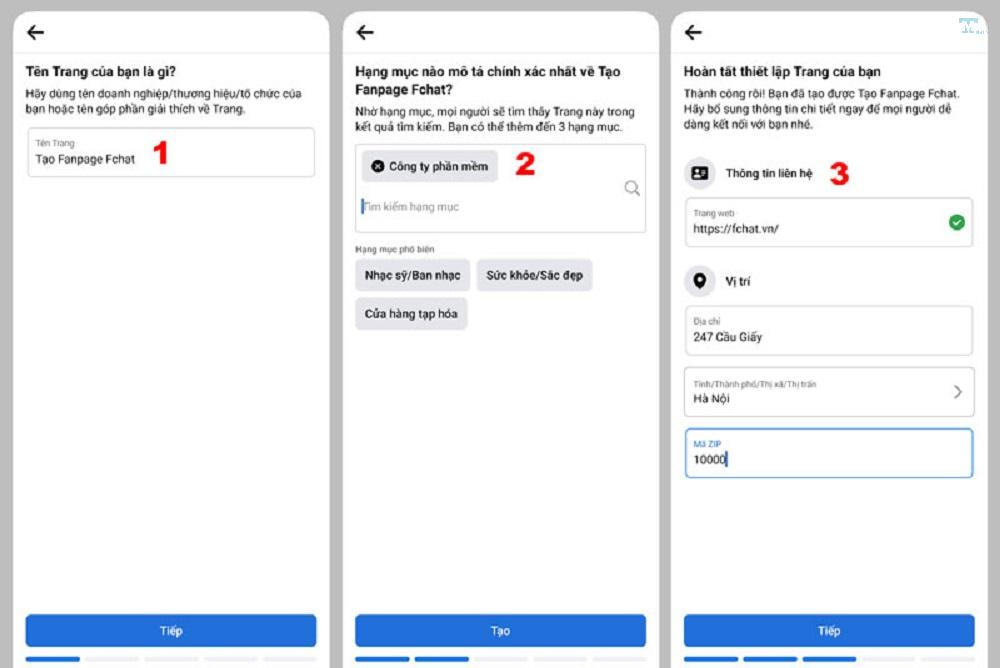
Quy trình tạo Fanpage Facebook khá đơn giản và chỉ gồm một vài bước cơ bản. Bạn có thể thực hiện nhanh chóng trên cả điện thoại và máy tính. Dưới đây là tóm tắt các bước chính giúp bạn hình dung toàn bộ quy trình trước khi đi vào hướng dẫn chi tiết.
2.1. Đăng nhập Facebook bằng tài khoản cá nhân
Trước tiên, bạn cần đăng nhập vào Facebook bằng tài khoản cá nhân hợp lệ. Đây là điều kiện bắt buộc vì Facebook yêu cầu mọi Fanpage đều phải được tạo và quản lý thông qua tài khoản cá nhân.
2.2. Vào Menu > Trang > Tạo Trang
Sau khi đăng nhập, bạn truy cập vào Menu, chọn Trang, sau đó nhấn Tạo Trang (hoặc Tạo Trang mới). Đây là nơi Facebook tập trung tất cả các thao tác liên quan đến việc tạo và quản lý Fanpage.
2.3. Nhập Tên Trang và chọn Hạng mục
Ở bước này, bạn cần:
- Nhập Tên Trang phù hợp với thương hiệu, doanh nghiệp hoặc nội dung bạn muốn xây dựng
- Chọn Hạng mục mô tả chính xác lĩnh vực hoạt động của Fanpage
- Việc chọn đúng tên và hạng mục sẽ giúp Fanpage dễ được tìm thấy hơn trên Facebook.
2.4. Thêm Ảnh đại diện và Ảnh bìa
Tiếp theo, bạn cần tải lên:
- Ảnh đại diện (thường là logo hoặc hình nhận diện chính)
- Ảnh bìa (thể hiện thông điệp, sản phẩm hoặc dịch vụ)
- Hình ảnh rõ ràng, đúng kích thước sẽ giúp Fanpage trông chuyên nghiệp và đáng tin cậy hơn.
2.5. Nhấn Tạo Trang và hoàn tất thông tin
Cuối cùng, bạn nhấn Tạo Trang để hoàn tất quá trình tạo Fanpage. Sau khi tạo xong, bạn nên:
- Điền đầy đủ thông tin trong phần Giới thiệu
- Thiết lập nút kêu gọi hành động
- Mời bạn bè theo dõi Fanpage
Xem thêm: Cách đặt tên fanpage bán mỹ phẩm hay, hấp dẫn, thu hút khách hàng
3. Cách Tạo Fanpage Facebook Trên Điện Thoại
Hiện nay, rất nhiều người dùng lựa chọn tạo Fanpage trực tiếp trên điện thoại vì thao tác nhanh, tiện lợi và có thể thực hiện ở bất cứ đâu. Chỉ với vài bước đơn giản trên ứng dụng Facebook, bạn đã có thể tạo và thiết lập Fanpage hoàn chỉnh.
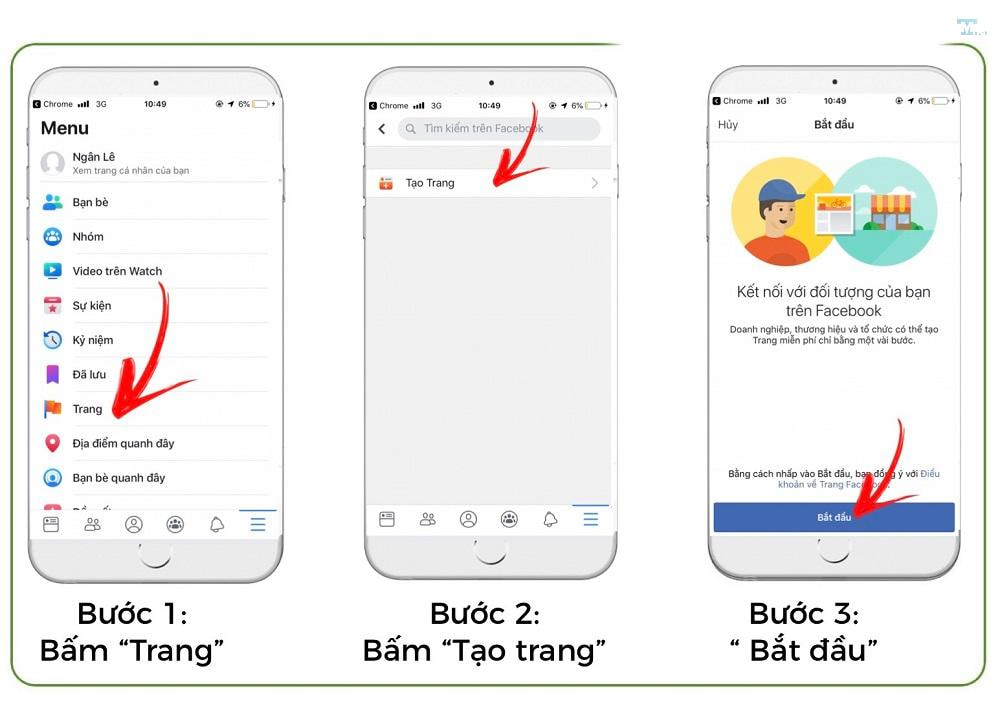
Bước 1: Mở ứng dụng Facebook trên điện thoại
Trước tiên, hãy mở ứng dụng Facebook đã được cài đặt trên điện thoại và đảm bảo bạn đang đăng nhập bằng tài khoản Facebook cá nhân.
Bước 2: Nhấn Menu (biểu tượng 3 gạch ngang)
Tại giao diện chính của ứng dụng, nhấn vào biểu tượng Menu (3 gạch ngang) ở góc trên hoặc dưới màn hình (tùy hệ điều hành).
Bước 3: Chọn Xem thêm > Trang
Trong menu, chọn Xem thêm, sau đó nhấn vào mục Trang để truy cập khu vực quản lý Fanpage.
Bước 4: Nhấn Tạo (dấu +)
Tại giao diện Trang, nhấn vào nút Tạo (biểu tượng dấu +) để bắt đầu quá trình tạo Fanpage mới.
Bước 5: Chọn Bắt đầu hoặc Trang công khai
Facebook sẽ hiển thị màn hình giới thiệu. Bạn nhấn Bắt đầu hoặc chọn Trang công khai để tiếp tục.
Bước 6: Nhập Tên Trang
Nhập Tên Trang phù hợp với thương hiệu, doanh nghiệp hoặc nội dung bạn muốn xây dựng. Tên trang nên:
- Ngắn gọn
- Dễ nhớ
- Phản ánh đúng lĩnh vực hoạt động
Bước 7: Chọn Hạng mục phù hợp
Chọn Hạng mục mô tả chính xác Fanpage của bạn, ví dụ:
- Doanh nghiệp
- Nhà hàng
- Sức khỏe & Sắc đẹp
- Dịch vụ
Việc chọn đúng hạng mục giúp Fanpage dễ tiếp cận đúng đối tượng người dùng.
Bước 8: Nhấn Tạo Trang
Sau khi hoàn tất thông tin cơ bản, nhấn Tạo Trang để Facebook tiến hành khởi tạo Fanpage.
Bước 9: Thêm Ảnh đại diện và Ảnh bìa
Tiếp theo, bạn tải lên:
- Ảnh đại diện (thường là logo hoặc hình nhận diện chính)
- Ảnh bìa (thể hiện thông điệp, sản phẩm hoặc dịch vụ)
Hình ảnh rõ ràng sẽ giúp Fanpage trông chuyên nghiệp và đáng tin cậy hơn.
Bước 10: Thiết lập nút hành động
Bạn có thể thiết lập nút kêu gọi hành động như:
- Nhắn tin
- Gọi ngay
- Mua ngay
Nút hành động giúp người dùng dễ tương tác với Fanpage.
Bước 11: Mời bạn bè theo dõi trang
Sau khi tạo Fanpage, hãy mời bạn bè theo dõi để tạo lượng tương tác ban đầu cho trang.
Bước 12: Điền thông tin Giới thiệu và bắt đầu đăng bài
Cuối cùng, bạn điền đầy đủ thông tin trong phần Giới thiệu, sau đó bắt đầu đăng bài viết đầu tiên để kích hoạt Fanpage.
4. Cách Tạo Fanpage Facebook Trên Máy Tính
Ngoài điện thoại, bạn cũng có thể tạo Fanpage Facebook trực tiếp trên máy tính thông qua trình duyệt web. Giao diện trên máy tính hiển thị đầy đủ hơn, phù hợp khi cần thiết lập chi tiết ngay từ đầu.
Các bước thực hiện trên Facebook.com
Bước 1: Truy cập Facebook.com và đăng nhập
Mở trình duyệt web, truy cập Facebook.com và đăng nhập bằng tài khoản Facebook cá nhân của bạn.
Bước 2: Nhấn biểu tượng ô vuông ở góc trên bên phải
Tại giao diện Facebook, nhấn vào biểu tượng ô vuông để mở menu chức năng.
Bước 3: Chọn Trang
Trong menu, chọn mục Trang để vào khu vực quản lý Fanpage.
Bước 4: Nhấn Tạo Trang mới
Tại giao diện Trang, nhấn Tạo Trang mới để bắt đầu quá trình tạo Fanpage.
Bước 5: Nhập Tên Trang
Nhập Tên Trang phù hợp với thương hiệu hoặc mục đích sử dụng của bạn.
Bước 6: Chọn Hạng mục phù hợp
Chọn Hạng mục phản ánh đúng lĩnh vực hoạt động của Fanpage để Facebook phân loại và đề xuất trang đến đúng người dùng.
Bước 7: Nhập Tiểu sử (không bắt buộc)
Bạn có thể nhập Tiểu sử ngắn để mô tả Fanpage. Phần này có thể chỉnh sửa sau nếu chưa hoàn thiện.
Bước 8: Nhấn Tạo Trang
Nhấn Tạo Trang để Facebook tiến hành tạo Fanpage mới.
Bước 9: Tải Ảnh đại diện và Ảnh bìa
Tải lên ảnh đại diện và ảnh bìa để hoàn thiện giao diện Fanpage.
Bước 10: Thiết lập nút kêu gọi hành động
Thiết lập nút CTA như Nhắn tin, Gọi ngay hoặc Truy cập website để tăng khả năng tương tác.
Bước 11: Mời bạn bè theo dõi trang
Mời bạn bè theo dõi Fanpage để tạo nền tảng tương tác ban đầu.
Bước 12: Hoàn tất các thông tin trong mục Giới thiệu
Điền đầy đủ thông tin trong phần Giới thiệu để Fanpage hiển thị chuyên nghiệp và đáng tin cậy hơn.
5. Kết Luận
Qua bài viết trên, bạn đã nắm được cách tạo một fanpage trên Facebook một cách chi tiết và dễ thực hiện, dù thao tác trên điện thoại hay máy tính. Từ việc chuẩn bị tài khoản cá nhân, nhập thông tin cơ bản đến tối ưu Fanpage sau khi tạo, mỗi bước đều đóng vai trò quan trọng trong quá trình xây dựng trang hiệu quả. Tuy nhiên, tạo Fanpage chỉ là bước khởi đầu; để Fanpage phát triển bền vững, bạn cần duy trì nội dung chất lượng, tương tác thường xuyên với người theo dõi và liên tục tối ưu theo hành vi người dùng. Áp dụng đúng cách sẽ giúp Fanpage của bạn trở thành kênh kết nối và kinh doanh hiệu quả trên Facebook.
6. FAQ
1. Tạo Fanpage Facebook có mất phí không?
Việc tạo Fanpage Facebook hoàn toàn miễn phí. Bạn chỉ cần tài khoản Facebook cá nhân là có thể tạo và sử dụng Fanpage bình thường. Chi phí chỉ phát sinh nếu bạn sử dụng thêm các dịch vụ như quảng cáo Facebook, chạy bài viết hoặc chương trình khuyến mãi trả phí.
2. Sau khi tạo Fanpage có thể đổi tên trang được không?
Có. Bạn có thể đổi tên Fanpage sau khi đã tạo, tuy nhiên Facebook có một số giới hạn nhất định. Nếu Fanpage có nhiều lượt theo dõi, việc đổi tên sẽ cần được Facebook xét duyệt và có thể bị từ chối nếu tên mới không liên quan đến tên cũ hoặc vi phạm chính sách.
3. Fanpage mới tạo có cần xác minh hay không?
Fanpage mới tạo không bắt buộc phải xác minh. Tuy nhiên, với các Fanpage đại diện cho doanh nghiệp, thương hiệu hoặc tổ chức, việc xác minh Fanpage sẽ giúp:
- Tăng độ tin cậy
- Hạn chế giả mạo
Dễ dàng chạy quảng cáo và sử dụng các tính năng nâng cao
4. Có thể thêm nhiều người cùng quản lý một Fanpage không?
Hoàn toàn có thể. Sau khi tạo Fanpage, bạn có thể phân quyền quản trị cho nhiều tài khoản Facebook cá nhân khác nhau với các vai trò như:
- Quản trị viên
- Biên tập viên
- Người kiểm duyệt
- Nhà quảng cáo
- Điều này rất hữu ích khi làm việc theo nhóm hoặc thuê dịch vụ quản lý Fanpage.
5. Fanpage mới tạo có hiển thị ngay trên Facebook không?
Có. Fanpage sẽ hiển thị ngay sau khi tạo, tuy nhiên để Fanpage được nhiều người nhìn thấy hơn, bạn cần:
- Hoàn thiện đầy đủ thông tin
- Đăng bài viết đầu tiên
- Có lượt tương tác ban đầu
- Facebook thường ưu tiên hiển thị các Fanpage hoạt động đều và có nội dung rõ ràng.
Tác giả: Tín Tmark


