Hướng dẫn sử dụng Google AI Studio cho bán hàng hiệu quả


Trong thời đại nội dung số bùng nổ, việc tạo hình ảnh bán hàng nhanh, đẹp và đồng bộ thương hiệu là yếu tố quyết định hiệu quả marketing. Đây cũng là lý do vì sao Google AI Studio đang trở thành công cụ được nhiều doanh nghiệp lựa chọn. Bài viết này sẽ hướng dẫn bạn cách sử dụng Google AI Studio một cách bài bản, giúp nhân viên bán hàng dễ dàng tạo hình ảnh branding, đăng bài và review sản phẩm chuyên nghiệp, đặc biệt phù hợp với ngành gia dụng và quà tặng doanh nghiệp.
1. Truy cập và đăng nhập Google AI Studio
Để bắt đầu sử dụng Google AI Studio, bạn cần thực hiện đúng các bước sau:
- Truy cập vào: https://aistudio.google.com/
- Đăng nhập bằng tài khoản Gmail cá nhân
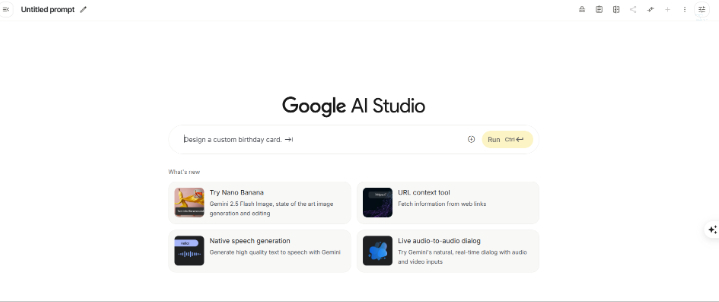
Sau khi đăng nhập thành công, giao diện làm việc của Google AI Studio sẽ hiển thị đầy đủ các công cụ cần thiết để bạn bắt đầu tạo nội dung.
Lưu ý: Nên sử dụng tài khoản ổn định để tránh gián đoạn trong quá trình làm việc.
2. Cách thiết lập model trong Google AI Studio
Việc thiết lập đúng model là yếu tố quan trọng giúp bạn kiểm soát chất lượng hình ảnh khi sử dụng Google AI Studio.
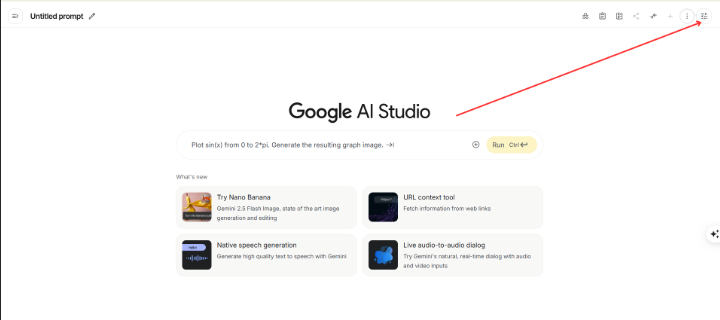
Bước 1: Truy cập cài đặt
- Chọn mục Model & Run settings
Bước 2: Chọn model phù hợp
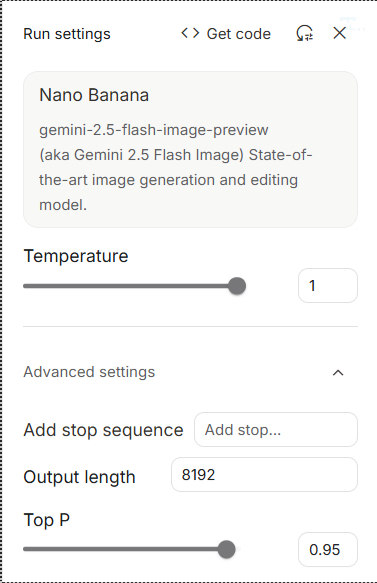
- Model đề xuất: Nano Banana gemini-2.5-flash-image-preview
Đây là model chuyên dùng trong Google AI Studio để:
- Tạo hình ảnh mới
- Chỉnh sửa hình ảnh theo yêu cầu
Bước 3: Thiết lập thông số quan trọng
Temperature (Độ sáng tạo): chỉ số càng cao thì AI sinh ảnh càng ngẫu hứng, sáng tạo, ít tuân thủ chặt chẽ prompt.
- 0.65 – 0.8: Hình ảnh ổn định, đồng nhất brand
- 1.0: hình đa dạng, gợi ý nhiều kiểu khác nhau
Khi sử dụng Google AI Studio cho bán hàng, nên ưu tiên mức 0.65 – 0.8 để đảm bảo hình ảnh đồng nhất.
Top P: đây là tham số nucleus sampling, giúp AI chọn ra các “phương án khả thi” để tạo output.
- 0.95: AI cho kết quả đa dạng
- 0.8 – 0.9: Kiểm soát tốt hơn (nếu muốn ít rủi ro)
Add Stop Sequence: thường để chặn AI sinh thêm text ngoài mong muốn (hữu ích khi làm text, không quan trọng với hình).
Output Length: giới hạn dung lượng output. Với hình thì không ảnh hưởng nhiều, nhưng với text prompt dài thì hữu ích.
Preset gợi ý khi dùng Google AI Studio
- Branding: Temp 0.65 / Top P 0.90
- Bài bán hàng: Temp 1.00 / Top P 0.95
- Review sản phẩm: Temp 0.70 / Top P 0.85
- Quà tặng doanh nghiệp: Temp 0.70 / Top P 0.90
3. Cách viết prompt trong Google AI Studio chuẩn chỉnh
Để sử dụng Google AI Studio hiệu quả, bạn cần viết prompt theo một cấu trúc rõ ràng thay vì mô tả chung chung.
Công thức chuẩn:
[Mục tiêu] + [Nguyên liệu] + [Phong cách] + [Bố cục] + [Kênh đăng] + [Quy định thương hiệu] + [Điều cần tránh] + [Số lượng ảnh]
Giải thích chi tiết:
- Mục tiêu: Hình dùng để bán hàng, review hay branding
- Nguyên liệu: Ảnh sản phẩm, logo PNG
- Phong cách: Tối giản, sang trọng, trẻ trung, lifestyle
- Bố cục: Sản phẩm trung tâm, logo góc
- Kênh đăng: Facebook (1080×1350), TikTok (1080×1920)
- Quy định thương hiệu: Logo 3–6%, cách mép 24px, giữ màu thật
- Điều cần tránh: Không chữ, không rối, không méo logo
- Số lượng: 3–5 ảnh
Việc áp dụng đúng công thức này giúp bạn khai thác tối đa sức mạnh của Google AI Studio.
Ví dụ prompt thực tế:
“Tạo 5 ảnh 1080×1350 cho sản phẩm nồi chiên không dầu 5.5L. Sản phẩm ở trung tâm, logo Mini Min góc phải dưới (cách mép 24px, chiếm ~4%). Phong cách năng động, lifestyle gia đình trẻ. Nền pastel đỏ–tím. Giữ màu sản phẩm trung thực, không chèn chữ, không nền rối mắt.“
4. Lỗi thường gặp khi dùng Google AI Studio và cách khắc phục
Trong quá trình sử dụng Google AI Studio, bạn có thể gặp một số lỗi phổ biến sau:
Sai màu sản phẩm
- Giảm Temperature xuống ~0.65
- Thêm yêu cầu giữ màu trung thực
Logo bị méo hoặc nhòe
- Sử dụng logo PNG chất lượng cao
- Thêm yêu cầu không kéo giãn
Hình ảnh bị rối
- Giới hạn tối đa 3 màu
- Yêu cầu nền tối giản
Lỗi chi tiết người
- Tránh dùng mặt người
- Chỉ sử dụng tay hoặc lifestyle
Sai tỉ lệ ảnh
- Luôn ghi rõ kích thước trong prompt
5. Quy trình sử dụng Google AI Studio cho bán hàng
Để đạt hiệu quả tốt nhất, bạn nên áp dụng quy trình sau:
- Đăng nhập Google AI Studio
- Thiết lập model và thông số
- Viết prompt đúng cấu trúc
- Kiểm tra và tối ưu lại hình ảnh
6. Kết luận
Google AI Studio không chỉ đơn thuần là một công cụ tạo hình ảnh mà còn là giải pháp toàn diện giúp doanh nghiệp chuẩn hóa nội dung và nâng cao hiệu quả bán hàng trong môi trường số. Khi nắm vững cách sử dụng Google AI Studio, bạn có thể dễ dàng tạo ra những hình ảnh chuyên nghiệp trong thời gian ngắn, đảm bảo sự đồng bộ thương hiệu trên mọi kênh truyền thông và tối ưu hiệu quả marketing mà không cần phụ thuộc quá nhiều vào đội ngũ thiết kế. Quan trọng hơn, để khai thác tối đa sức mạnh của Google AI Studio, người dùng cần hiểu rõ cách viết prompt một cách chi tiết, có cấu trúc và biết điều chỉnh các thông số như Temperature hay Top P sao cho phù hợp với từng mục tiêu nội dung cụ thể.
7. FAQ
1. Google AI Studio có thể sử dụng để tạo nội dung cho nhiều ngành khác nhau hay chỉ phù hợp với bán hàng?
Google AI Studio có thể áp dụng cho nhiều lĩnh vực như giáo dục, marketing, sáng tạo nội dung, không chỉ riêng bán hàng, miễn là bạn biết cách điều chỉnh prompt phù hợp với từng mục tiêu.
2. Có cần kỹ năng thiết kế để sử dụng Google AI Studio hiệu quả không?
Không bắt buộc, tuy nhiên nếu có tư duy về bố cục, màu sắc và branding thì bạn sẽ khai thác Google AI Studio tốt hơn và tạo ra hình ảnh chuyên nghiệp hơn.
3. Google AI Studio có thể thay thế hoàn toàn designer không?
Không hoàn toàn. Công cụ này phù hợp để tạo nhanh nội dung cơ bản, còn các thiết kế yêu cầu độ sáng tạo cao hoặc nhận diện thương hiệu phức tạp vẫn cần designer chuyên nghiệp.
4. Có thể lưu lại prompt để dùng lại trong Google AI Studio không?
Có. Việc lưu prompt theo template giúp bạn tái sử dụng nhanh, đảm bảo sự đồng nhất nội dung và tiết kiệm thời gian cho các chiến dịch dài hạn.