Hướng dẫn chi tiết cách tạo file báo giá chuyên nghiệp

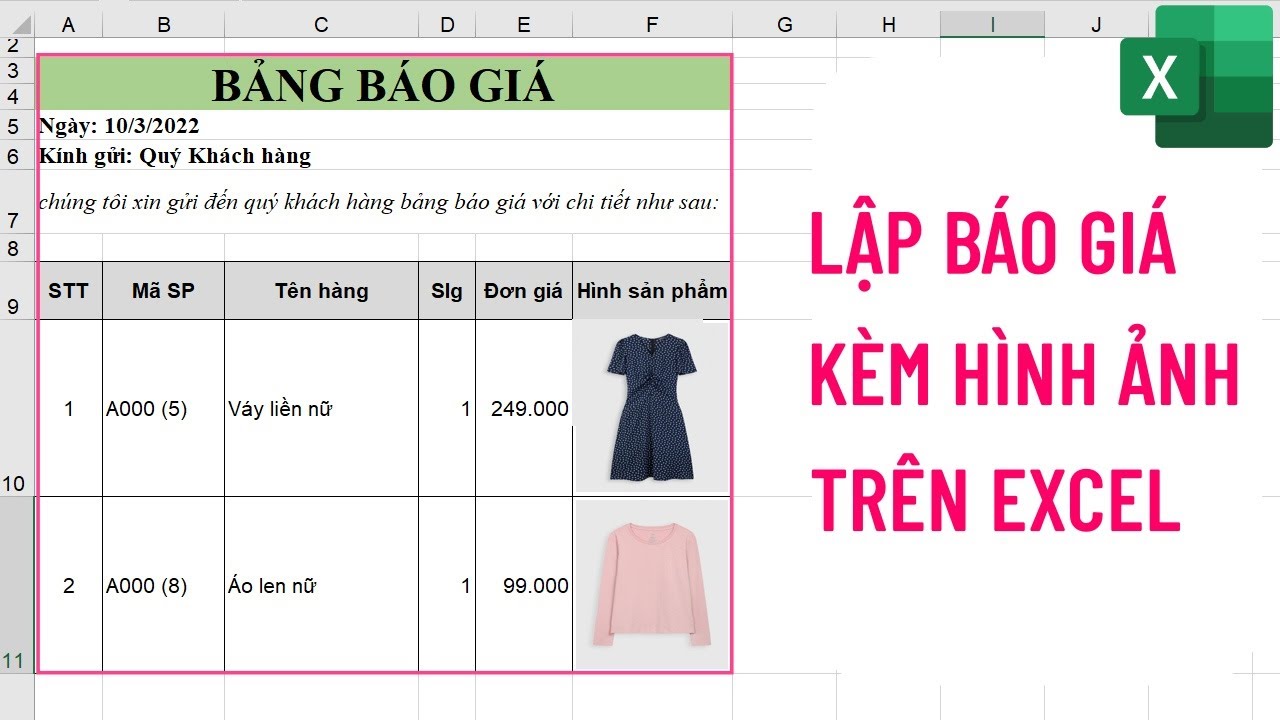
Trong kinh doanh, việc tạo file báo giá nhanh chóng, chính xác và đẹp mắt không chỉ giúp nâng cao hiệu quả làm việc mà còn tạo ấn tượng chuyên nghiệp với khách hàng. Bài viết này sẽ hướng dẫn bạn từng bước tạo file báo giá từ danh sách sản phẩm, kèm hình ảnh sản phẩm tự động, sử dụng Excel và Macro.
Bước 1: Xuất danh sách sản phẩm để tạo file báo giá
Chọn sản phẩm cần báo giá: Truy cập mục Sản phẩm, chọn Sản phẩm để hiển thị danh sách đầy đủ.
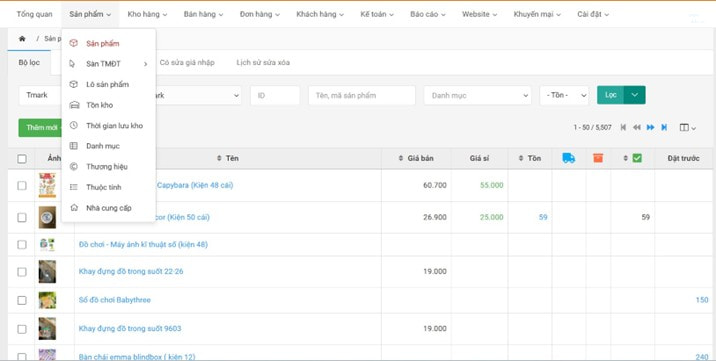
Lọc sản phẩm: Nhập thông tin cần lọc vào các ô tương ứng và nhấn Lọc để hiển thị danh sách phù hợp.

Xuất danh sách ra Excel:
- Nhấp Thao tác → chọn Xuất Excel.
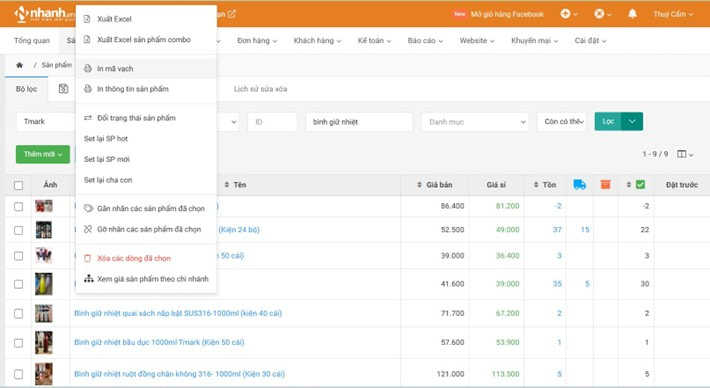
- Tick chọn các tùy chọn như hình minh họa trong hộp thoại Xuất Excel danh sách sản phẩm → Nhấn Xuất dữ liệu để tải file Excel chứa danh sách sản phẩm.

Hoàn thành bước này, bạn đã có file Excel cơ bản để tạo file báo giá.
Bước 2: Chuẩn bị Macro hỗ trợ tạo ảnh sản phẩm
Mở file Excel vừa xuất và đặt tên file theo ngày, ví dụ: Hàng sẵn kho ngày 18.02.2025.
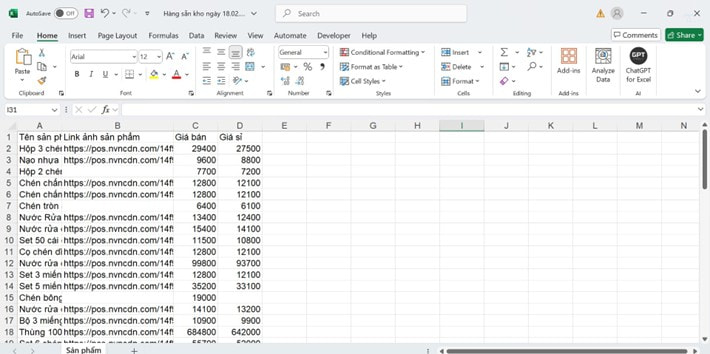
Chèn cột chứa ảnh sản phẩm:
- Nhấp chuột vào cột bên cạnh cột Link ảnh sản phẩm, chọn Insert để thêm cột trống.
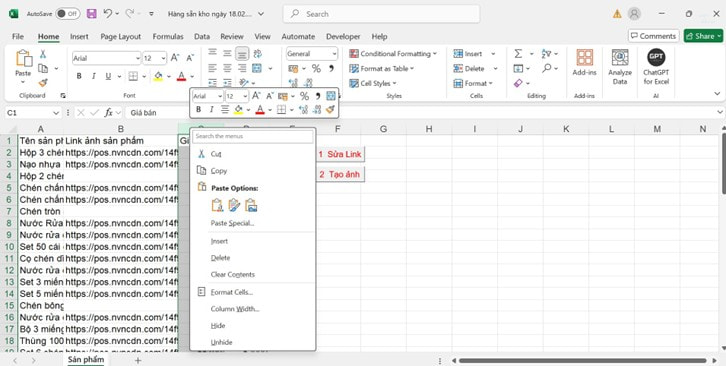
Sao chép Macro tạo ảnh:
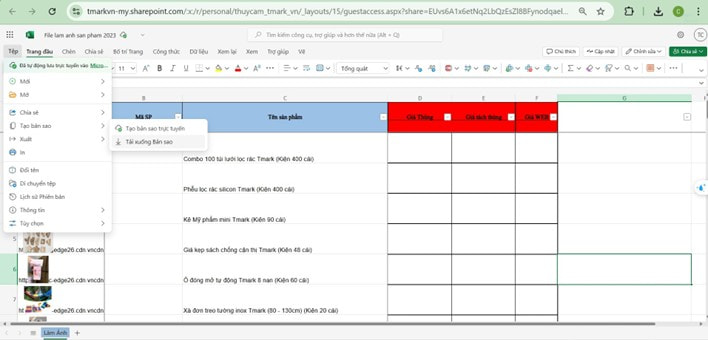
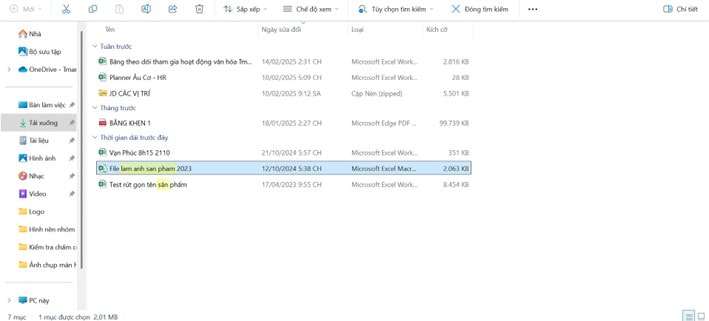
Truy cập link và tải xuống file: File lam anh san pham 2023.xlsm. Ở phần Tệp → chọn Tạo bản sao → Tải xuống bản sao.
- Mở file làm ảnh sản phẩm vừa tải về trên máy
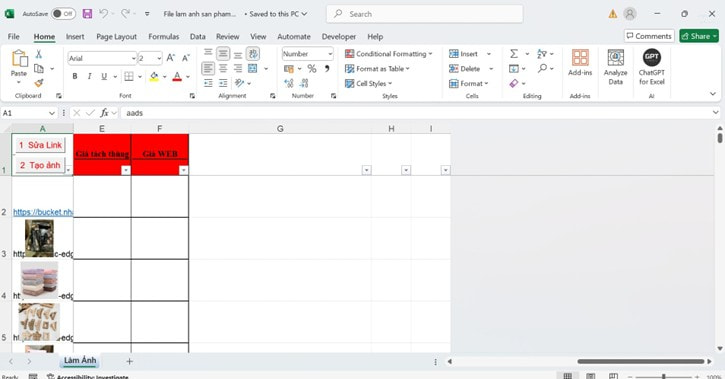
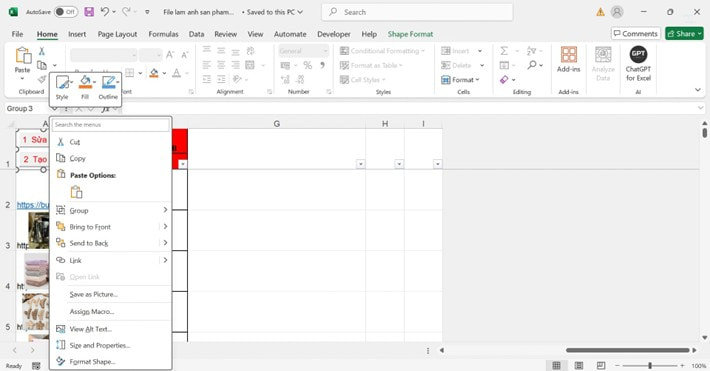
Copy Macro Sửa Link & Tạo ảnh qua file Hàng sẵn kho ngày 18.02.2025: Bấm chuột phải vào khung macro Sửa Link & Tạo ảnh → chọn Copy
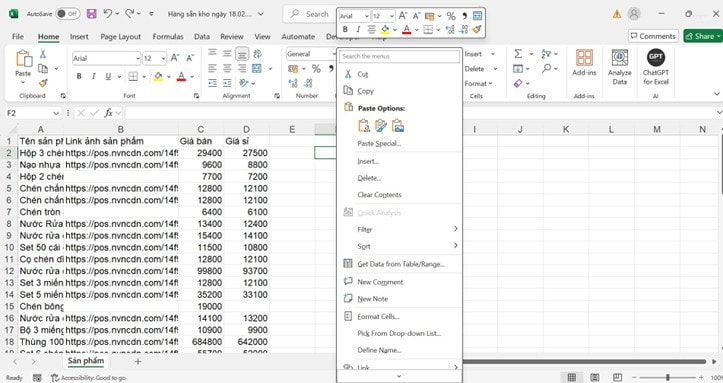
- Bấm tổ hợp phím Ctrl + V hoặc nhấp chuột phải → chọn Paste
Bước 3: Tạo ảnh sản phẩm tự động ( từ Macro)
Trong file Hàng sẵn kho ngày 18.02.2025: bôi đen toàn bộ trang tính → căn chỉnh kích thước ô trong cột Ảnh sản phẩm để bỏ hình ảnh vào.
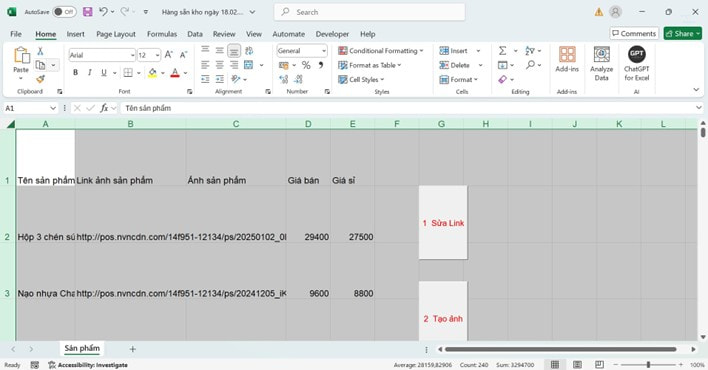
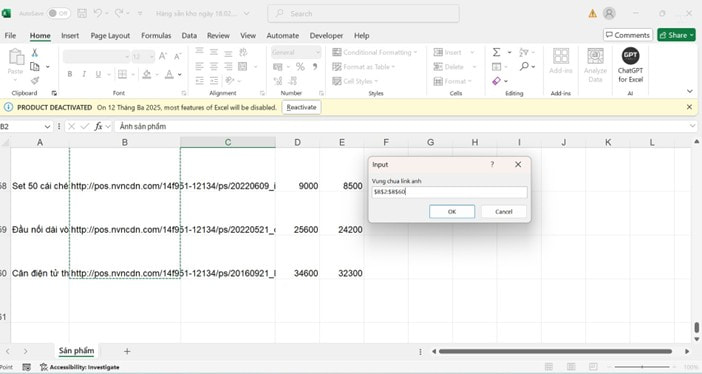
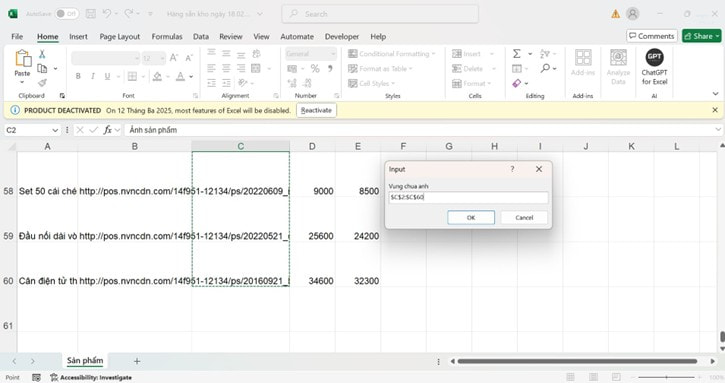
Nhấp vào Sửa link → Sau đó nhấp vào Tạo ảnh → Màn hình hiển thị khung Input.
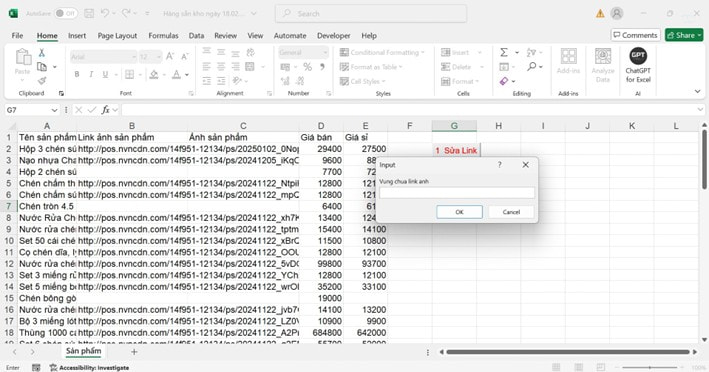
Nếu như màn hình không hiển thị khung Input thì thực hiện các bước như sau:
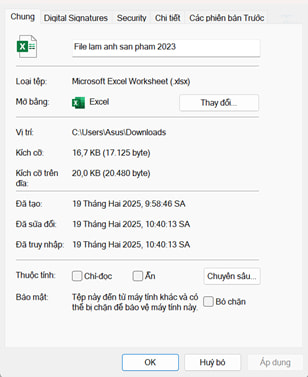
- Đóng file làm ảnh sản phẩm → Truy cập địa chỉ tải về của file này → nhấp chuột phải → chọn Thuộc tính → Xuất hiện khung hộp thoại Thuộc tính.
- Tick chọn ô Bỏ chặn → Nhấn OK → Mở lại file và thực hiện lại từ Bước 2 phía trên
Điền thông tin vào khung Input: Vung chua link anh: toàn bộ ô chứa link ở cột B (trừ ô đầu tiên) → Bấm OK
Điền thông tin vào khung Input: Vung chua anh: toàn bộ ô chèn ảnh ở cột C tương ứng với các ô chứa link ảnh (trừ ô đầu tiên) → Bấm OK
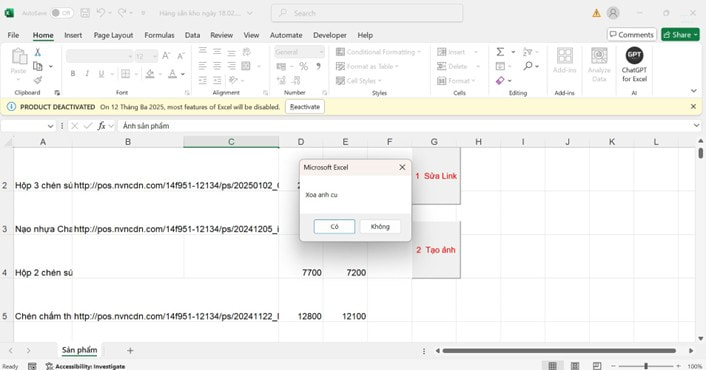
Nhấn chọn Có trong lựa chọn Xoa anh cu
Bước 4: Xóa thông tin dư thừa và căn chỉnh file cho đẹp
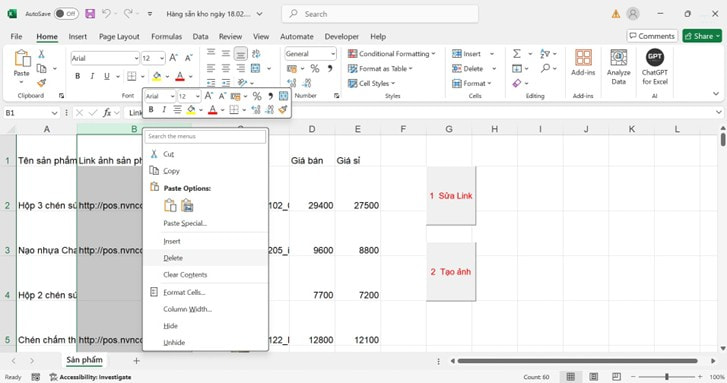
Xóa cột Link ảnh sản phẩm & xóa Macro (Sửa link + Tạo ảnh): bôi đen cột B → chọn Delete. Nhấp chuột phải vào Macro → chọn Cut
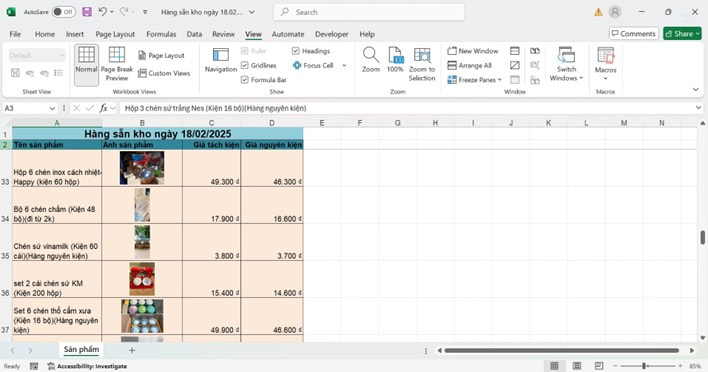
Thực hiện các bước chỉnh sửa cơ bản để có được file báo giá trông đẹp mắt hơn. Có thể xuất file qua bản PDF để gửi khách.
Kết luận
Việc tạo file báo giá chuyên nghiệp không chỉ giúp tiết kiệm thời gian và nâng cao độ chính xác mà còn tạo ấn tượng trực quan với khách hàng. Thông qua một quy trình 4 bước bài bản, bạn sẽ có được file báo giá hoàn chỉnh, đẹp mắt và dễ sử dụng trong các hoạt động kinh doanh.
FAQ
1. Tôi có thể sử dụng Macro trên tất cả các phiên bản Excel không?
Macro hoạt động tốt trên Excel 2016 trở lên; các phiên bản cũ có thể bị hạn chế tính năng tạo ảnh.
2. Tạo báo giá cho nhiều ngày khác nhau có cần Macro mới không?
Không. Chỉ cần copy Macro vào file mới và thực hiện lại các bước tạo ảnh.
3. File quá nặng do nhiều ảnh, làm sao giảm dung lượng?
Có thể xuất file PDF hoặc giảm kích thước ảnh trước khi chèn vào Excel.
4. File báo giá có thể tùy chỉnh theo từng khách hàng không?
Có. Bạn hoàn toàn có thể chỉnh sửa nội dung, thêm logo, thay đổi bố cục hoặc giá để phù hợp với từng đối tượng khách hàng.