Cách xóa nhóm Zalo như thế nào? Hướng dẫn chi tiết


Cập nhật: 26/08/2025
Xóa nhóm Zalo là thao tác giúp bạn giải tán hoàn toàn một nhóm chat, đồng thời xóa lịch sử trò chuyện và loại bỏ tất cả thành viên trong nhóm. Lưu ý, chỉ quản trị viên mới có quyền thực hiện thao tác này. Trong bài viết này của Tổng kho buôn sỉ Tmark, bạn sẽ được hướng dẫn chi tiết cách xóa nhóm Zalo trên điện thoại, máy tính, cũng như cách xóa thành viên khỏi nhóm khi cần thiết.
1. Cách xóa nhóm trên Zalo đơn giản nhất
Zalo là một trong những ứng dụng nhắn tin phổ biến nhất hiện nay, cho phép người dùng tạo nhóm chat với nhiều người để trao đổi thông tin, chia sẻ hình ảnh, video, file… Tuy nhiên, có thể bạn đã không còn quan tâm đến một số nhóm chat hoặc muốn giải tán nhóm chat vì lý do nào đó. Vậy làm thế nào để xóa nhóm Zalo một cách dễ dàng? Hãy theo dõi các bước sau đây để biết cách xóa nhóm Zalo trên điện thoại và máy tính.

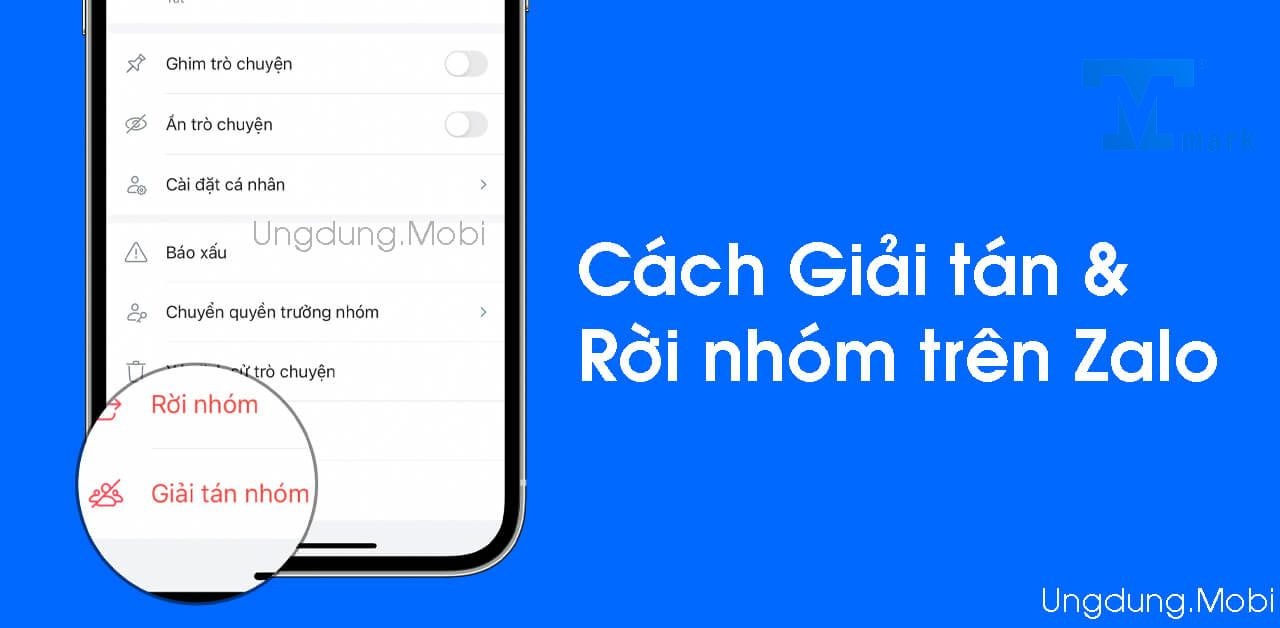
1.1. Cách giải tán nhóm Zalo trên điện thoại
Nếu bạn là quản trị viên của một nhóm Zalo, bạn có thể giải tán nhóm chat bằng cách thực hiện các bước sau:
- Bước 1: Mở ứng dụng Zalo trên điện thoại của bạn và chọn nhóm chat muốn xóa.
- Bước 2: Nhấn vào biểu tượng ba chấm ở góc trên bên phải màn hình và chọn Quản lý nhóm.
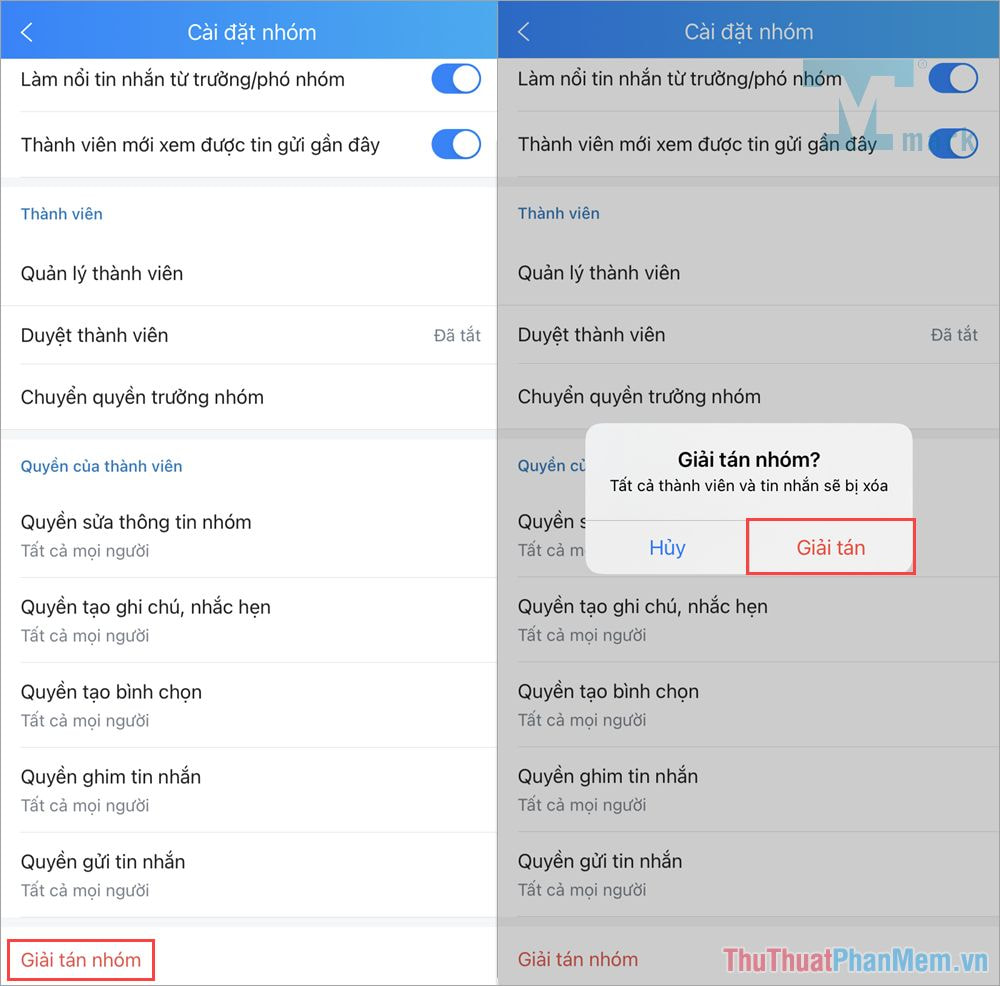
- Bước 3: Kéo xuống cuối trang và chọn Giải tán nhóm.
- Bước 4: Xác nhận lại lựa chọn của bạn bằng cách chọn Giải tán.
Lưu ý: Khi bạn giải tán một nhóm Zalo, tất cả các thành viên trong nhóm sẽ bị loại bỏ khỏi nhóm và không thể truy cập vào lịch sử chat của nhóm. Bạn cũng không thể khôi phục lại nhóm đã giải tán.
1.2. Hướng dẫn xóa nhóm chat Zalo trên máy tính – Laptop
Nếu bạn muốn xóa một nhóm chat Zalo trên máy tính hoặc laptop, bạn có thể làm theo các bước sau:
- Bước 1: Truy cập vào trang web https://chat.zalo.me/ và đăng nhập vào tài khoản Zalo của bạn.
- Bước 2: Chọn nhóm chat muốn xóa ở danh sách bên trái màn hình.
- Bước 3: Nhấn vào biểu tượng ba chấm ngang ở góc trên bên phải màn hình và chọn Quản lý nhóm.
- Bước 4: Chọn Giải tán nhóm ở cuối trang và xác nhận lại lựa chọn của bạn.
Lưu ý: Chỉ có quản trị viên mới có thể giải tán một nhóm chat Zalo. Nếu bạn không phải là quản trị viên, bạn chỉ có thể rời khỏi nhóm chat bằng cách chọn Rời khỏi nhóm ở cuối trang Quản lý nhóm.
2. Hướng dẫn xoá thành viên nhóm trên Zalo
Ngoài việc xóa nhóm chat Zalo, bạn cũng có thể xóa thành viên trong nhóm chat nếu bạn là quản trị viên của nhóm. Điều này có thể giúp bạn loại bỏ những người gây phiền nhiễu, spam hoặc không liên quan đến mục đích của nhóm. Để xóa thành viên trong nhóm Zalo, bạn có thể làm theo các bước sau:
2.1. Cách xóa thành viên trong nhóm Zalo trên điện thoại
- Bước 1: Mở ứng dụng Zalo trên điện thoại của bạn và chọn nhóm chat muốn xóa thành viên.
- Bước 2: Nhấn vào biểu tượng ba chấm ở góc trên bên phải màn hình và chọn Quản lý nhóm.
- Bước 3: Chọn Thành viên nhóm để xem danh sách các thành viên trong nhóm.
- Bước 4: Chọn thành viên muốn xóa và nhấn vào biểu tượng X ở góc trên bên phải của tên thành viên.
- Bước 5: Xác nhận lại lựa chọn của bạn bằng cách chọn Xóa.
Lưu ý: Bạn chỉ có thể xóa được các thành viên thường trong nhóm, không thể xóa được các quản trị viên khác.
Xem thêm: Cách tìm tin nhắn ẩn trên Zalo đơn giản và hiệu quả
2.2. Cách xóa thành viên trong nhóm zalo trên máy tính – Laptop
- Bước 1: Truy cập vào trang web https://chat.zalo.me/ và đăng nhập vào tài khoản Zalo của bạn.
- Bước 2: Chọn nhóm chat muốn xóa thành viên ở danh sách bên trái màn hình.
- Bước 3: Nhấn vào biểu tượng ba chấm ngang ở góc trên bên phải màn hình và chọn Quản lý nhóm.
- Bước 4: Chọn Thành viên nhóm để xem danh sách các thành viên trong nhóm.
- Bước 5: Chọn thành viên muốn xóa và nhấn vào biểu tượng X ở góc trên bên phải của tên thành viên.
- Bước 6: Xác nhận lại lựa chọn của bạn bằng cách chọn Xóa.
Lưu ý: Bạn chỉ có thể xóa được các thành viên thường trong nhóm, không thể xóa được các quản trị viên khác.
Tổng kết
Trên đây là hướng dẫn chi tiết về cách xóa nhóm Zalo trên điện thoại, máy tính cũng như cách xóa thành viên trong nhóm. Bạn cần lưu ý rằng chỉ quản trị viên mới có quyền giải tán nhóm, và khi nhóm bị xóa thì toàn bộ dữ liệu trò chuyện sẽ biến mất vĩnh viễn, không thể khôi phục.
Hy vọng bài viết đã giúp bạn dễ dàng hơn trong việc quản lý nhóm Zalo. Nếu còn thắc mắc hoặc muốn tìm hiểu thêm các mẹo sử dụng Zalo hiệu quả, bạn có thể tham khảo thêm các bài viết liên quan hoặc để lại bình luận bên dưới để được hỗ trợ.
FAQ – Câu hỏi thường gặp về cách xóa nhóm Zalo
1: Khi xóa nhóm Zalo thì tin nhắn có bị mất không?
Có. Toàn bộ tin nhắn, hình ảnh, file và dữ liệu trong nhóm sẽ bị xóa vĩnh viễn, không thể khôi phục lại.
2: Có thể khôi phục lại nhóm Zalo sau khi đã xóa không?
Không. Một khi đã giải tán, nhóm sẽ biến mất hoàn toàn khỏi hệ thống.
3: Tôi chỉ muốn rời nhóm Zalo thì phải làm thế nào?
Chọn mục “Rời khỏi nhóm” trong phần quản lý. Thao tác này chỉ ảnh hưởng đến bạn, không ảnh hưởng đến các thành viên khác.
4: Có thể xóa nhiều thành viên cùng lúc trong nhóm Zalo không?
Hiện tại, Zalo chưa hỗ trợ xóa hàng loạt. Bạn chỉ có thể xóa từng thành viên một cách thủ công.
5: Tôi không phải quản trị viên thì có xóa nhóm Zalo được không?
Không. Chỉ quản trị viên mới có quyền giải tán nhóm. Nếu bạn không phải quản trị viên, cách duy nhất là rời khỏi nhóm.