Hướng dẫn cách chèn ảnh vào ảnh bằng Photoshop chi tiết cho người mới

Cập nhật: 19/08/2025
Bạn muốn tạo ra những hình ảnh độc đáo, ghép nhiều ảnh lại với nhau nhưng chưa biết bắt đầu từ đâu? Hướng dẫn chèn ảnh vào ảnh bằng Photoshop trong bài viết dưới đây của Tổng kho buôn sỉ Tmark sẽ giúp bạn thực hiện từng bước một cách dễ dàng, ngay cả khi mới làm quen với phần mềm. Từ mở file, chèn ảnh, chỉnh kích thước, thêm hiệu ứng cho đến lưu và xuất file, tất cả đều được trình bày chi tiết và dễ hiểu, giúp bạn nhanh chóng tạo ra sản phẩm hình ảnh ấn tượng và chuyên nghiệp.
1. Photoshop là gì và tại sao nên dùng để chèn ảnh vào ảnh?
Photoshop là phần mềm chỉnh sửa ảnh chuyên nghiệp, phổ biến trong thiết kế, nhiếp ảnh và marketing. Chèn ảnh vào ảnh (ghép ảnh) giúp bạn tạo ra hình ảnh sáng tạo, độc đáo hoặc phục vụ mục đích quảng cáo, portfolio.
Ví dụ: Ghép ảnh sản phẩm lên nền đẹp, kết hợp nhiều bức ảnh để tạo banner quảng cáo hoặc poster.
2. Hướng dẫn cách chèn ảnh vào ảnh bằng phần mềm photoshop
Chèn ảnh vào ảnh là một kỹ thuật cơ bản trong Photoshop, giúp bạn ghép hai hoặc nhiều hình ảnh lại với nhau để tạo ra sản phẩm độc đáo, sáng tạo. Dưới đây là hướng dẫn chi tiết từng bước để bạn thực hiện dễ dàng, ngay cả khi mới bắt đầu.
2.1. Bước 1: Mở Photoshop và tạo một file mới
- Mở phần mềm Photoshop trên máy tính.
- Chọn File → New để tạo file mới.
- Nhập kích thước cho file, ví dụ: 800 x 600 pixel.
- Chọn định dạng màu (RGB cho web, CMYK cho in ấn).
- Nhấn OK để xác nhận và mở file mới.
2.2. Bước 2: Mở ảnh muốn chèn vào file mới
- Chọn File → Open hoặc kéo thả ảnh từ máy tính vào Photoshop.
- Lưu ý chọn ảnh có kích thước và độ phân giải phù hợp với file mới, tránh bị vỡ hoặc méo.
2.3. Bước 3: Chuyển ảnh muốn chèn sang file mới
- Sử dụng Move Tool (V) để kéo ảnh vào file mới, hoặc dùng Copy (Ctrl+C) → Paste (Ctrl+V).
- Khi chèn xong, ảnh sẽ xuất hiện trên layer riêng biệt, giúp dễ quản lý và chỉnh sửa.
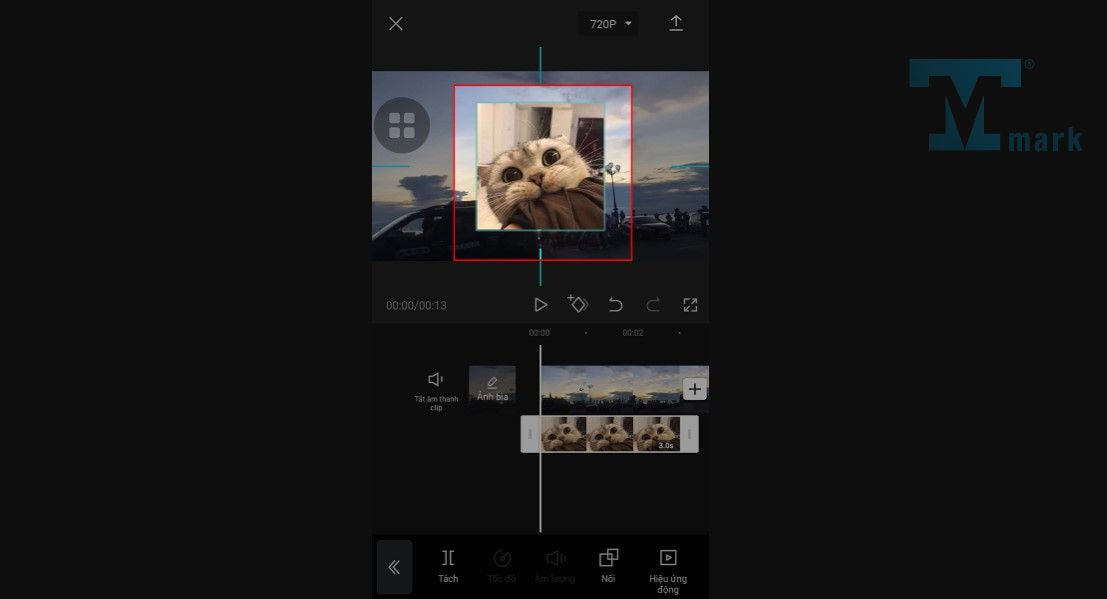
2.4. Bước 4: Điều chỉnh kích thước và vị trí của ảnh được chèn
- Dùng Free Transform (Ctrl+T) để kéo, xoay, nghiêng hoặc di chuyển ảnh.
- Nhấn Shift khi kéo để giữ nguyên tỉ lệ.
- Dùng Crop Tool (C) để cắt bỏ phần thừa nếu cần.
2.5. Bước 5: Thêm hiệu ứng cho ảnh được chèn
- Sử dụng Eraser Tool (E) để xóa chi tiết không cần thiết.
- Dùng Brush Tool (B) để vẽ thêm chi tiết hoặc chỉnh sửa sáng tạo.
- Thêm hiệu ứng từ Layer → Layer Style:
- Drop Shadow (đổ bóng)
- Bevel and Emboss (nổi khối)
- Stroke (viền)
- Gradient Overlay (màu chuyển sắc)
2.6. Bước 6: Lưu và xuất file
- Chọn File → Save để lưu dưới định dạng PSD và chỉnh sửa lại sau này.
- Chọn File → Save As để lưu thành định dạng khác: JPEG, PNG, GIF, TIFF.
Lưu ý chọn định dạng phù hợp với mục đích sử dụng: JPEG cho web, PNG cho in ấn, GIF cho ảnh động.
3. Lưu ý khi sử dụng phần mềm photoshop
Để việc chỉnh sửa ảnh bằng Photoshop hiệu quả, an toàn và chuyên nghiệp, bạn cần lưu ý những điểm sau:
- Sao lưu file gốc trước khi chỉnh sửa: Trước khi bắt đầu ghép ảnh hoặc chỉnh sửa, luôn tạo bản sao file gốc. Ví dụ: Lưu một bản PSD riêng trước khi thêm hiệu ứng hoặc cắt ghép để nếu mắc lỗi bạn vẫn còn file nguyên vẹn.
- Sử dụng shortcut để tiết kiệm thời gian: Photoshop có rất nhiều phím tắt giúp thao tác nhanh hơn, giảm thời gian làm việc. Ví dụ: Ctrl+C / Ctrl+V để sao chép/dán, Ctrl+T để Free Transform, phím V cho Move Tool, phím B cho Brush Tool. Việc thành thạo shortcut giúp thao tác trở nên mượt mà hơn rất nhiều.
- Phân tách các phần bằng layer, mask và filter: Sử dụng layer để tách các yếu tố của ảnh, mask để điều chỉnh chi tiết mà không làm mất ảnh gốc, và filter để thêm hiệu ứng. Ví dụ: Khi ghép hai ảnh, đặt mỗi ảnh trên một layer riêng, dùng mask để xóa các phần thừa, và filter để cân chỉnh ánh sáng hoặc màu sắc đồng nhất.
- Tuân theo nguyên tắc thiết kế cơ bản: Áp dụng các nguyên tắc vàng trong thiết kế giúp ảnh hài hòa, cân đối và dễ nhìn. Ví dụ: Dùng golden ratio để đặt đối tượng chính, cân bằng ánh sáng và màu sắc, nhấn vào điểm quan trọng của bức ảnh bằng màu sắc hoặc kích thước. Nguyên tắc đối lập giúp tạo sự nổi bật, còn đồng nhất giúp tổng thể ảnh gắn kết.
- Chú ý bản quyền hình ảnh: Chỉ sử dụng hình ảnh có giấy phép hợp pháp hoặc tự chụp/tạo. Ví dụ: Sử dụng ảnh miễn phí từ Unsplash, Pexels hoặc tự chụp để tránh vi phạm bản quyền và rắc rối pháp lý.
- Kiểm tra file trên nhiều thiết bị trước khi xuất bản: Trước khi xuất bản hoặc gửi file cho khách hàng, nên xem trên máy tính, điện thoại và máy tính bảng để đảm bảo ảnh hiển thị đúng. Ví dụ: Một banner quảng cáo có thể bị vỡ hoặc sai màu trên điện thoại nếu không kiểm tra trước.
Xem thêm: Cách đăng ảnh lên Facebook không bị vỡ – Bí quyết từ chuyên gia
Kết luận
Chèn ảnh vào ảnh là một kỹ thuật cơ bản và thú vị trong photoshop. Bạn có thể sử dụng kỹ thuật này để tạo ra những hình ảnh độc đáo và ấn tượng, hoặc để thể hiện ý tưởng và thông điệp của mình. Để làm được điều này, bạn chỉ cần tuân theo những bước đơn giản mà chúng tôi đã hướng dẫn ở trên, và nhớ lưu ý những điều quan trọng khi sử dụng photoshop. Chúc bạn thành công và vui vẻ với photoshop!
FAQ – Những câu hỏi thường gặp về ghép ảnh trong Photoshop
1: Tôi có thể ghép bao nhiêu ảnh vào 1 file Photoshop?
Không giới hạn số lượng, nhưng nên cân nhắc độ phân giải và hiệu suất máy tính.
2: Làm thế nào để giữ chất lượng ảnh khi phóng to?
Chọn ảnh có độ phân giải cao và sử dụng Smart Object để phóng to mà không vỡ.
3: Có thể ghép ảnh từ các định dạng khác nhau không?
Có, Photoshop hỗ trợ JPEG, PNG, TIFF, PSD…
4: Có cách nào nhanh để xóa nền ảnh?
Dùng Select Subject → Remove Background, hoặc Layer Mask để chỉnh sửa chi tiết.