Hướng dẫn truy cập và sử dụng Webmail

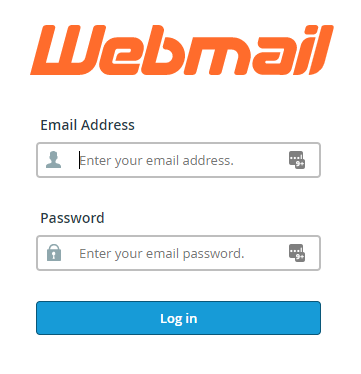
Hướng dẫn truy cập và sử dụng Webmail
Bước 1: Truy cập địa chỉ mail.tmark.vn
Điền đầy đủ và chính xác thông tin email và password vào ô đăng nhập.
Sau đó, click Sign In để đăng nhập vào tài khoản của bạn.
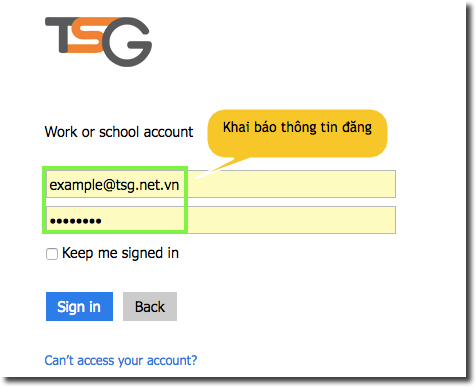
Bước 2: Đăng nhập thành công vào giao diện sử dụng của Office 365
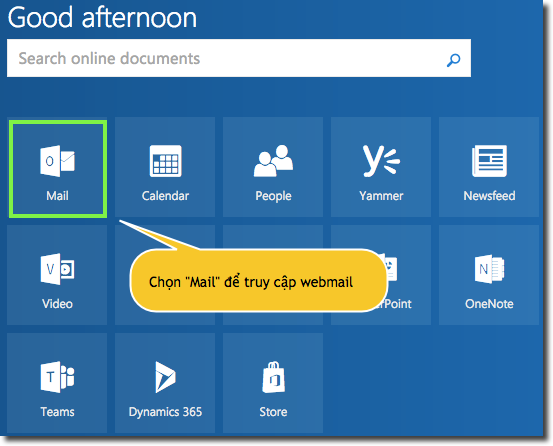
Sau khi bạn đăng nhập tài khoản thành công, đây sẽ là giao diện của cổng Office 365 hiển thị với người dùng.

Bước 3: Tại giao diện chính, chọn biểu tượng “Mail” như sau để truy cập webmail của Email Office 365
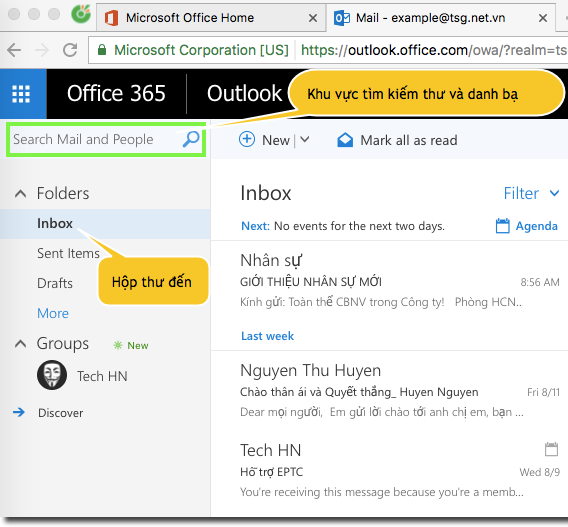
Bước 4. Giao diện webmail
Sau khi vào Mail, giao diện webmail hiển thị với người dùng như sau.
Tại đây, bạn có thể tùy chỉnh cài đặt hay chọn các thư mục tùy theo nhu cầu như: Tìm kiếm thư và danh bạ, vào Group, vào mục thư đến, thư đã gửi, thư rác …..
Bước 5: Sử dụng Email Office 365 để soạn thảo và gửi thư.
Trong giao diện bên dưới, bạn chọn mục New để hiện lên bảng soạn thảo thư

Bước 6: Soạn thảo Email
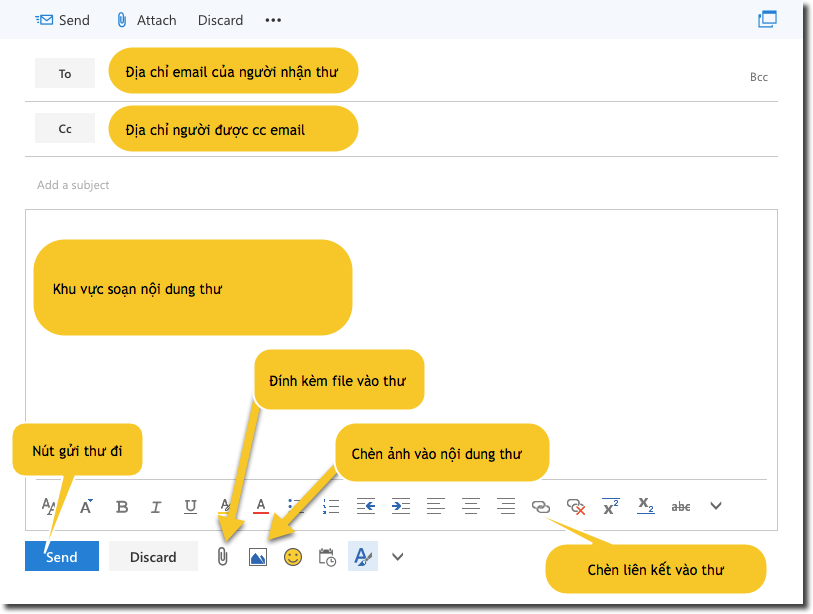
Giao diện soạn email mới sẽ như sau, bạn soạn thảo nội dung cần gửi mail và điền đầy đủ thông tin như: địa chỉ email của người nhận, địa chỉ email của người được cc mail, tiêu đề thư, đính kèm file tài liệu, … tùy chỉnh nội dung như căn lề, đổ màu, font chữ…. và sau đó ấn nút send là bạn đã hoàn thành việc gửi một email cho đối tượng cụ thể.
Bước 7: Trả lời Email (Reply mail) , chuyển tiếp Email (Forward mail)
Khi bạn muốn trả lời hay chuyển tiếp một thư đã được người khác gửi đến bạn, bạn cần thực hiện các thao tác khi chọn một thư trong hộp thư đến.