Hướng dẫn sử dụng Mini App từ A–Z cho người mới bắt đầu

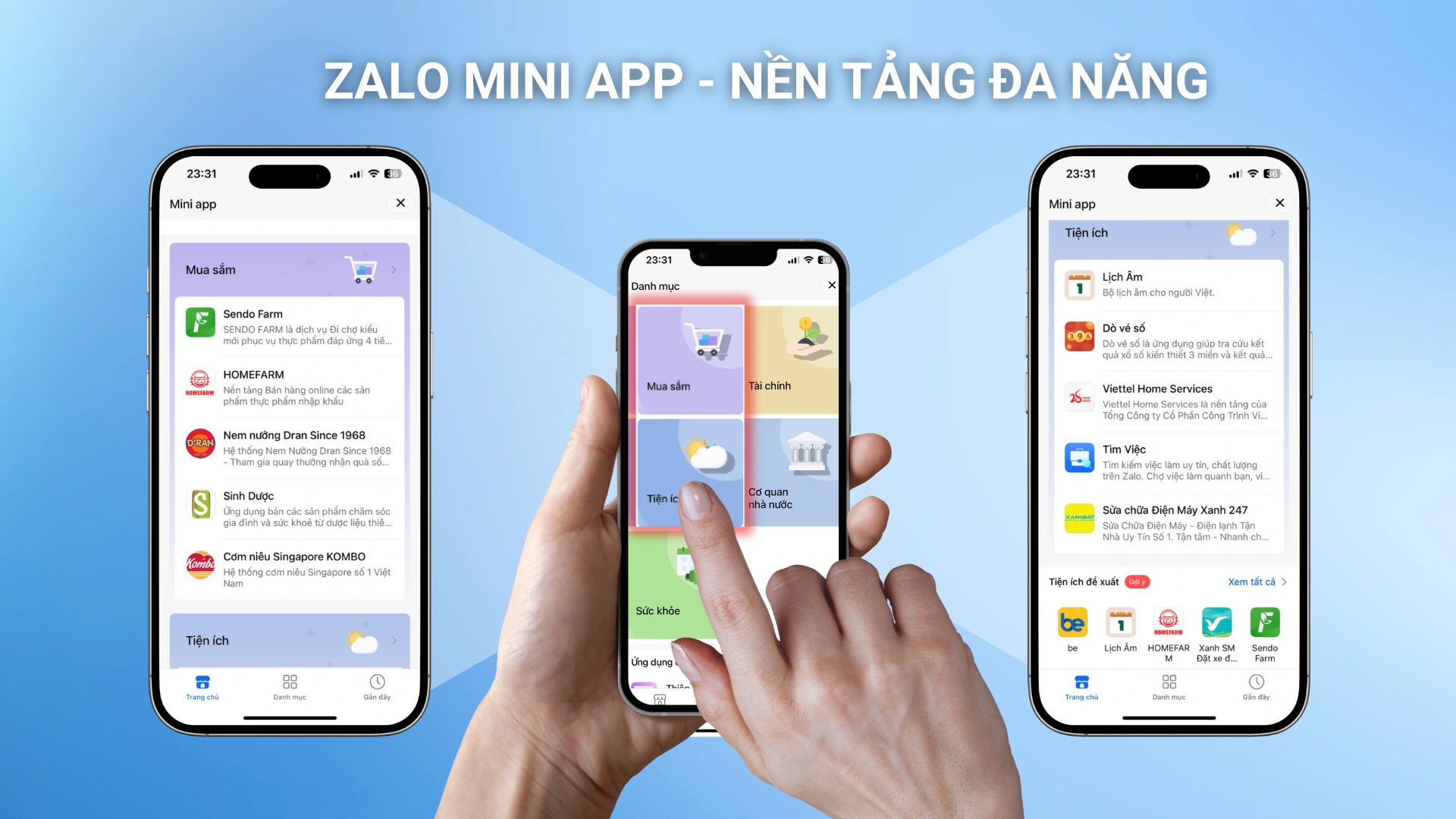
Mini App là giải pháp giúp doanh nghiệp xây dựng một “cửa hàng thu nhỏ” ngay trên nền tảng số, nơi khách hàng có thể dễ dàng khám phá sản phẩm, tham gia chương trình khuyến mãi và tương tác trực tiếp chỉ với vài thao tác. Với giao diện thân thiện và các tính năng tích hợp như mua hàng, tích điểm, khảo sát và chăm sóc khách hàng, Mini App không chỉ tối ưu trải nghiệm người dùng mà còn giúp doanh nghiệp quản lý vận hành hiệu quả và gia tăng doanh thu một cách bền vững. Bài viết này, Tmark sẽ hướng dẫn cho bạn cách sử dụng Mini App nhé!
1. Các chức năng chính của Mini App trong quản lý kinh doanh hiệu quả
Dựa trên giao diện thực tế của Mini App, hệ thống được tổ chức thành các nhóm chức năng rõ ràng ở thanh menu, giúp người quản trị dễ dàng thao tác và quản lý toàn bộ hoạt động kinh doanh trên một nền tảng duy nhất. Mỗi chức năng đảm nhiệm một vai trò riêng nhưng có sự liên kết chặt chẽ, tạo nên quy trình vận hành đồng bộ và hiệu quả. Các chức năng cụ thể bao gồm:
- Đơn hàng: Đây là chức năng cốt lõi của hệ thống, cho phép quản lý toàn bộ vòng đời của đơn hàng từ khi khách đặt đến khi giao thành công. Người quản trị có thể theo dõi trạng thái theo thời gian thực, xử lý các yêu cầu như xác nhận, hủy đơn, cập nhật thông tin giao hàng và kiểm tra lịch sử xử lý, từ đó đảm bảo quy trình vận hành diễn ra chính xác và nhanh chóng.
- Báo cáo: Cung cấp hệ thống số liệu thống kê chi tiết về hoạt động kinh doanh như doanh thu, số lượng đơn hàng, hiệu suất bán hàng theo thời gian. Nhờ đó, nhà quản trị có thể phân tích xu hướng, đánh giá hiệu quả và đưa ra các quyết định chiến lược phù hợp.
- Sản phẩm: Cho phép quản lý toàn bộ danh mục sản phẩm trong hệ thống, bao gồm việc thêm mới, chỉnh sửa thông tin, cập nhật giá bán và theo dõi tồn kho. Tính năng này giúp doanh nghiệp kiểm soát hàng hóa tốt hơn và đảm bảo thông tin sản phẩm luôn chính xác, đồng nhất.
- POS Bán hàng: Hỗ trợ bán hàng trực tiếp tại cửa hàng với thao tác nhanh gọn, giúp tạo đơn hàng ngay tại điểm bán và xử lý thanh toán tức thì. Dữ liệu bán hàng được đồng bộ với hệ thống chung, đảm bảo tính nhất quán giữa online và offline.
- Khách hàng: Lưu trữ và quản lý thông tin khách hàng một cách hệ thống, bao gồm lịch sử mua hàng và hành vi tiêu dùng. Điều này giúp doanh nghiệp phân loại khách hàng, cá nhân hóa trải nghiệm và triển khai các chương trình chăm sóc hiệu quả hơn.
- Chiến dịch: Cho phép tạo và quản lý các chiến dịch marketing nhằm thu hút khách hàng mới và tăng tỷ lệ chuyển đổi. Người quản trị có thể theo dõi hiệu quả của từng chiến dịch để tối ưu nội dung và ngân sách.
- Khuyến mãi: Hỗ trợ thiết lập các chương trình ưu đãi như mã giảm giá, flash sale hoặc combo sản phẩm. Đây là công cụ quan trọng giúp kích thích nhu cầu mua sắm và gia tăng doanh thu trong các giai đoạn cao điểm.
- Loyalty: Xây dựng chương trình khách hàng thân thiết với các cơ chế tích điểm, đổi thưởng và phân hạng thành viên. Tính năng này góp phần giữ chân khách hàng và tăng mức độ gắn bó với thương hiệu.
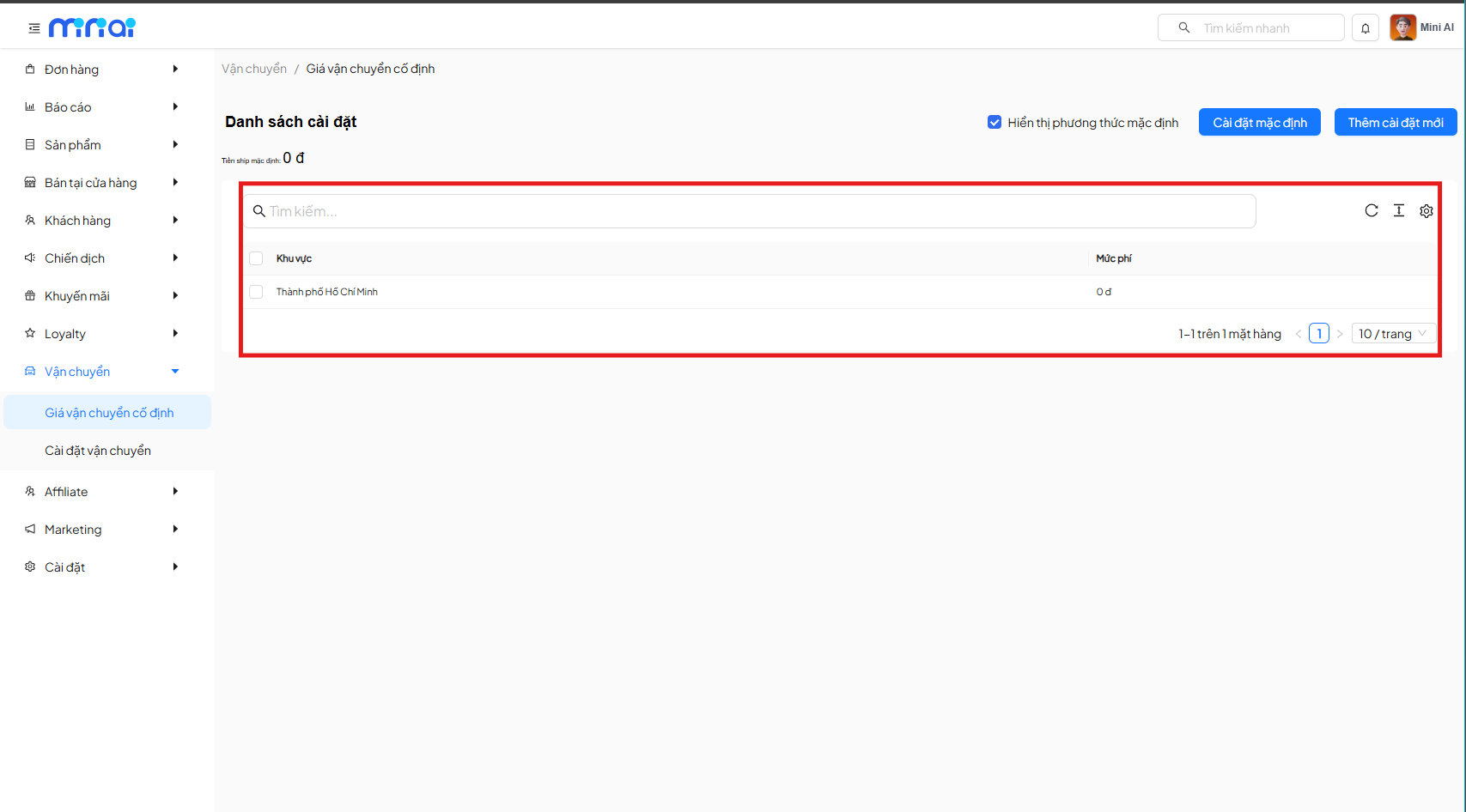
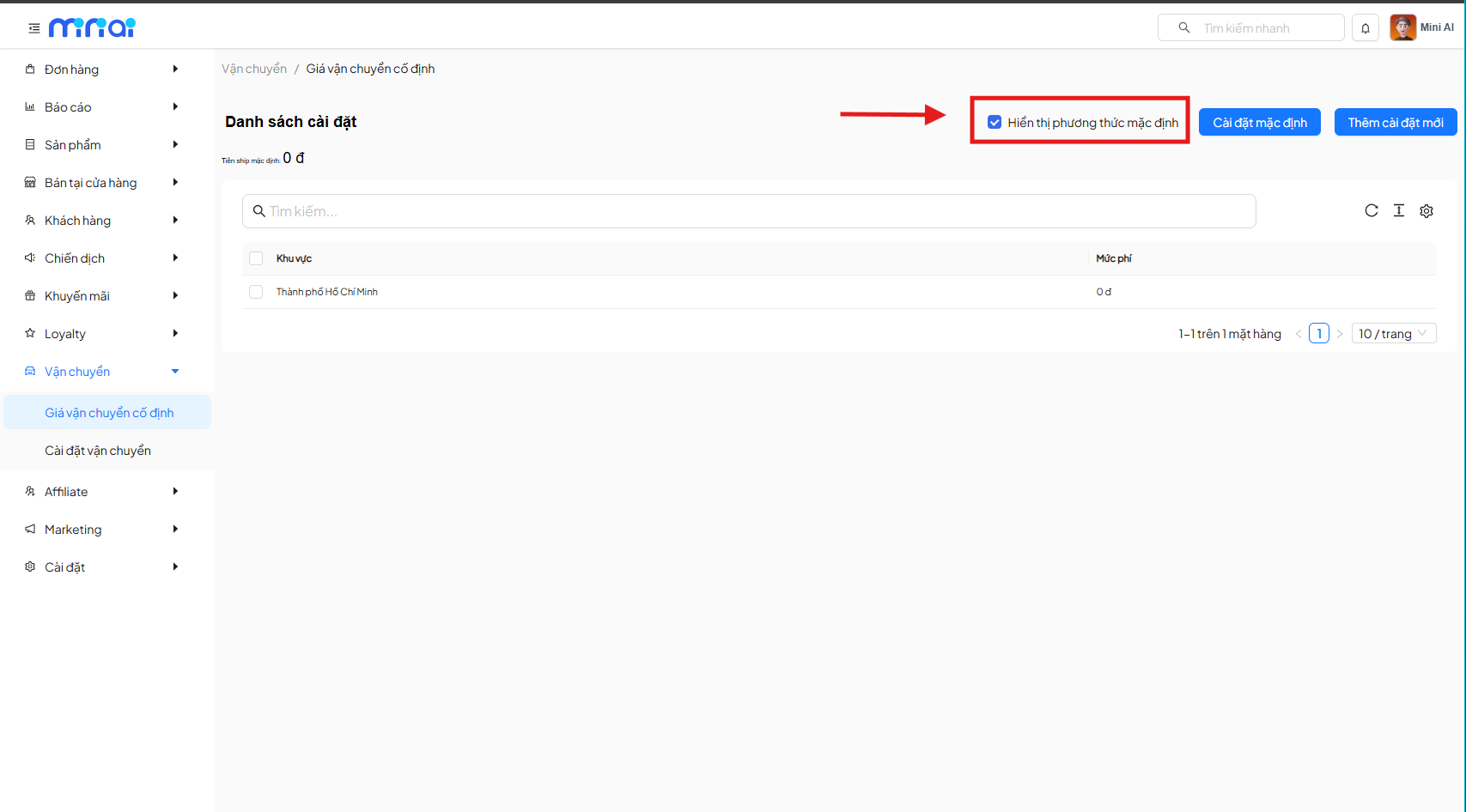
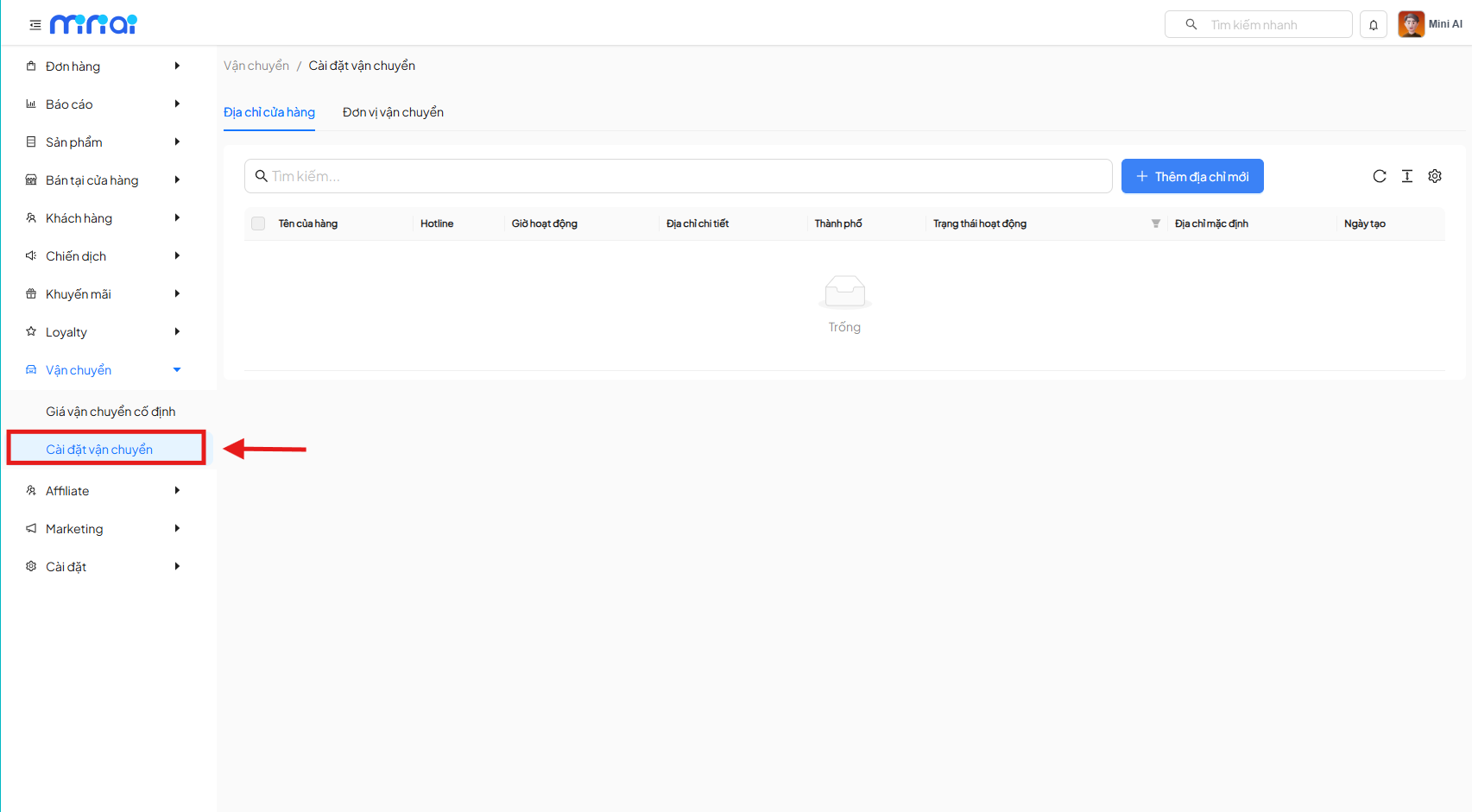
- Quản lý vận chuyển: Theo dõi và quản lý toàn bộ quá trình giao hàng, từ tạo vận đơn đến cập nhật trạng thái giao hàng. Hệ thống giúp đảm bảo đơn hàng được giao đúng tiến độ và giảm thiểu sai sót trong khâu vận chuyển.
- Affiliate Marketing: Quản lý hệ thống cộng tác viên, theo dõi hiệu quả bán hàng và tính toán hoa hồng. Đây là giải pháp giúp mở rộng kênh bán hàng và gia tăng doanh thu thông qua mạng lưới đối tác.
- Cài đặt và Quản lý (Portal): Cho phép cấu hình hệ thống, phân quyền người dùng và thiết lập các thông số vận hành. Tính năng này đảm bảo hệ thống hoạt động linh hoạt, phù hợp với nhu cầu của từng doanh nghiệp.
2. Cách sử dụng tính năng Đơn hàng trong Mini App
Tính năng Đơn hàng là module trung tâm giúp người quản trị theo dõi và xử lý toàn bộ hoạt động bán hàng. Để sử dụng hiệu quả, người dùng cần nắm rõ cách thao tác trên hai phân hệ chính: Danh sách đơn hàng và Yêu cầu tư vấn.
2.1. Cách sử dụng Danh sách đơn hàng
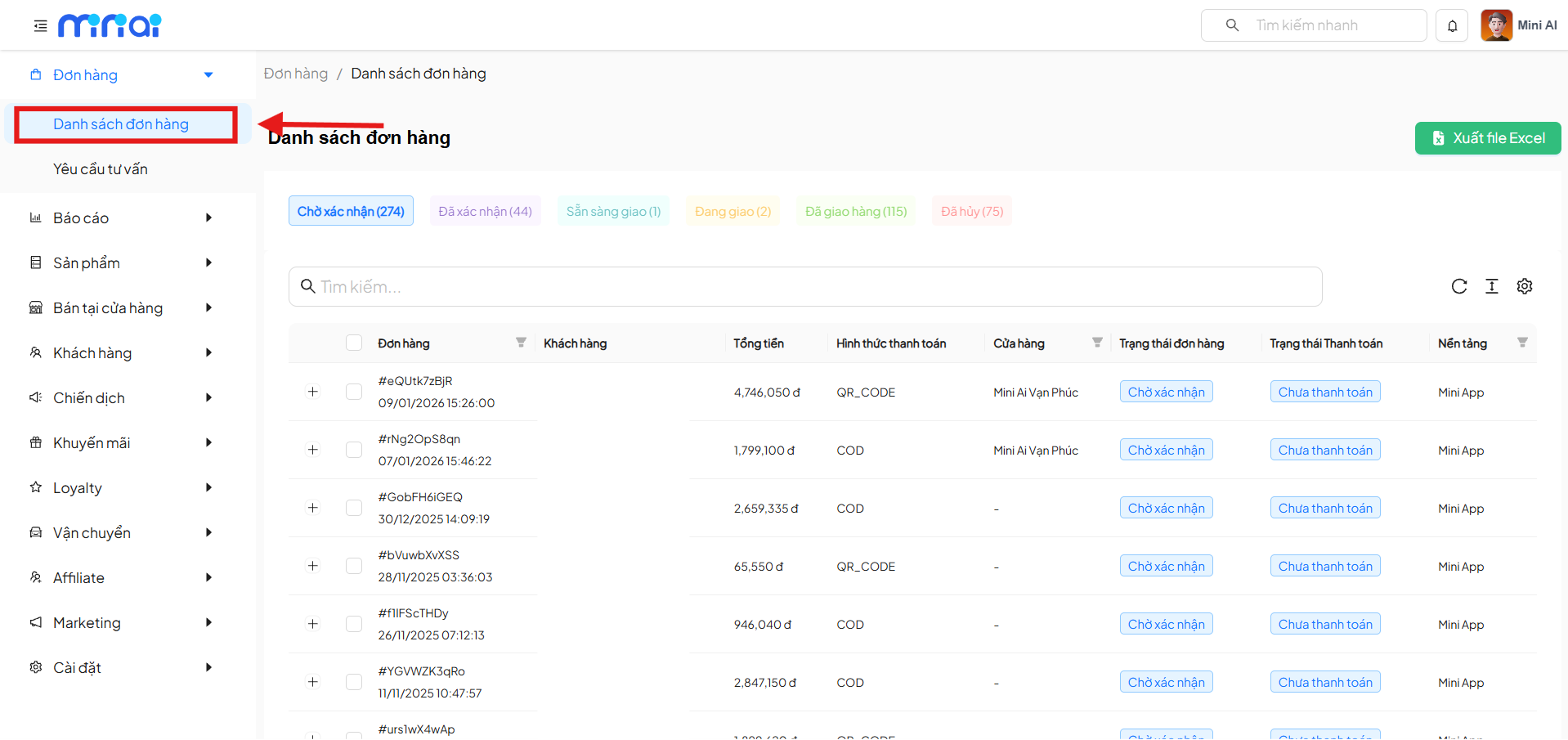
Bước 1: Truy cập chức năng
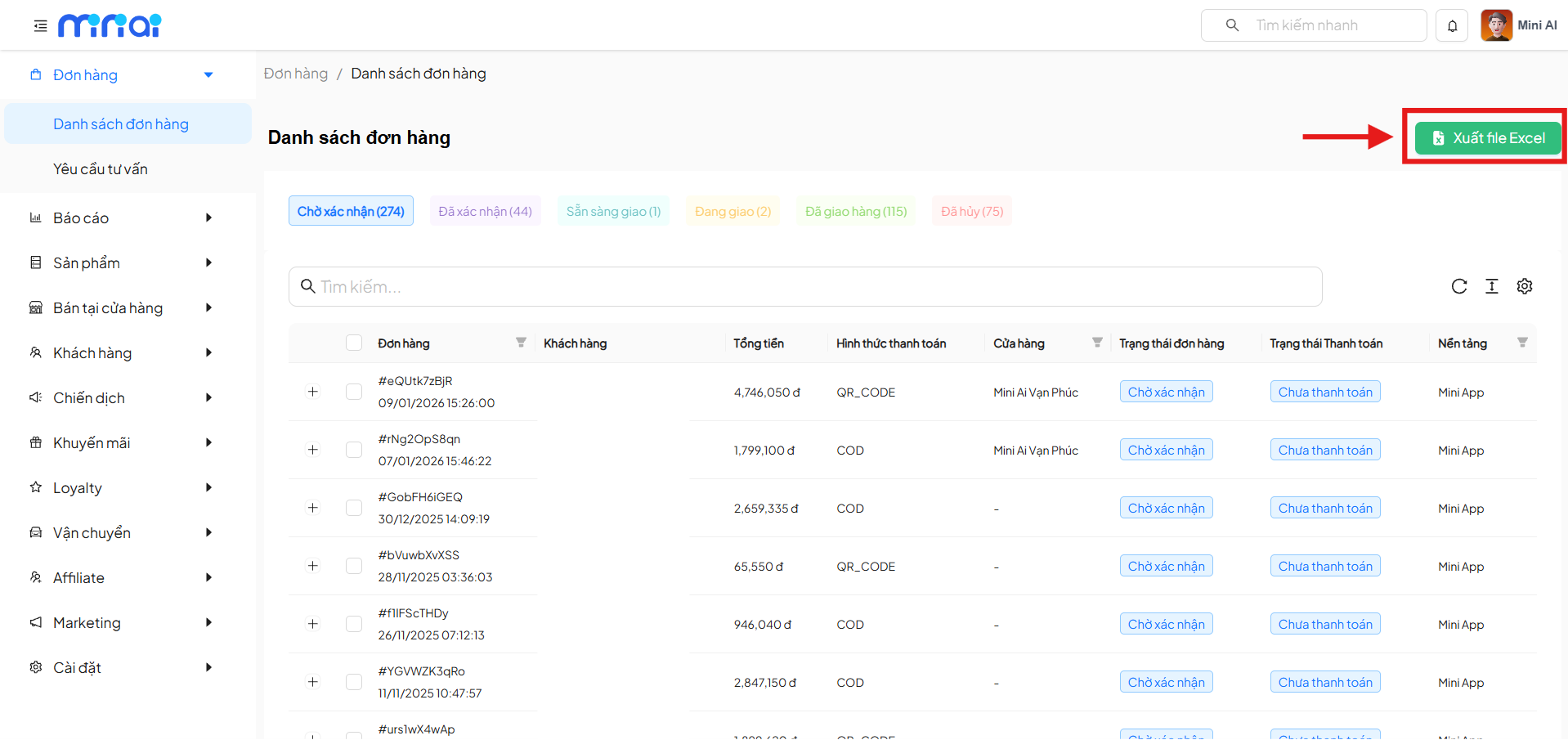
Tại menu bên trái, chọn: Đơn hàng → Danh sách đơn hàng
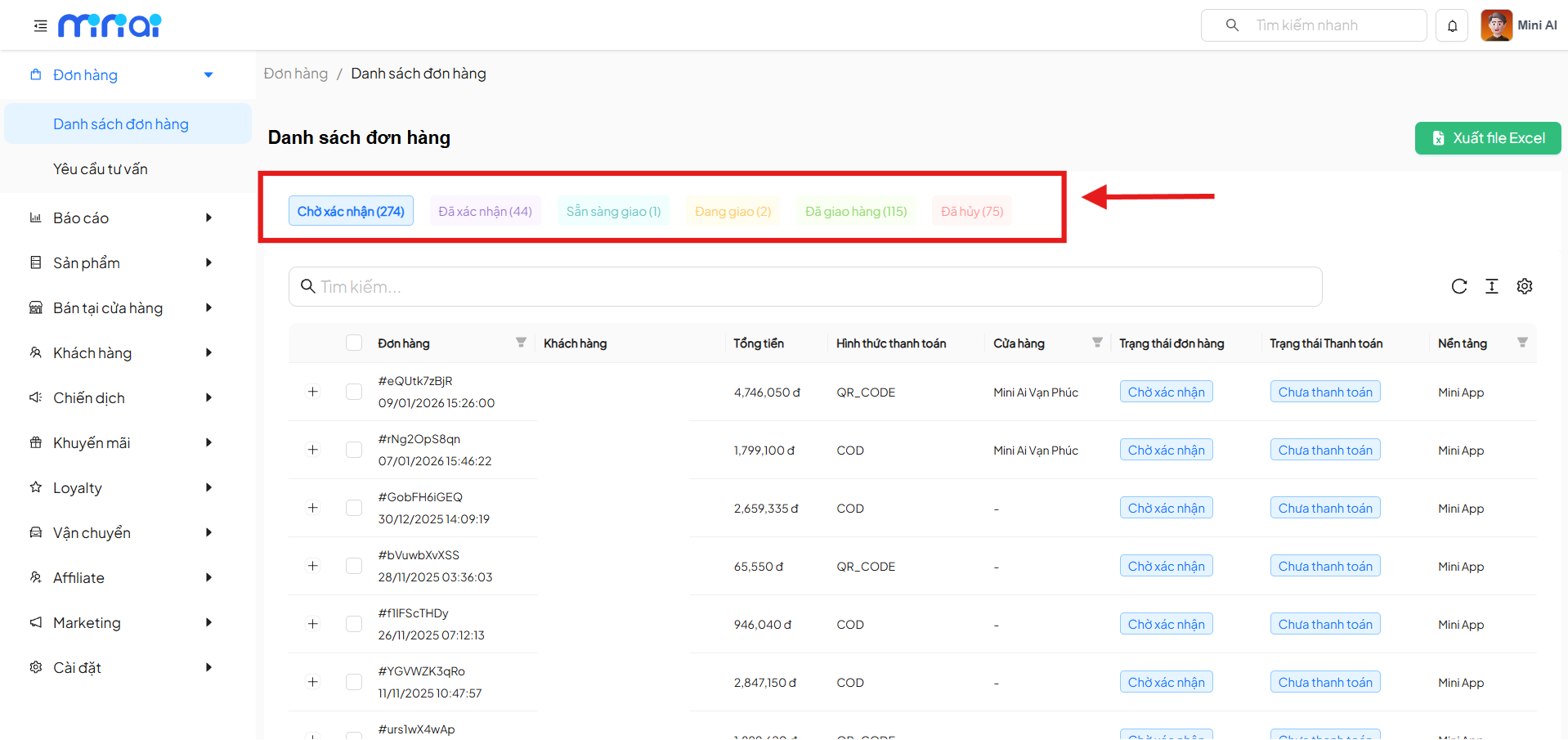
Bước 2: Theo dõi và lọc đơn hàng
- Sử dụng thanh trạng thái để lọc đơn theo từng giai đoạn như: Chờ xác nhận, Đã xác nhận, Đang giao, Đã giao hàng,…
- Sử dụng ô tìm kiếm để tra cứu nhanh theo mã đơn hoặc thông tin khách hàng
- Có thể kết hợp lọc, sắp xếp và phân trang để quản lý dữ liệu hiệu quả hơn
Bước 3: Xem chi tiết đơn hàng
- Nhấn vào mã đơn hàng để xem thông tin chi tiết
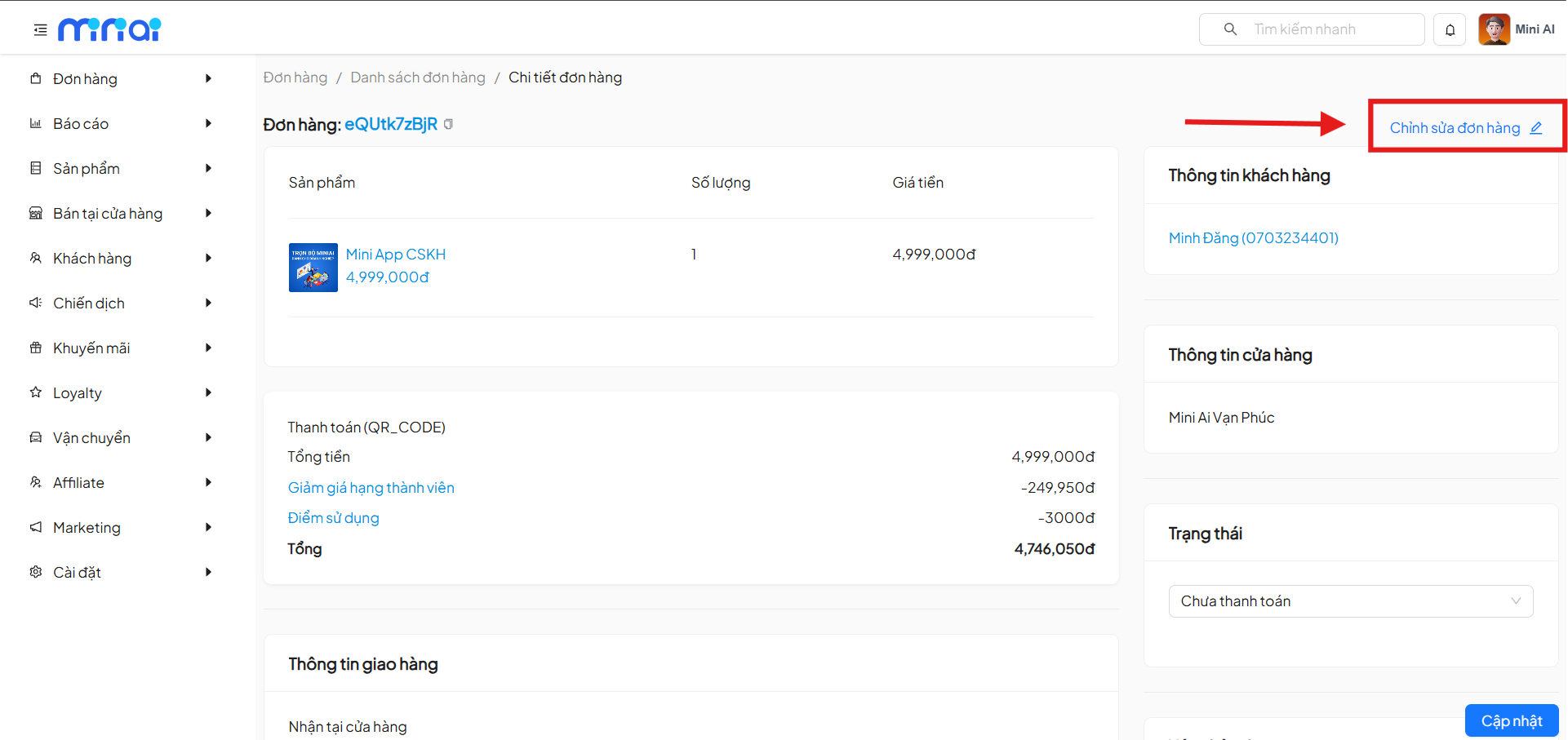
- Bao gồm: sản phẩm, số lượng, giá, thông tin khách hàng, địa chỉ giao hàng và trạng thái thanh toán
Bước 4: Cập nhật và chỉnh sửa đơn hàng
- Nhấn Chỉnh sửa đơn hàng để thay đổi:
- Trạng thái đơn hàng
- Trạng thái thanh toán
- Ghi chú nội bộ
- Sau khi chỉnh sửa, nhấn Cập nhật để lưu thông tin
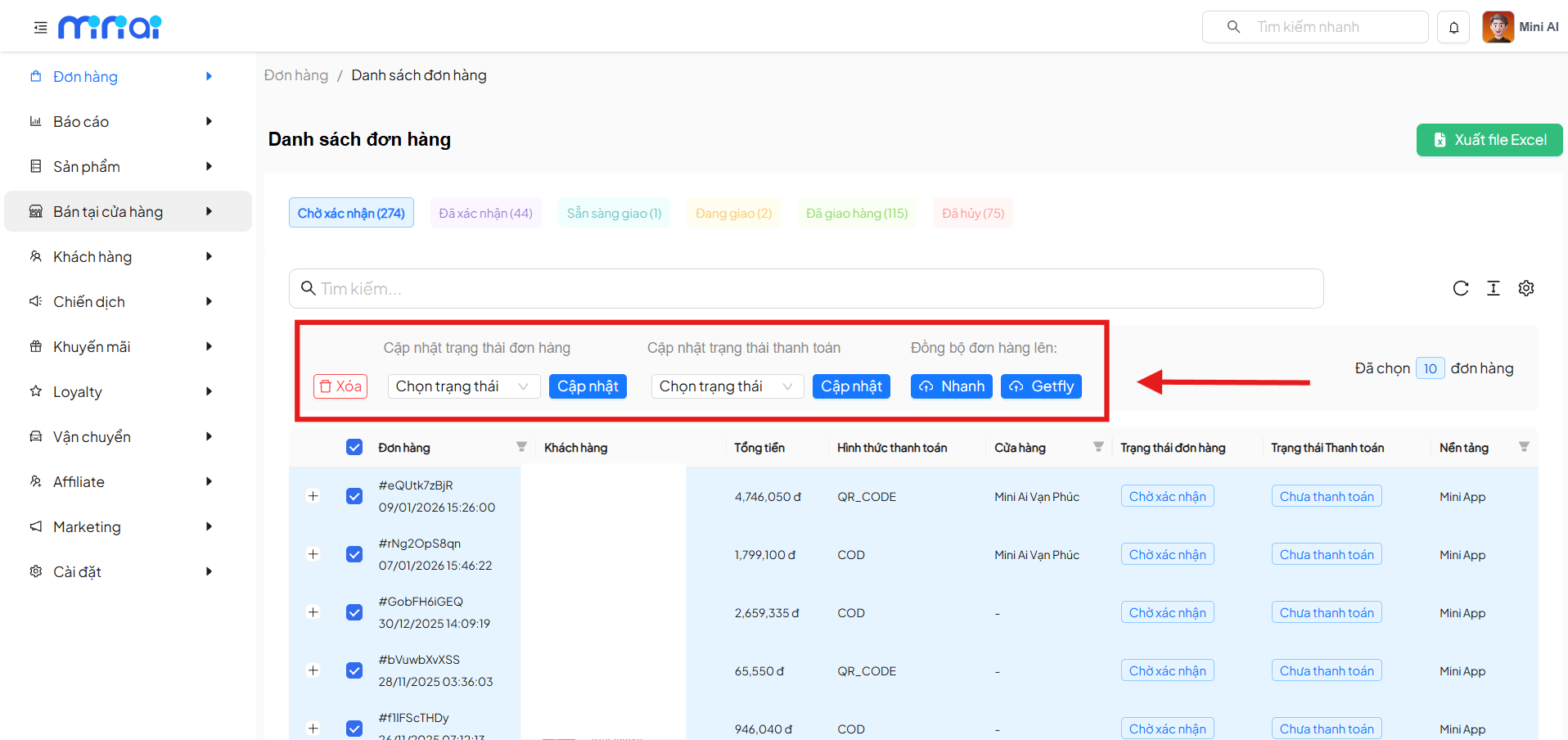
Bước 5: Xử lý hàng loạt đơn hàng
- Chọn nhiều đơn hàng cùng lúc
- Thực hiện các thao tác như:
- Cập nhật trạng thái
- Cập nhật thanh toán
- Xóa hoặc đồng bộ dữ liệu
Bước 6: Xuất dữ liệu
- Nhấn Xuất file Excel để tải danh sách đơn hàng
- Phục vụ cho báo cáo, đối soát và lưu trữ
Bước 7: Tạo đơn hàng thủ công
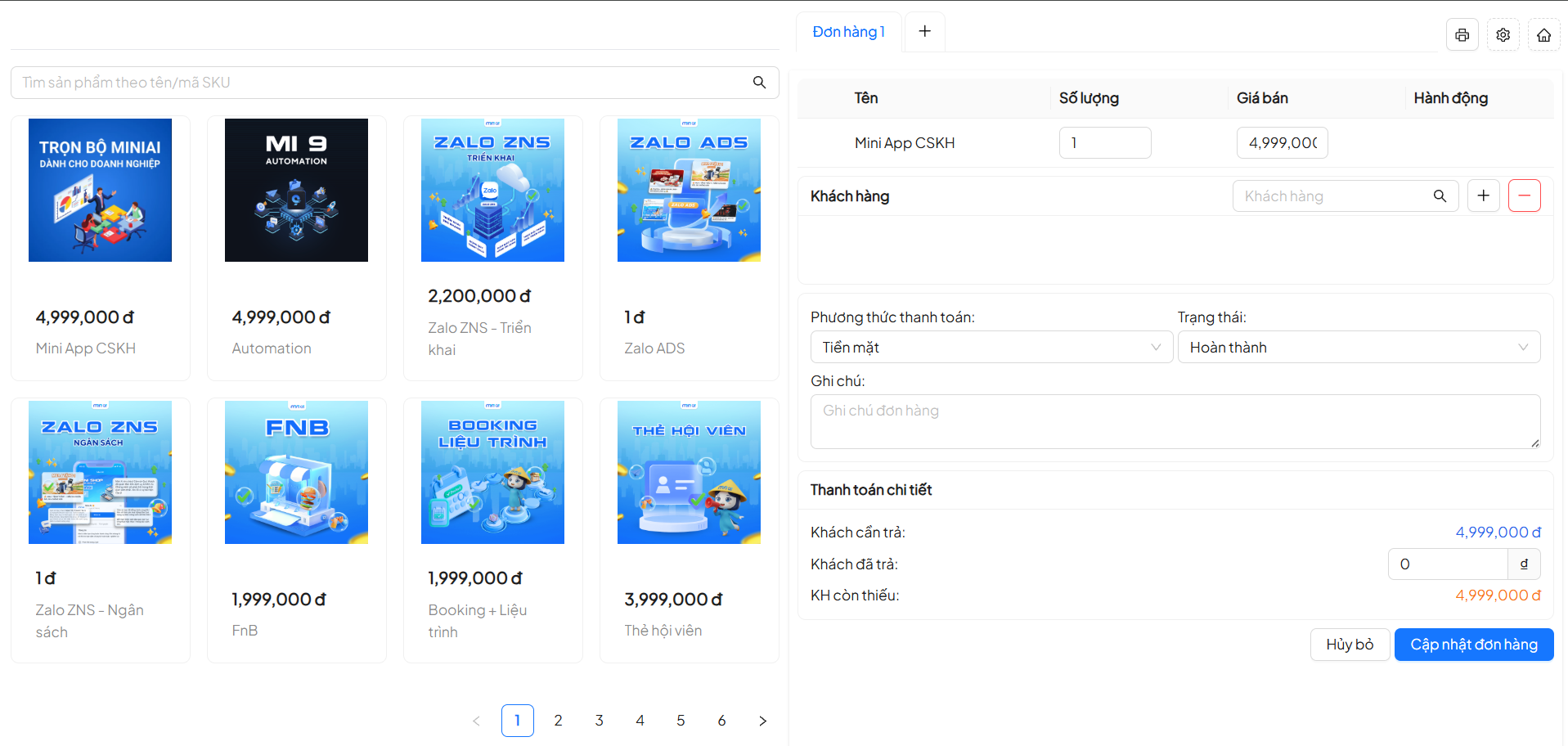
- Thêm sản phẩm vào đơn
- Chọn khách hàng và phương thức thanh toán
- Theo dõi số tiền đã thanh toán hoặc còn thiếu
2.2. Cách sử dụng Yêu cầu tư vấn
Bước 1: Truy cập chức năng
Tại menu bên trái, chọn: Đơn hàng → Yêu cầu tư vấn
Bước 2: Theo dõi danh sách yêu cầu
- Xem toàn bộ yêu cầu tư vấn từ khách hàng
- Sử dụng trạng thái (Chờ xác nhận, Đang xử lý, Đã xác nhận) để phân loại
- Dùng tìm kiếm và phân trang để quản lý dễ dàng
Bước 3: Xem chi tiết yêu cầu
- Nhấn vào một yêu cầu để xem thông tin chi tiết
- Bao gồm:
- Thông tin khách hàng (tên, SĐT, email)
- Sản phẩm/dịch vụ quan tâm
- Nội dung yêu cầu
- Thời gian mong muốn được tư vấn
Bước 4: Cập nhật trạng thái tư vấn
- Thay đổi trạng thái theo tiến trình xử lý:
- Chờ xác nhận → Đang xử lý → Đã xác nhận
- Việc cập nhật giúp:
- Không bỏ sót khách hàng
- Theo dõi tiến độ tư vấn hiệu quả
2.3. Quy trình vận hành cơ bản
Khi sử dụng tính năng Đơn hàng, quy trình thường diễn ra như sau:
- Khách hàng đặt hàng hoặc gửi yêu cầu tư vấn
- Hệ thống ghi nhận thông tin
- Nhân viên xác nhận và xử lý
- Theo dõi thanh toán và trạng thái
- Hoàn tất đơn hàng hoặc xử lý xong yêu cầu
2.4. Lưu ý khi sử dụng
- Luôn cập nhật trạng thái đơn hàng đúng tiến trình
- Tránh chỉnh sửa các đơn hàng đã hoàn tất nếu không cần thiết
- Ưu tiên xử lý các yêu cầu tư vấn sớm
- Thực hiện xuất dữ liệu định kỳ để phục vụ báo cáo
3. Cách sử dụng module Báo cáo trong Mini App
Module Báo cáo giúp người quản trị theo dõi và phân tích dữ liệu kinh doanh một cách trực quan. Người dùng có thể sử dụng các báo cáo để đánh giá hiệu quả hoạt động và đưa ra quyết định phù hợp.
3.1. Cách sử dụng Báo cáo Bán hàng
Báo cáo Bán hàng cung cấp cái nhìn tổng quan về tình hình kinh doanh, giúp theo dõi doanh thu, đơn hàng và hành vi khách hàng theo từng giai đoạn.
Bước 1: Truy cập chức năng
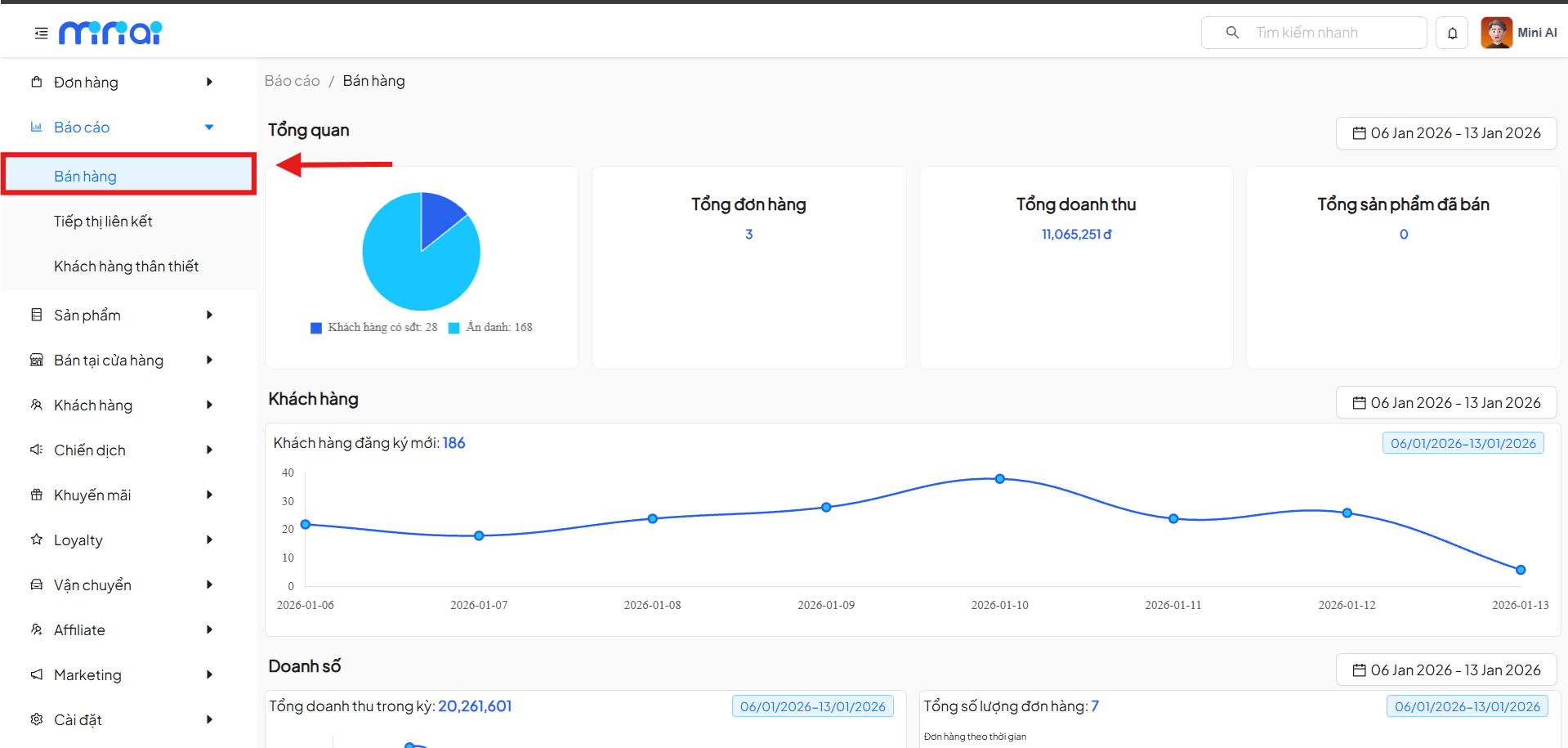
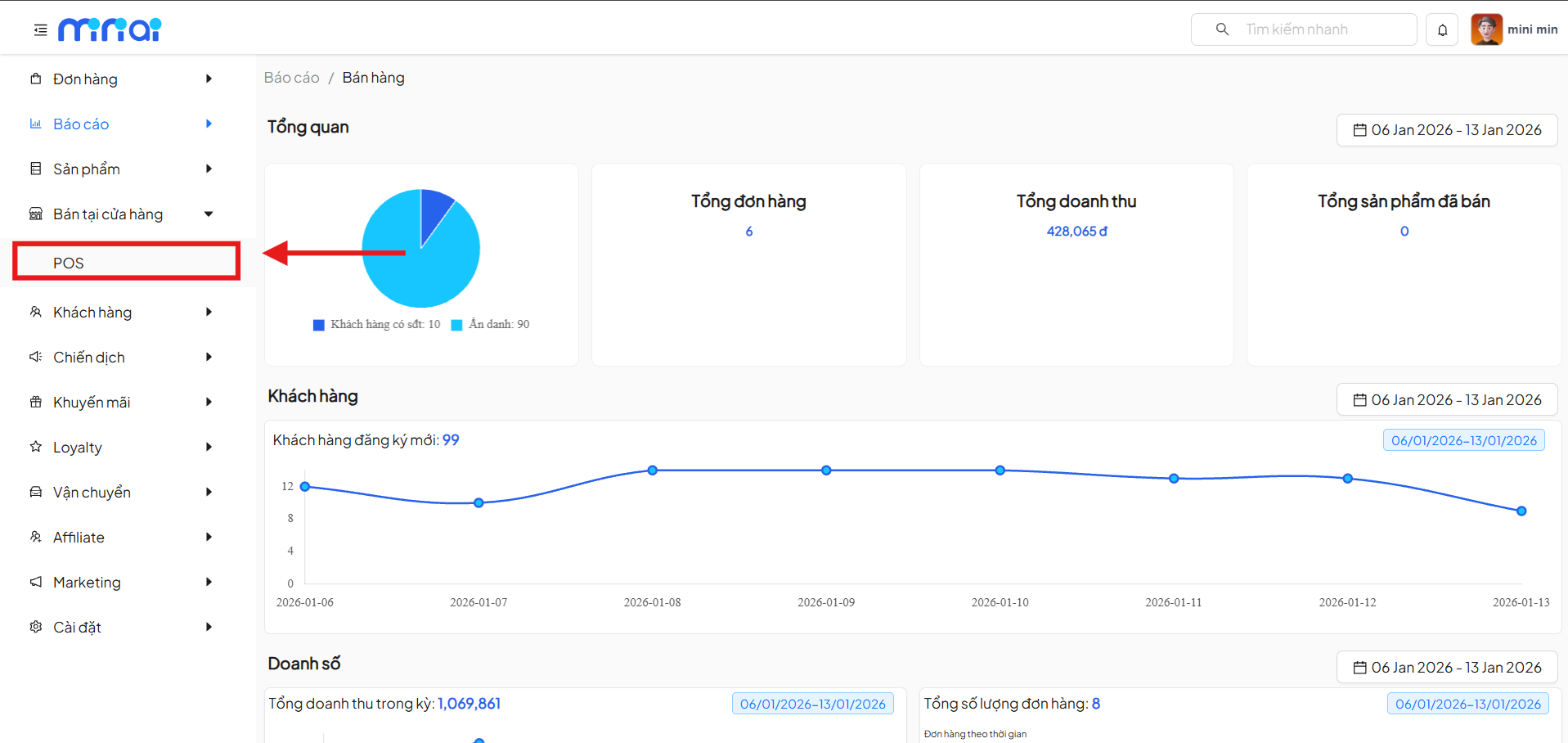
Truy cập menu bên trái, chọn “Báo cáo”, sau đó nhấn vào “Bán hàng” để mở màn hình báo cáo.
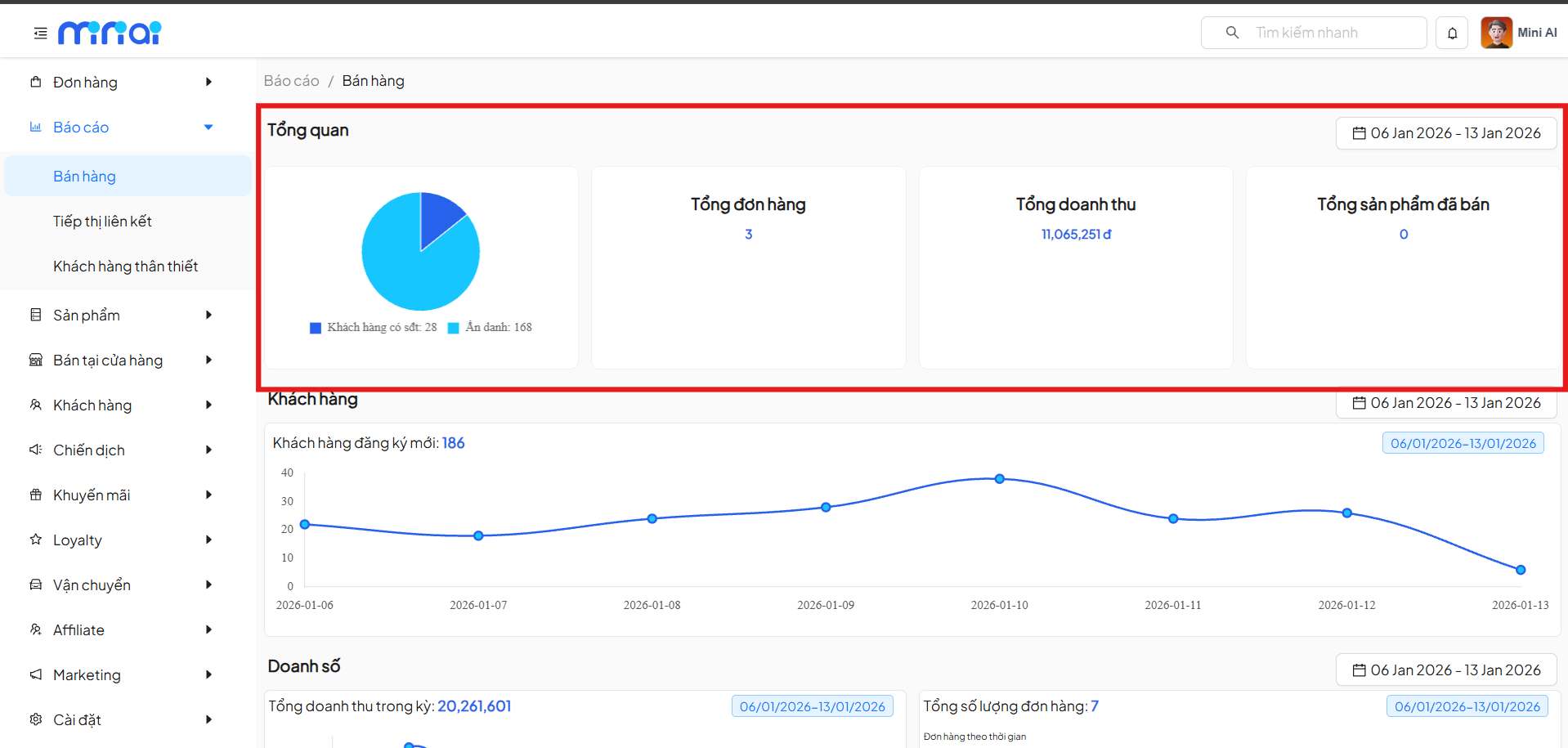
Bước 2: Xem khu vực Tổng quan
Theo dõi các chỉ số chính như tổng đơn hàng, tổng doanh thu, tổng sản phẩm đã bán và biểu đồ khách hàng để nắm nhanh tình hình kinh doanh.
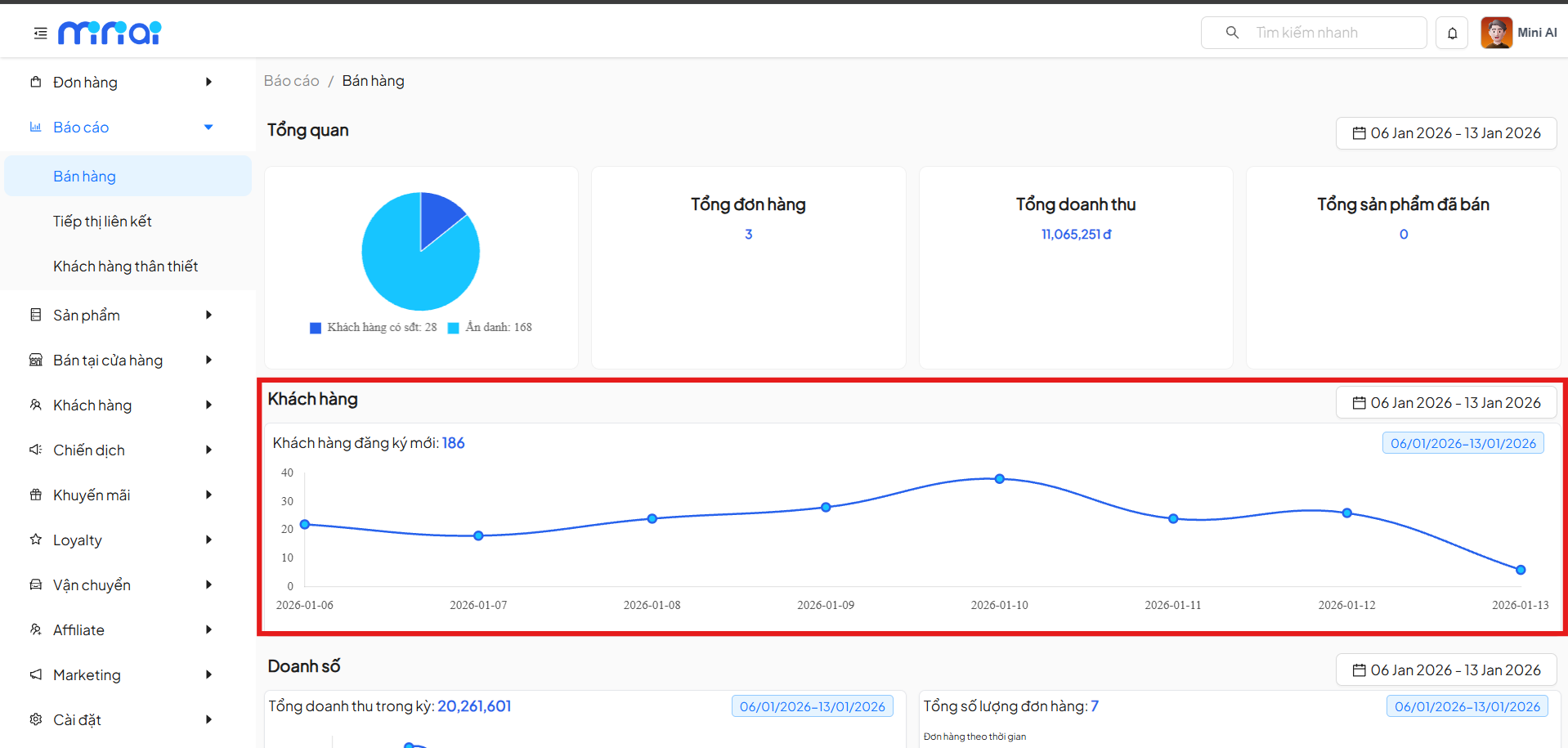
Bước 3: Theo dõi thống kê Khách hàng
Xem số lượng khách hàng đăng ký mới theo thời gian để đánh giá mức độ tăng trưởng và hiệu quả marketing.
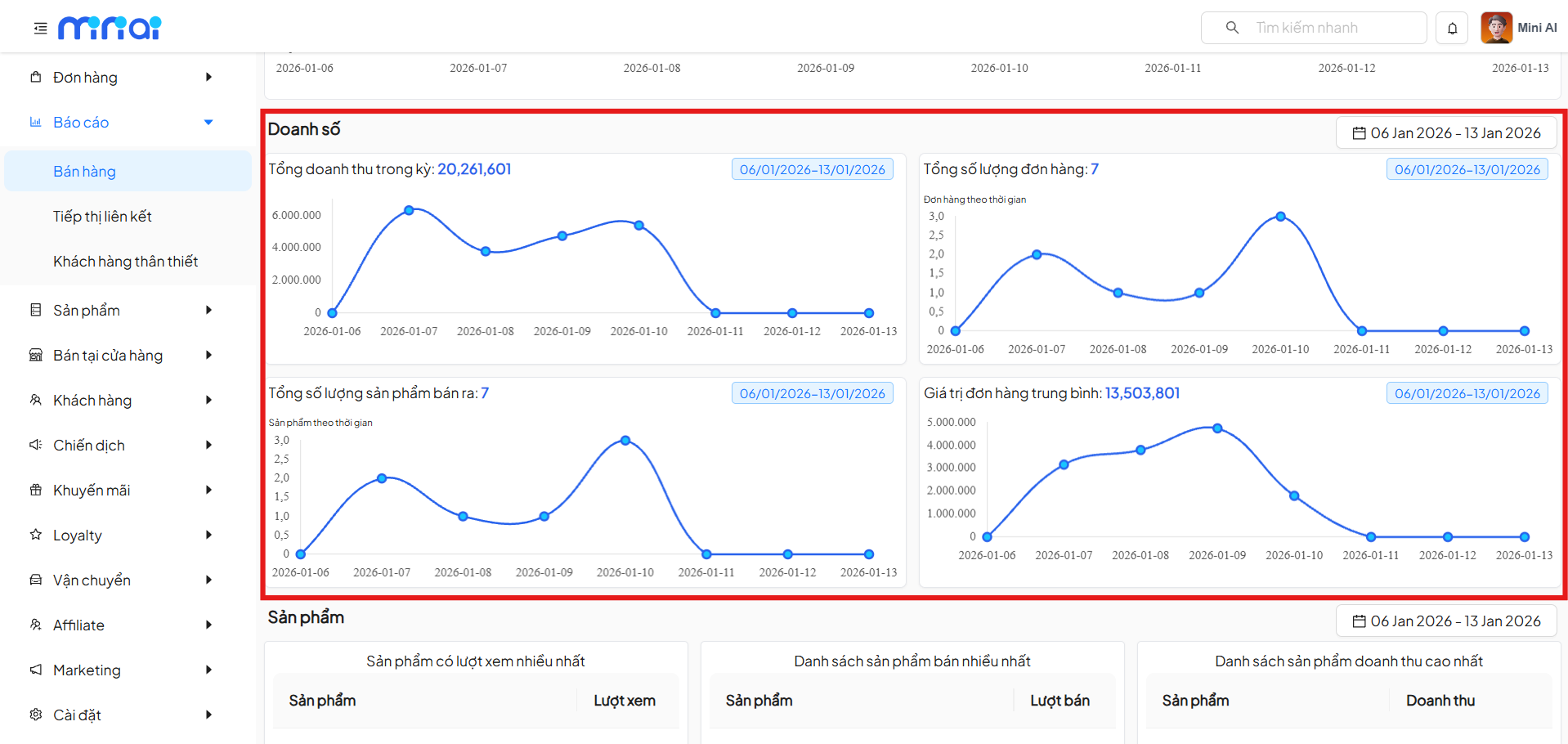
Bước 4: Phân tích Doanh số
Quan sát các biểu đồ về doanh thu, số đơn hàng, số lượng sản phẩm và giá trị đơn trung bình để hiểu xu hướng kinh doanh.
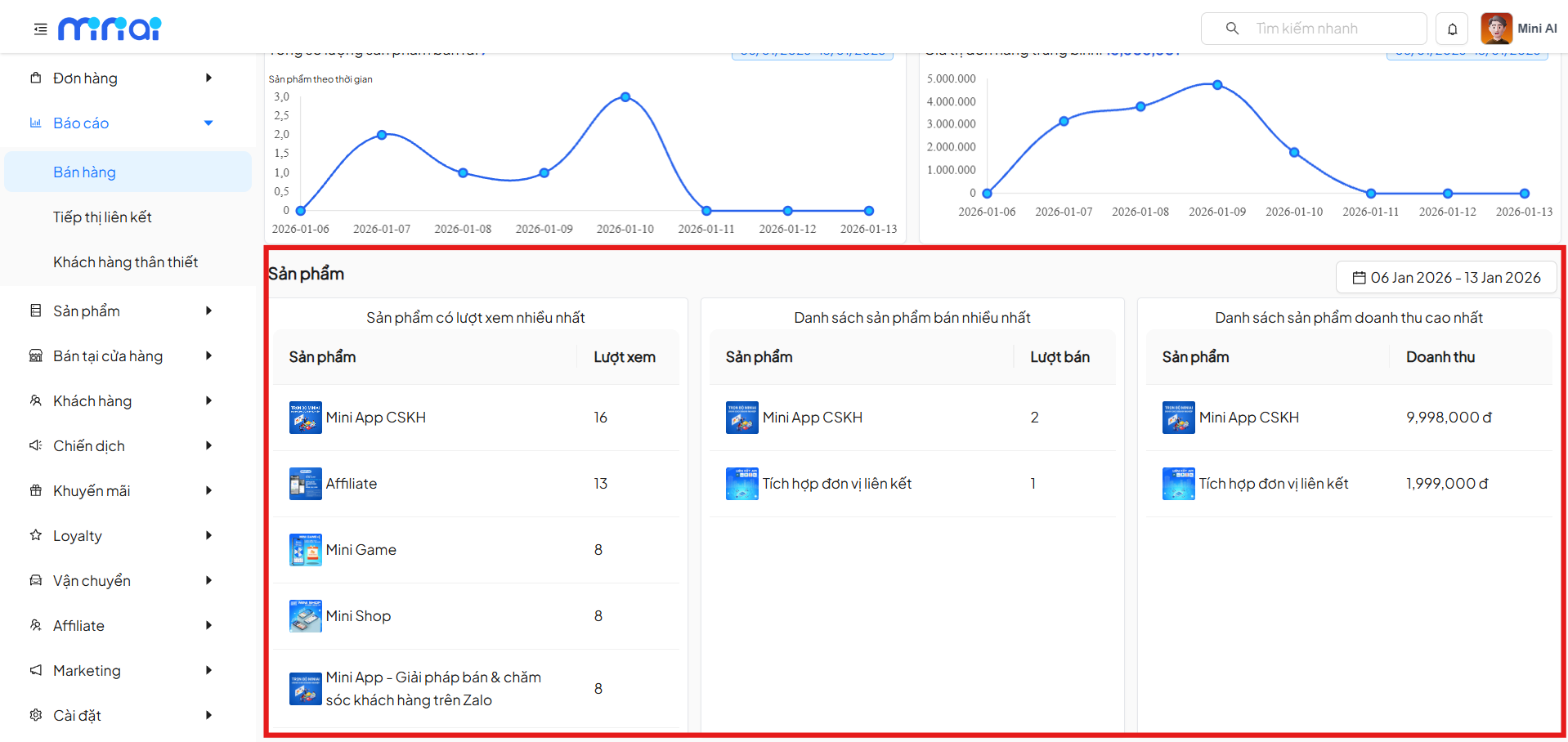
Bước 5: Xem thống kê Sản phẩm
Theo dõi các sản phẩm có lượt xem cao, bán chạy hoặc doanh thu lớn để xác định sản phẩm chủ lực.
Bước 6: Sử dụng bộ lọc thời gian
Chọn khoảng thời gian mong muốn để hệ thống cập nhật dữ liệu, phục vụ việc so sánh và phân tích.
3.2. Cách sử dụng Báo cáo Tiếp thị liên kết
Báo cáo Tiếp thị liên kết giúp theo dõi hiệu quả hoạt động của các nhóm Affiliate và kiểm soát chi phí tiếp thị.
Bước 1: Truy cập chức năng
Tại menu bên trái, chọn “Báo cáo” và nhấn vào “Tiếp thị liên kết”.
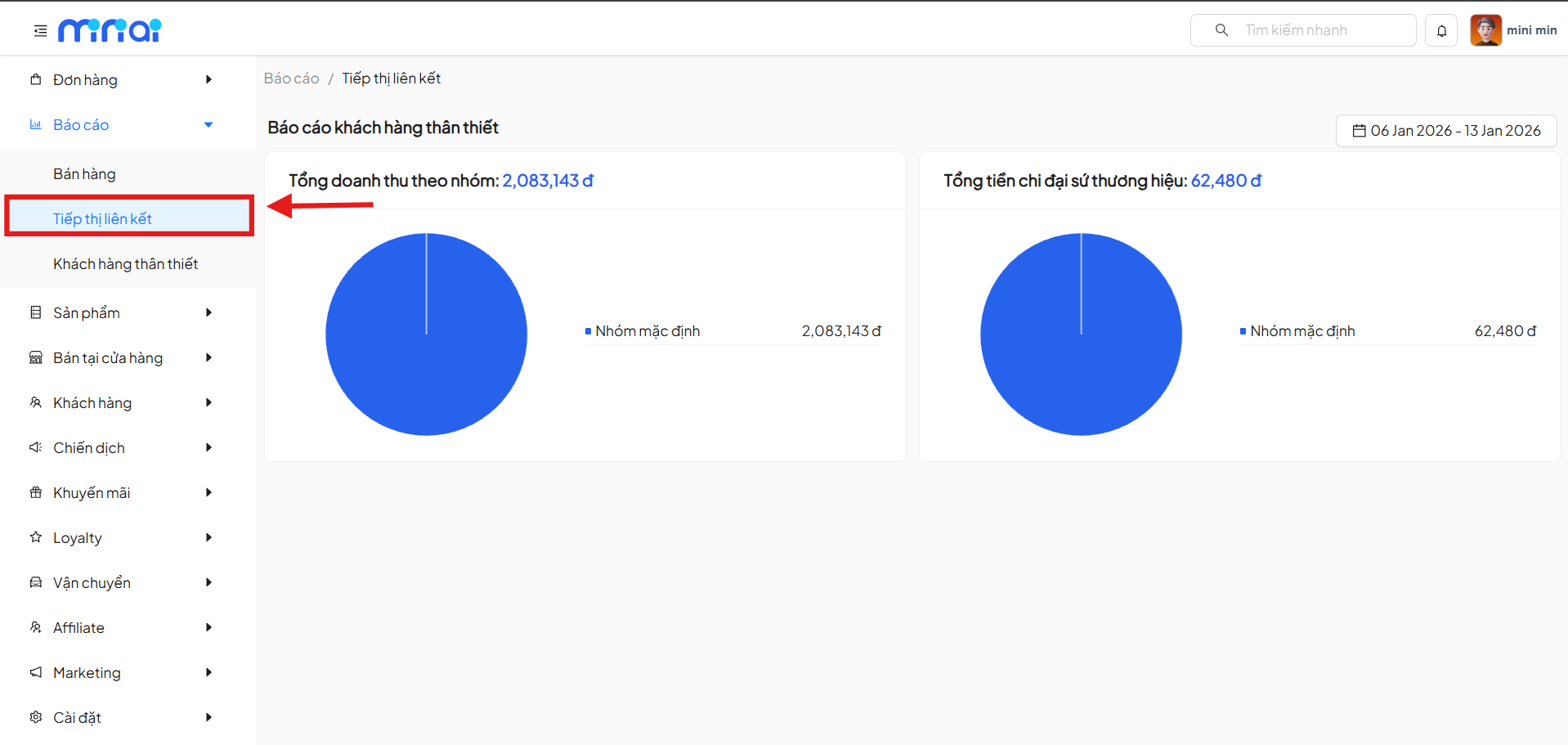
Bước 2: Chọn khoảng thời gian
Sử dụng bộ lọc thời gian để lựa chọn giai đoạn cần phân tích, dữ liệu sẽ tự động cập nhật.
Bước 3: Xem doanh thu theo nhóm
Theo dõi doanh thu của từng nhóm Affiliate thông qua biểu đồ và danh sách chi tiết.
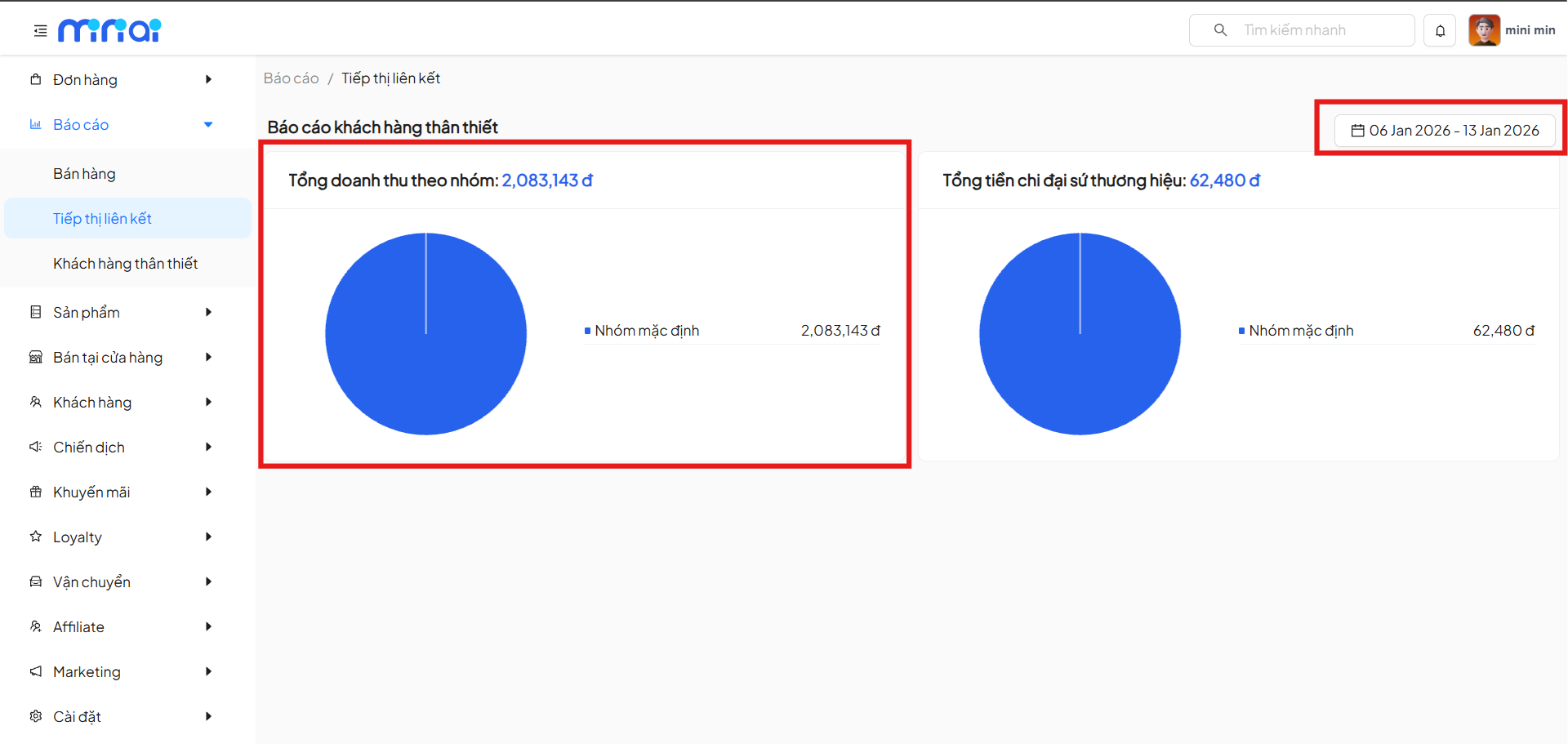
Bước 4: Xem chi phí chi trả
Kiểm tra tổng chi phí đã chi cho đại sứ thương hiệu để đánh giá hiệu quả đầu tư.
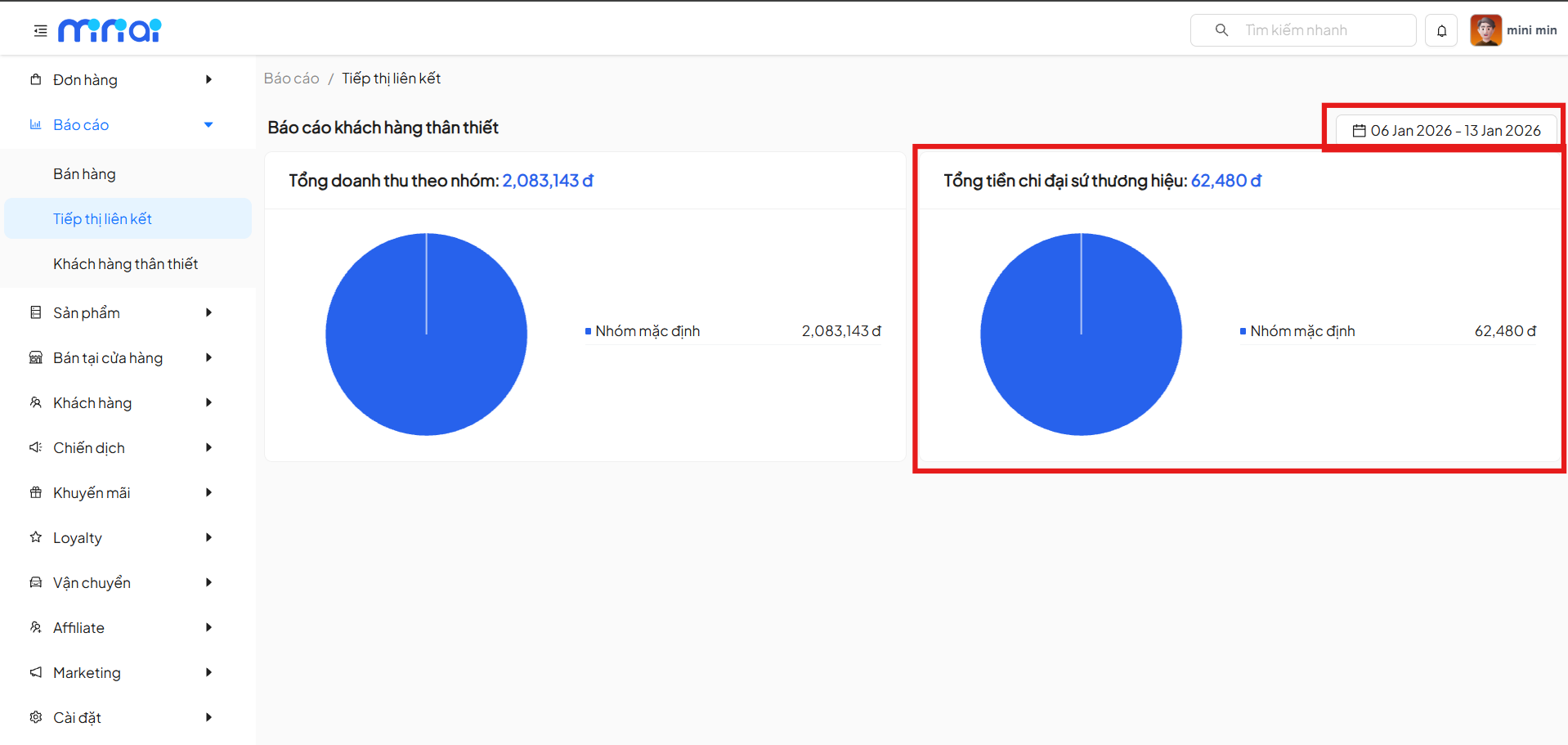
Bước 5: Đánh giá hiệu quả
So sánh doanh thu và chi phí để xác định nhóm hoạt động hiệu quả và điều chỉnh chiến lược.
3.3 Cách sử dụng Báo cáo Khách hàng thân thiết
Báo cáo Khách hàng thân thiết giúp theo dõi hoạt động tích điểm và hành vi của khách hàng trong hệ thống Loyalty.
Bước 1: Truy cập chức năng
Chọn “Báo cáo” trên menu bên trái, sau đó nhấn vào “Khách hàng thân thiết”.
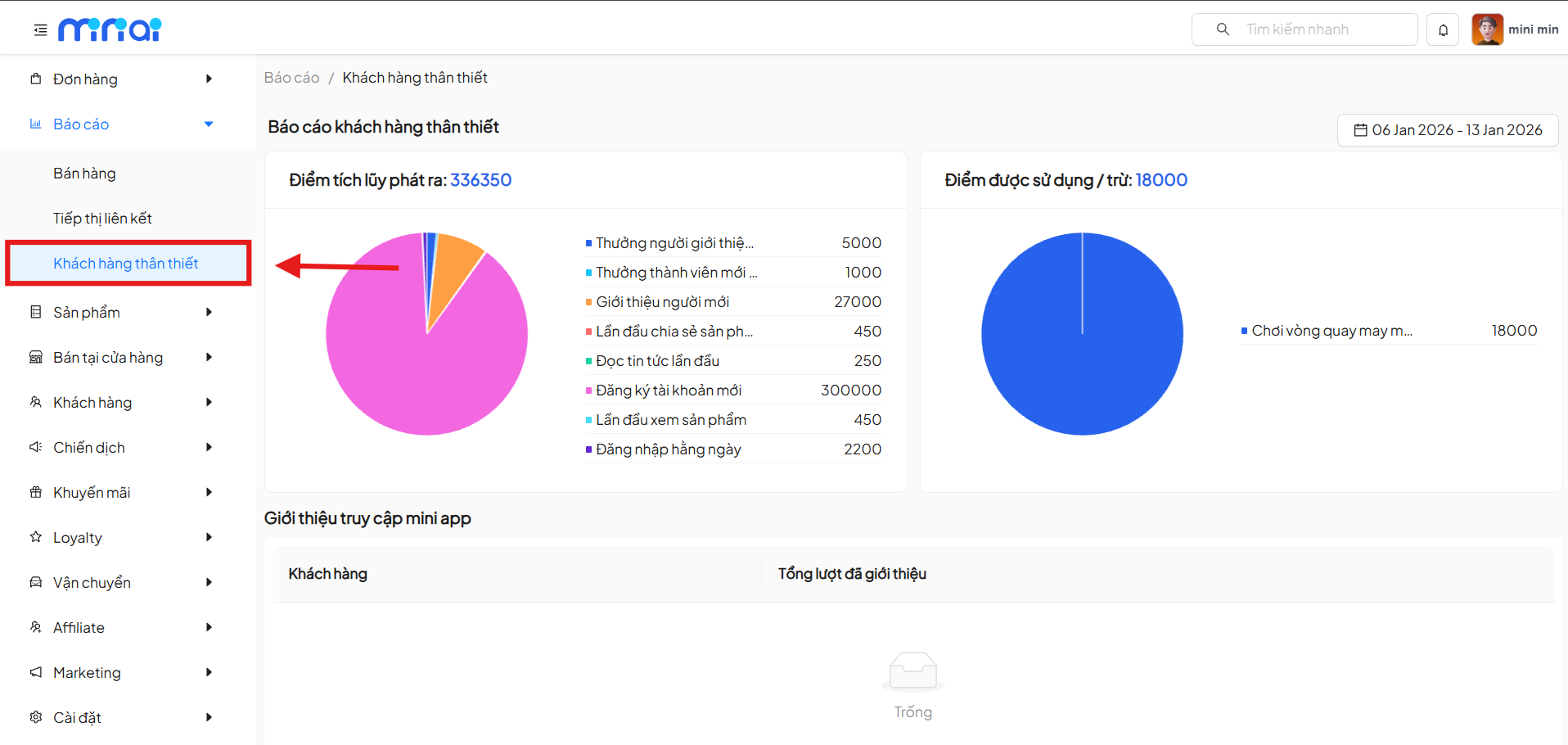
Bước 2: Chọn khoảng thời gian
Sử dụng bộ lọc thời gian để xem dữ liệu theo từng giai đoạn.
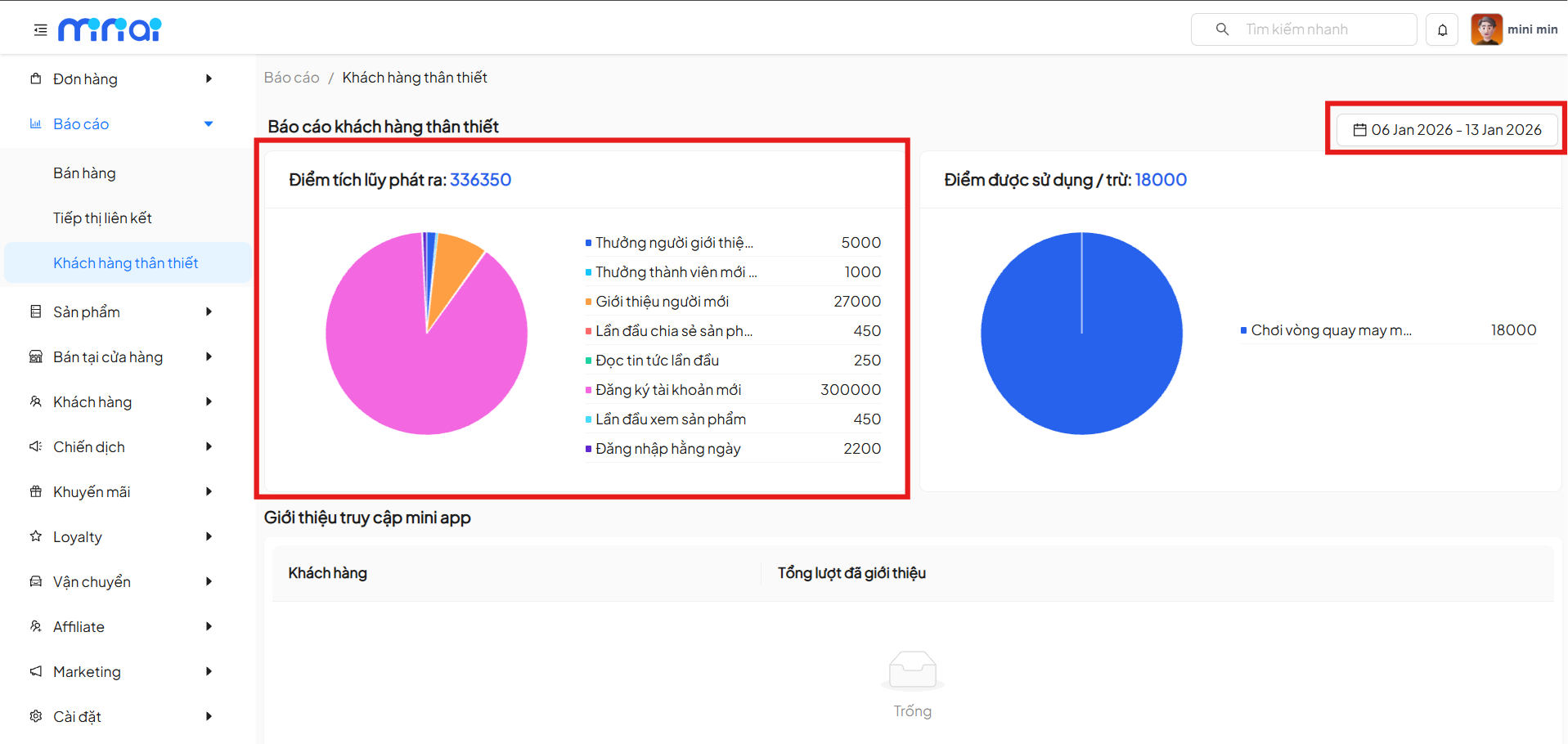
Bước 3: Xem điểm tích lũy phát ra
Theo dõi tổng điểm đã phát hành và nguồn phát sinh điểm để đánh giá chương trình tích điểm.
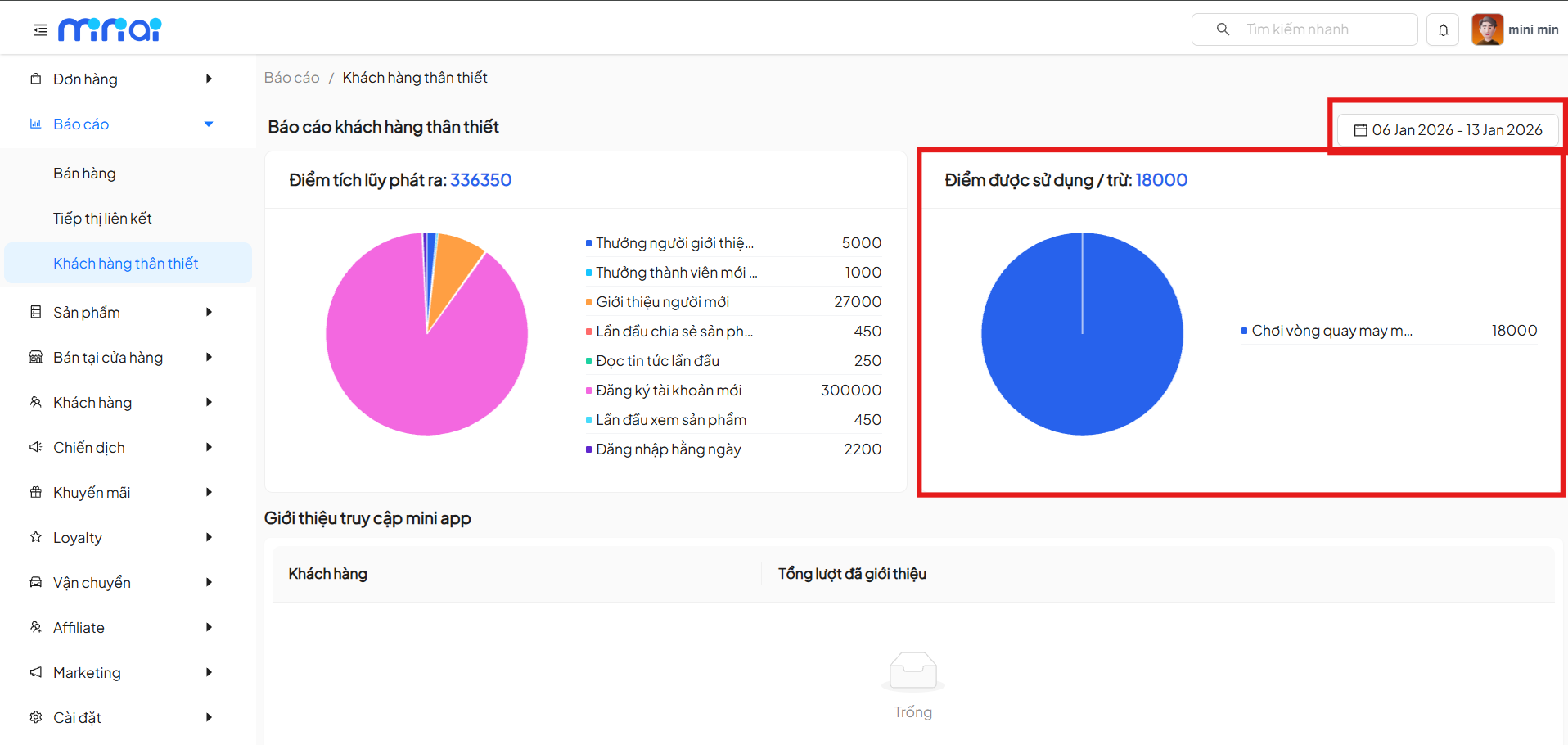
Bước 4: Xem điểm đã sử dụng
Kiểm tra lượng điểm khách hàng đã sử dụng để hiểu mức độ tham gia.
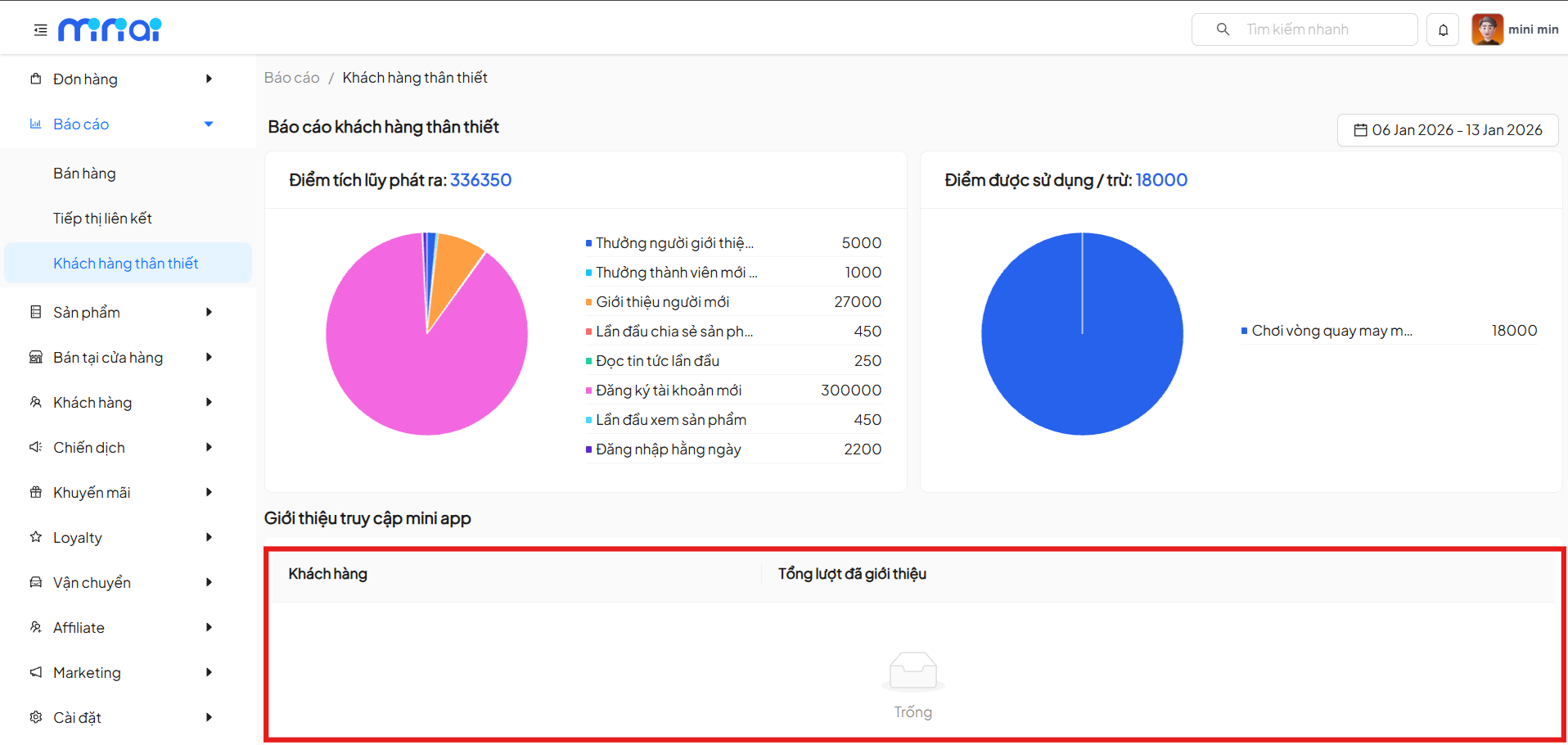
Bước 5: Xem dữ liệu giới thiệu
Theo dõi danh sách khách hàng giới thiệu để đánh giá hiệu quả chương trình lan tỏa.
3.4. Lưu ý khi sử dụng module Báo cáo
Để sử dụng hiệu quả module Báo cáo, người quản trị cần chú ý một số điểm quan trọng trong quá trình theo dõi và phân tích dữ liệu:
- Dữ liệu phụ thuộc vào khoảng thời gian được chọn
- Nên theo dõi báo cáo định kỳ để phát hiện xu hướng
- Kết hợp nhiều báo cáo để có cái nhìn toàn diện
4. Cách sử dụng module Sản phẩm trong Mini App
Module Sản phẩm giúp doanh nghiệp quản lý toàn bộ thông tin liên quan đến hàng hóa, từ tồn kho, giá bán đến hiển thị và đánh giá. Việc sử dụng đúng cách sẽ giúp tối ưu vận hành và nâng cao trải nghiệm mua sắm.
4.1. Cách sử dụng chức năng Kho hàng
Kho hàng là nơi quản lý toàn bộ danh sách sản phẩm, tồn kho và trạng thái hiển thị trên hệ thống.
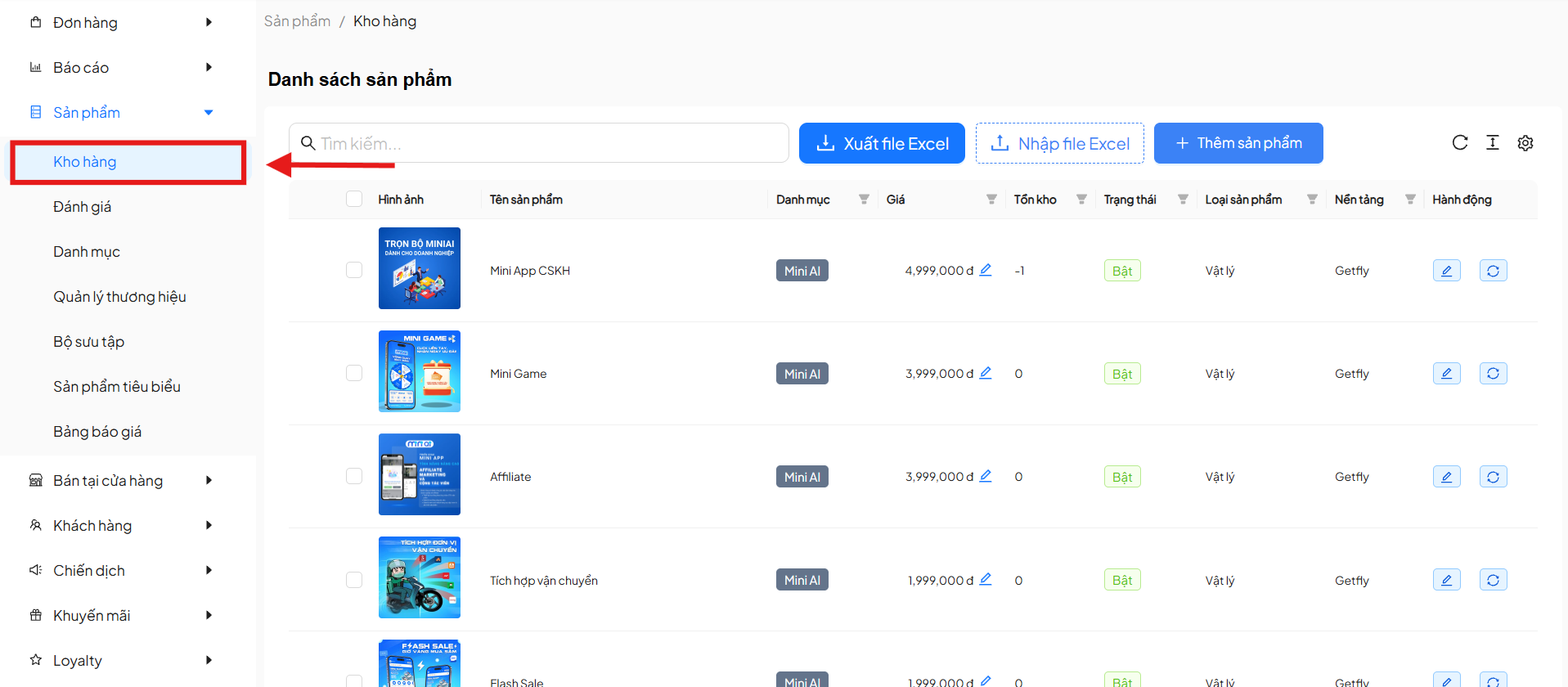
Bước 1: Truy cập chức năng
Tại menu bên trái, chọn “Sản phẩm” → “Kho hàng” để mở danh sách sản phẩm.
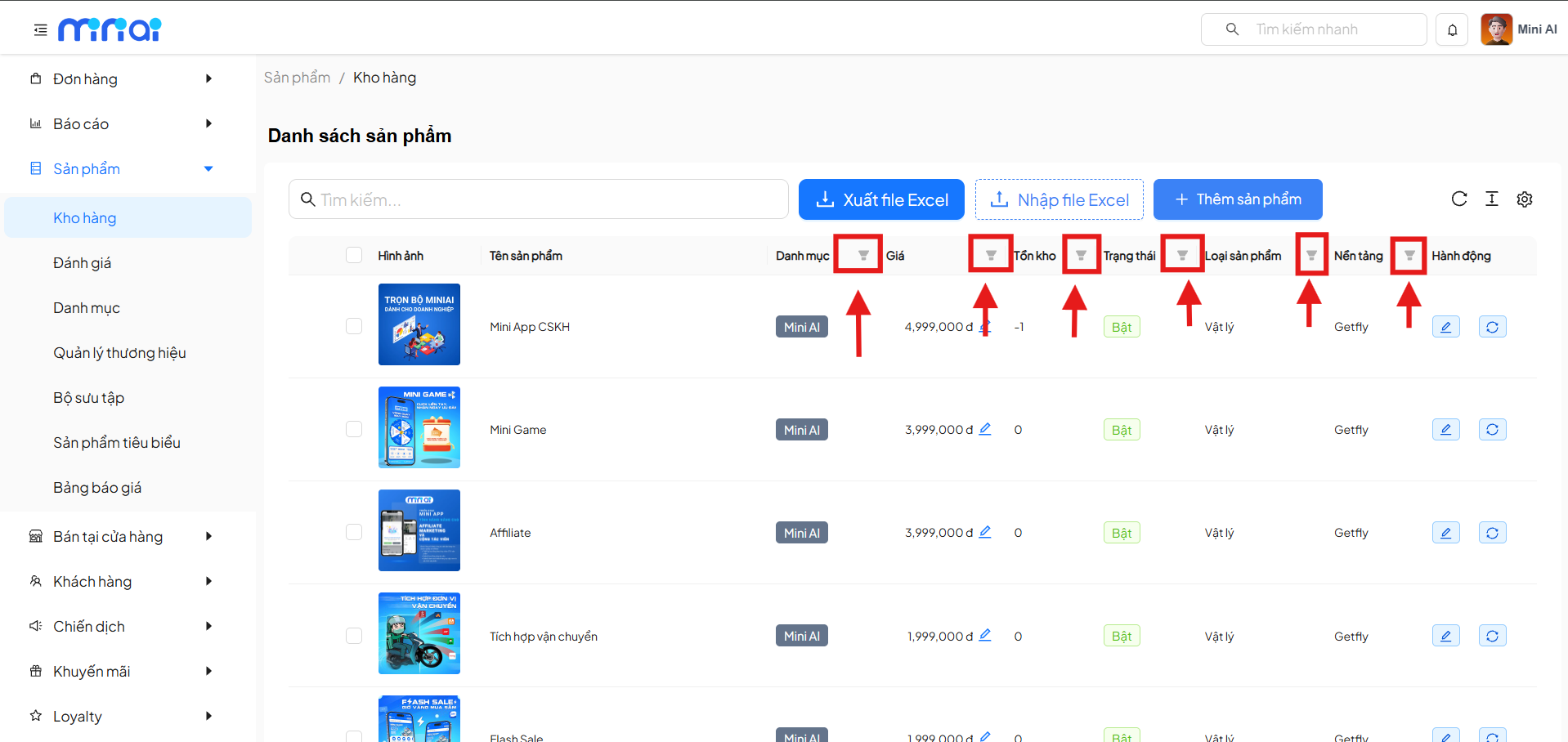
Bước 2: Tìm kiếm và lọc sản phẩm
Sử dụng thanh tìm kiếm để tìm nhanh sản phẩm theo tên, hỗ trợ quản lý khi số lượng sản phẩm lớn.
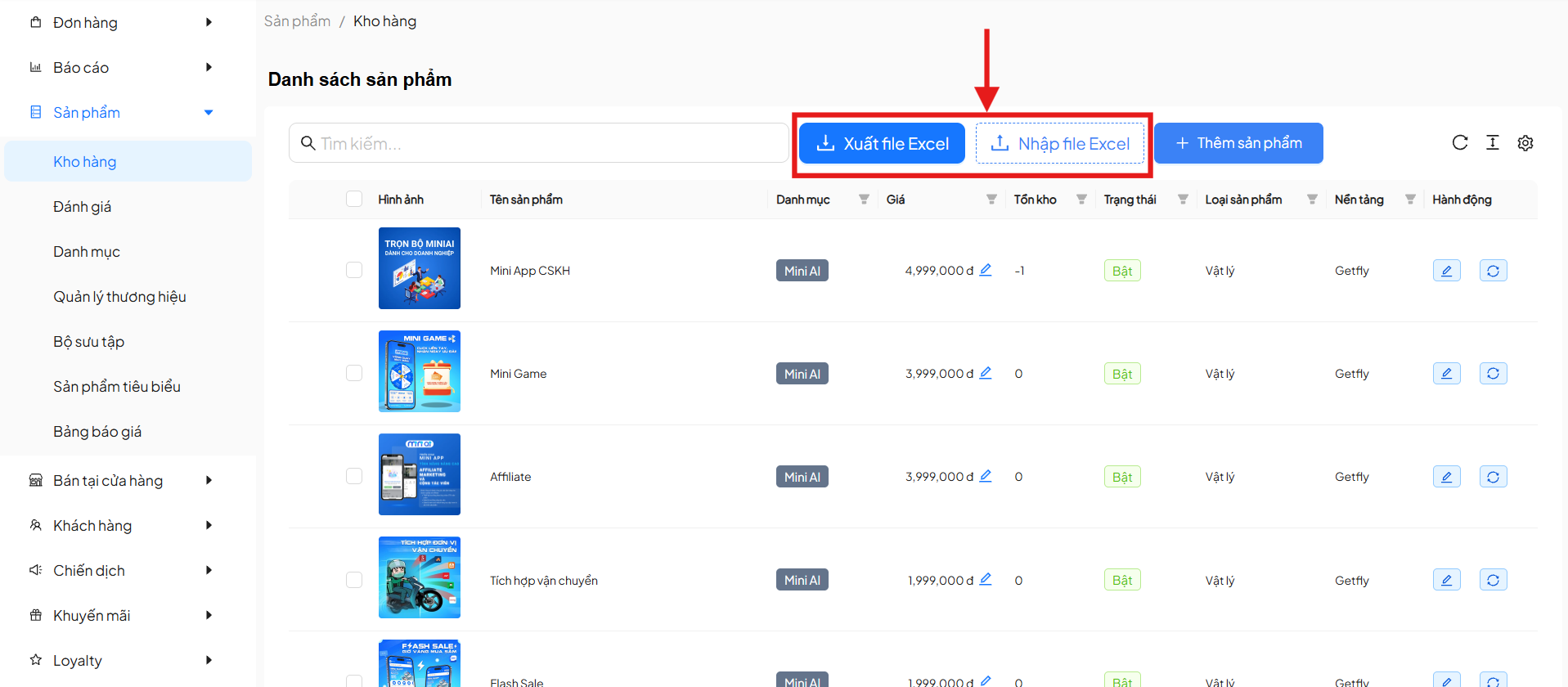
Bước 3: Thực hiện thao tác nhanh
Sử dụng các nút như “Thêm sản phẩm”, “Nhập file Excel”, “Xuất file Excel” để tạo mới hoặc quản lý dữ liệu hàng loạt.
Bước 4: Theo dõi danh sách sản phẩm
Quan sát bảng danh sách với các thông tin như tên sản phẩm, giá, tồn kho, trạng thái để kiểm soát tình hình sản phẩm.
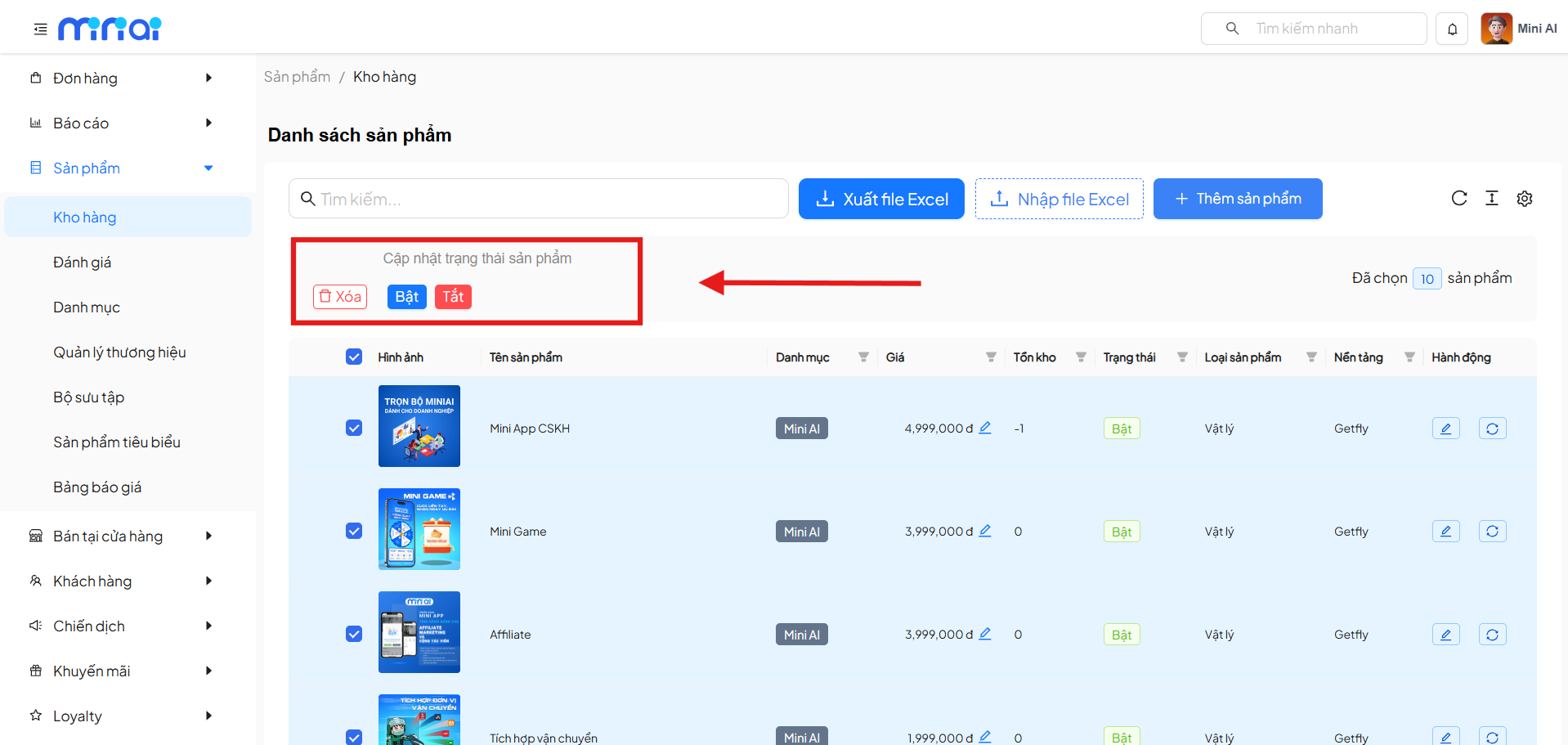
Bước 5: Thao tác hàng loạt
Chọn nhiều sản phẩm để thực hiện các hành động như bật/tắt hoặc xóa nhằm tiết kiệm thời gian quản lý.
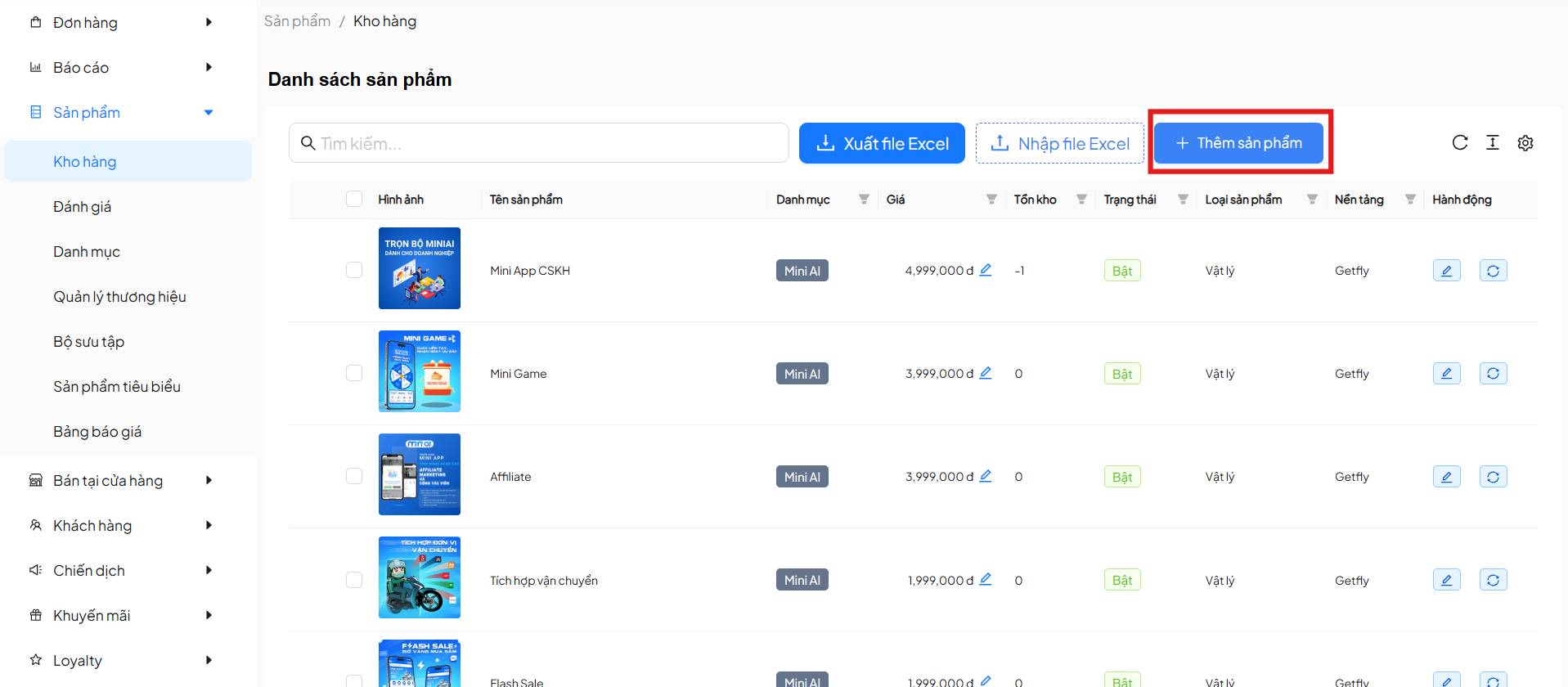
Bước 6: Thêm mới sản phẩm
Nhấn “Thêm sản phẩm”, sau đó nhập đầy đủ thông tin như tên, mô tả, giá bán, tồn kho, danh mục và hình ảnh.
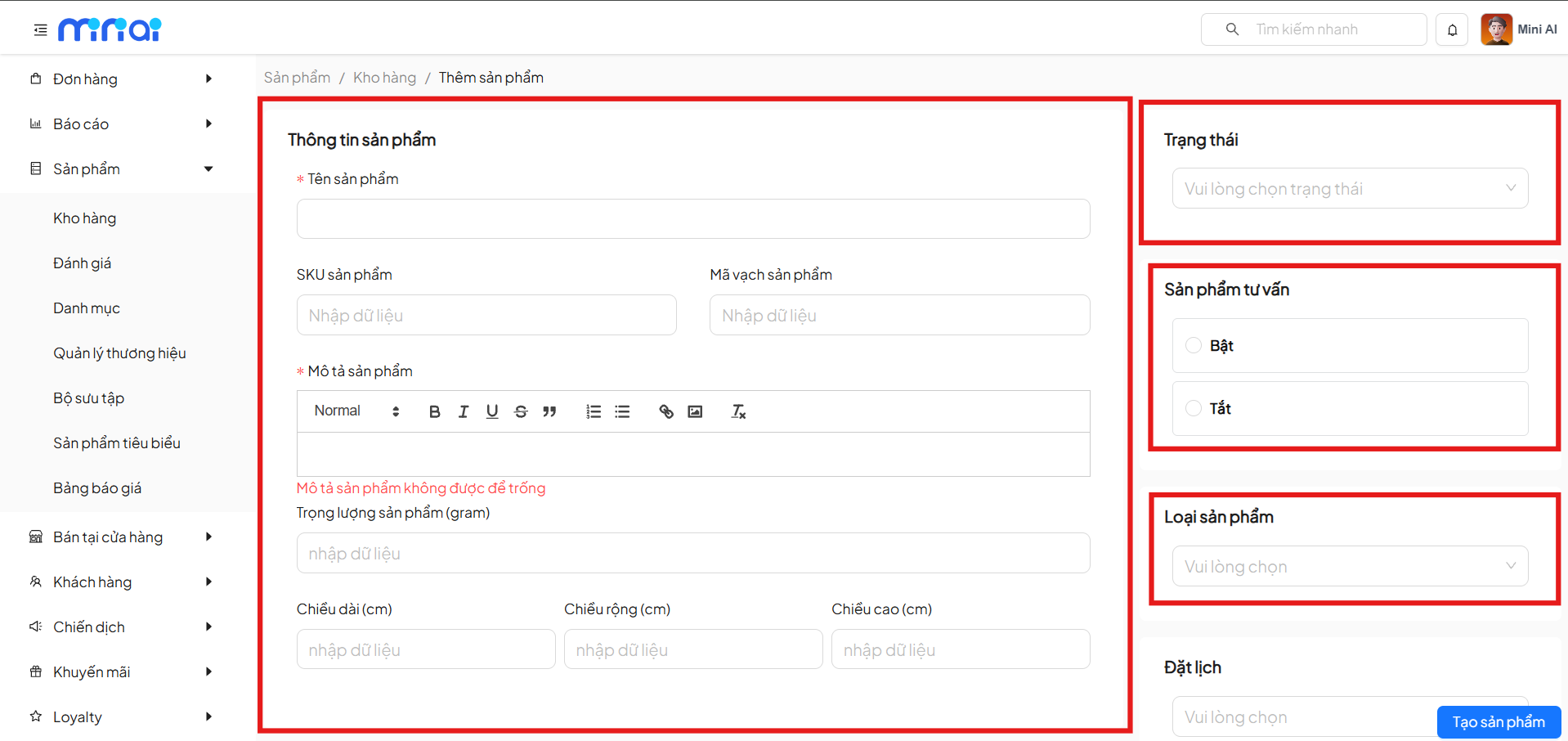
Bước 7: Hoàn tất tạo sản phẩm
Sau khi nhập đầy đủ thông tin, nhấn “Tạo sản phẩm” để lưu và hiển thị trên hệ thống.
4.2. Cách sử dụng chức năng Đánh giá sản phẩm
Chức năng Đánh giá giúp quản lý phản hồi của khách hàng và kiểm duyệt nội dung trước khi hiển thị.
Bước 1: Truy cập chức năng
Tại menu bên trái, chọn “Sản phẩm” → “Đánh giá”.
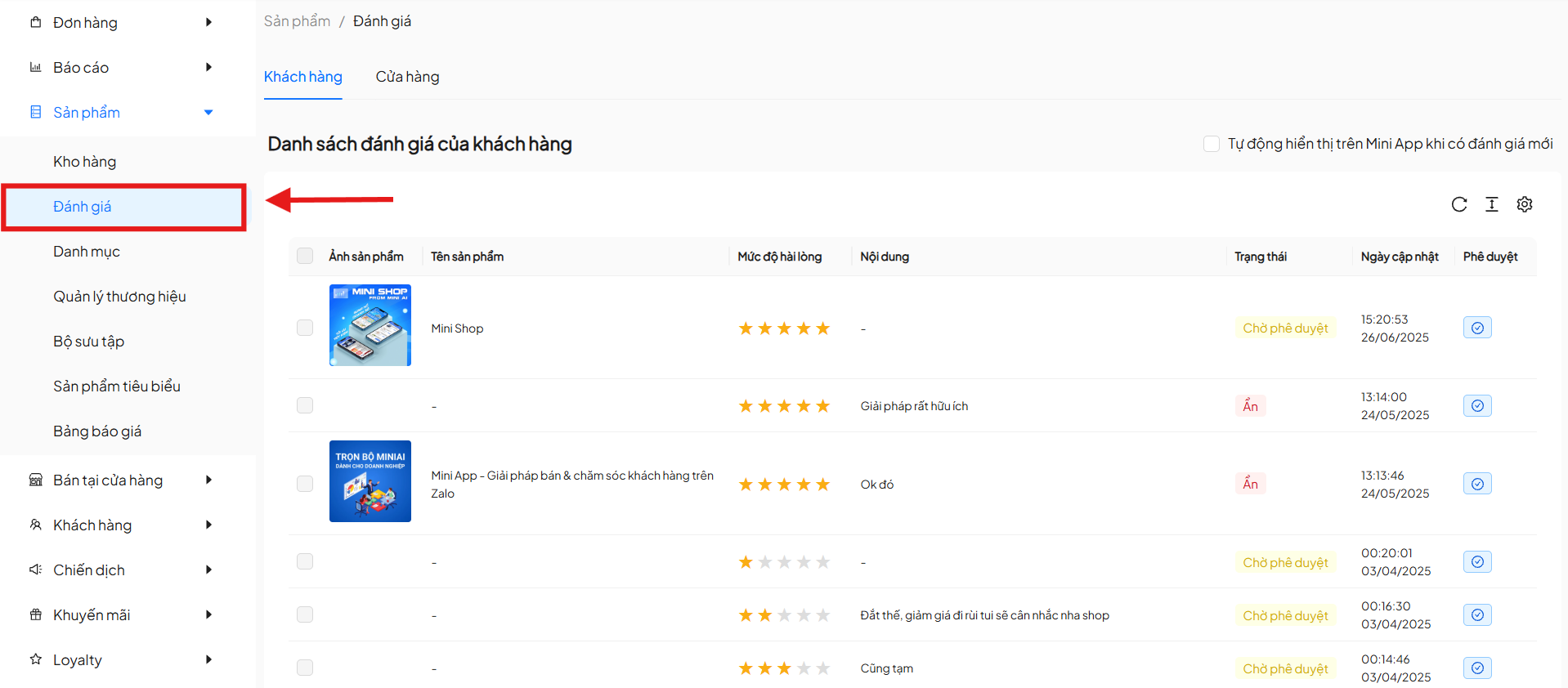
Bước 2: Xem đánh giá khách hàng
Vào tab “Khách hàng” để theo dõi các đánh giá do người mua gửi sau khi sử dụng sản phẩm.
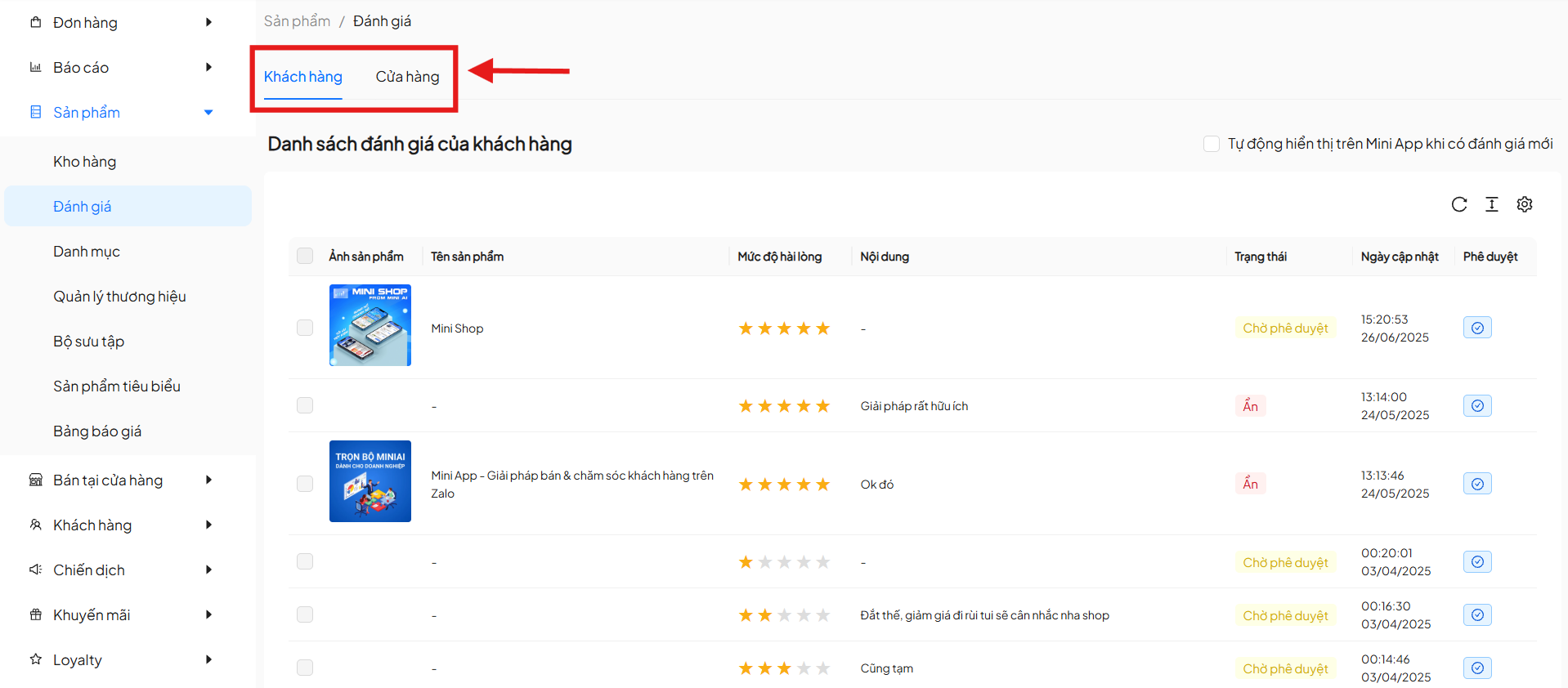
Bước 3: Kiểm duyệt đánh giá
Xem chi tiết từng đánh giá và cập nhật trạng thái như hiển thị hoặc ẩn trước khi xuất hiện trên Mini App.
Bước 4: Bật/tắt tự động hiển thị
Có thể bật tính năng tự động hiển thị đánh giá mới để giảm thao tác thủ công (cần cân nhắc nội dung).
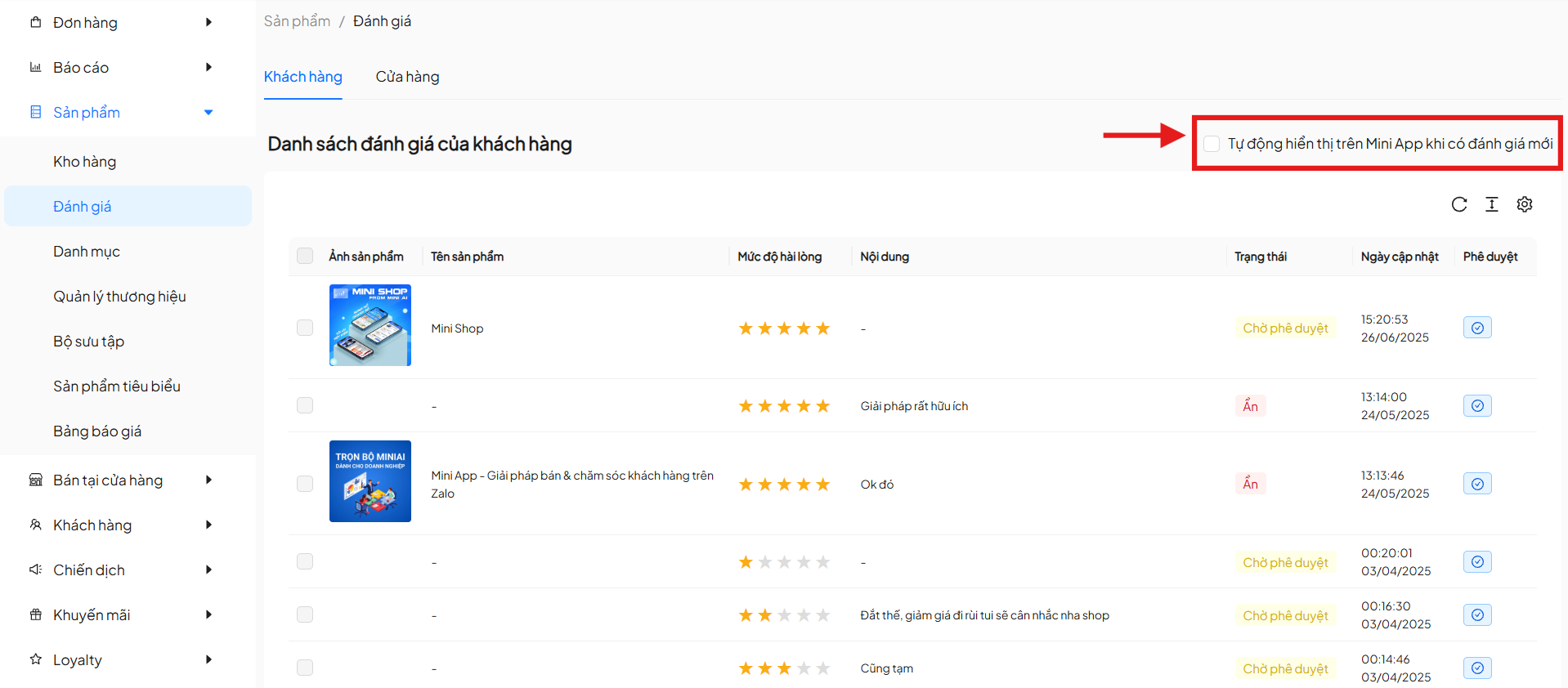
Bước 5: Tạo đánh giá từ cửa hàng
Chuyển sang tab “Cửa hàng” và nhấn “Thêm đánh giá” để chủ động tạo nội dung đánh giá cho sản phẩm.
4.3. Cách sử dụng chức năng Danh mục sản phẩm
Danh mục giúp tổ chức sản phẩm theo cấu trúc rõ ràng, hỗ trợ người dùng tìm kiếm dễ dàng hơn.
Bước 1: Truy cập chức năng
Tại menu bên trái, chọn “Sản phẩm” → “Danh mục”.
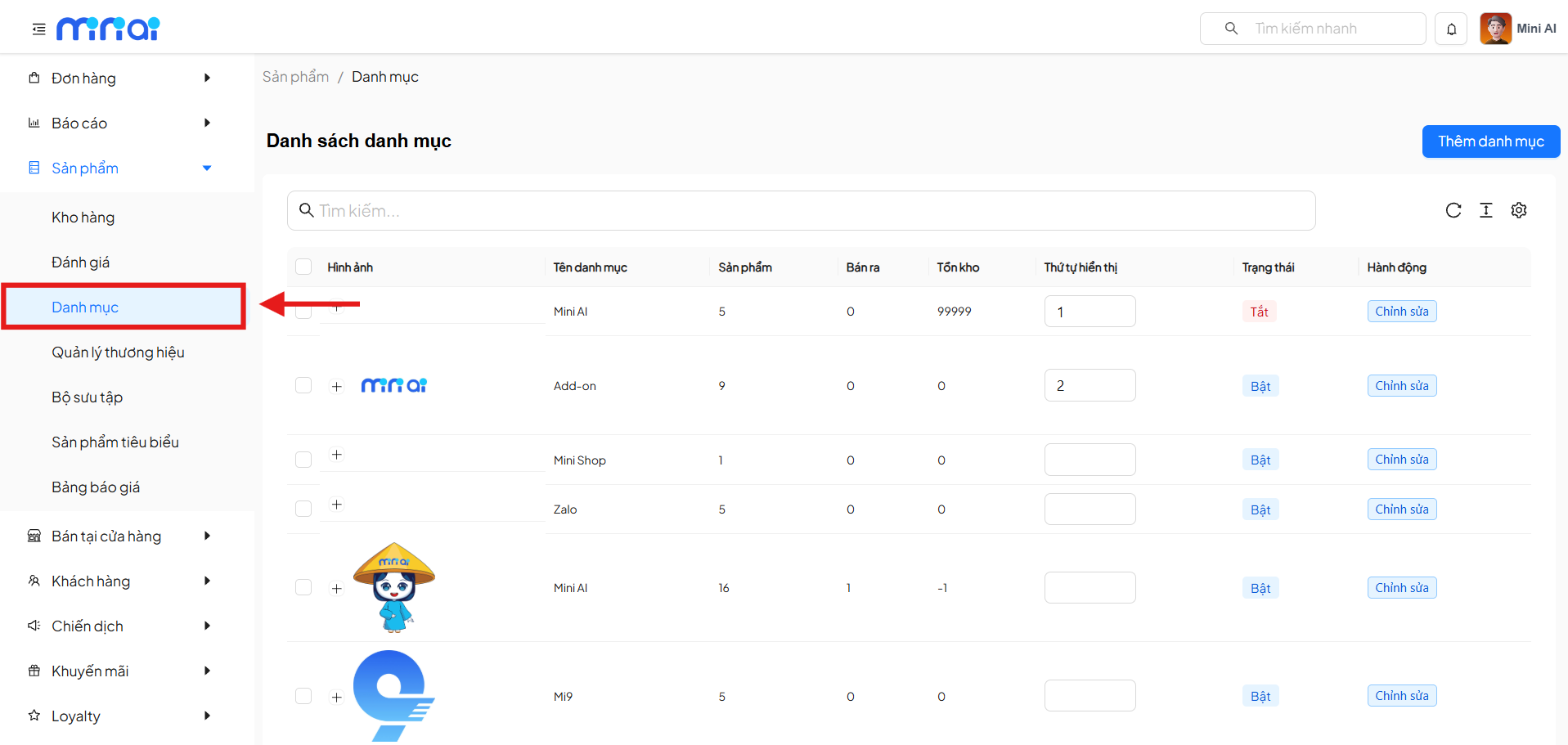
Bước 2: Xem danh sách danh mục
Theo dõi danh sách danh mục cùng các thông tin như số lượng sản phẩm, tồn kho và trạng thái hiển thị.
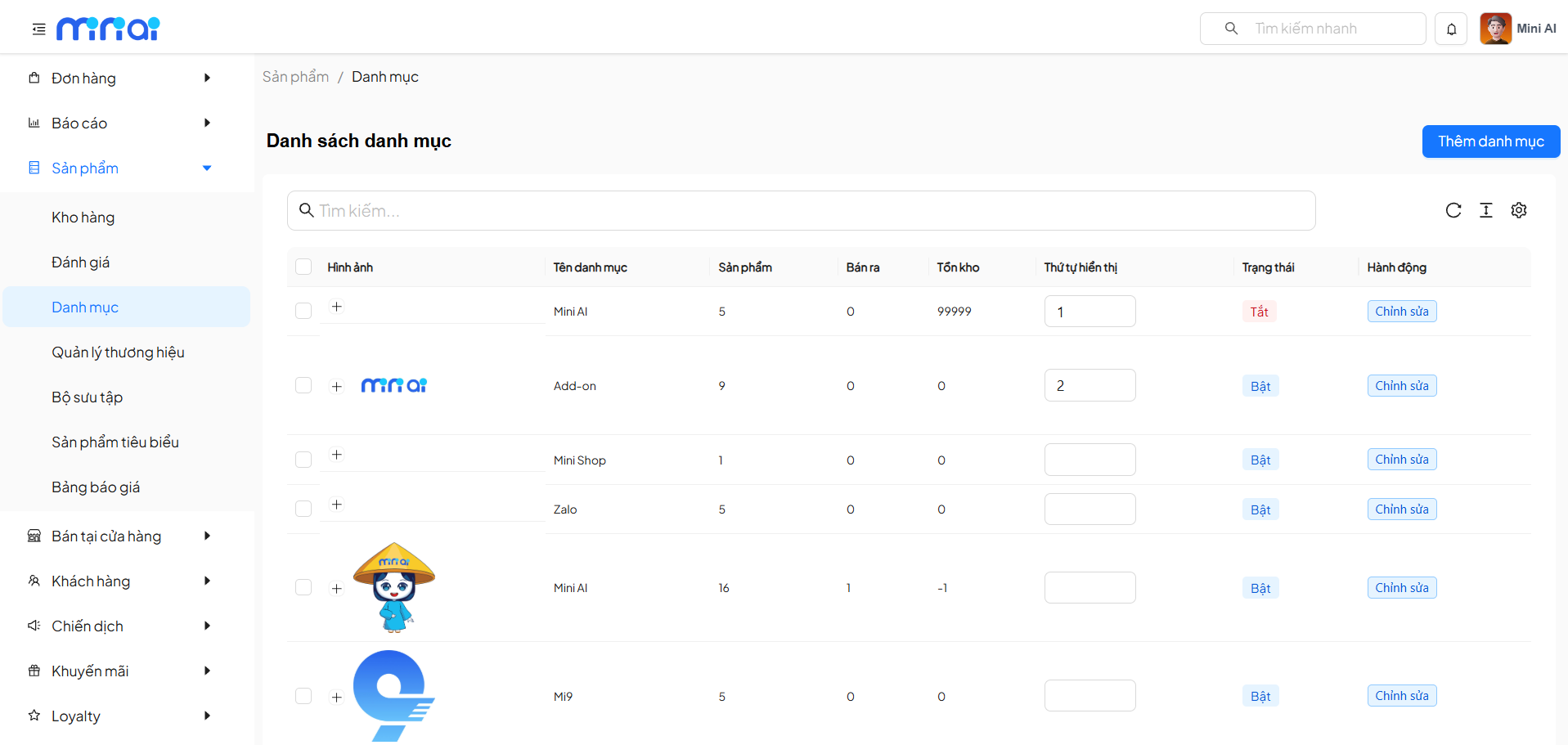
Bước 3: Thêm danh mục mới
Nhấn “Thêm danh mục” và nhập tên danh mục, chọn danh mục cha (nếu có) và trạng thái hiển thị.
Bước 4: Chỉnh sửa danh mục
Nhấn “Chỉnh sửa” để cập nhật thông tin hoặc thay đổi cấu trúc danh mục.
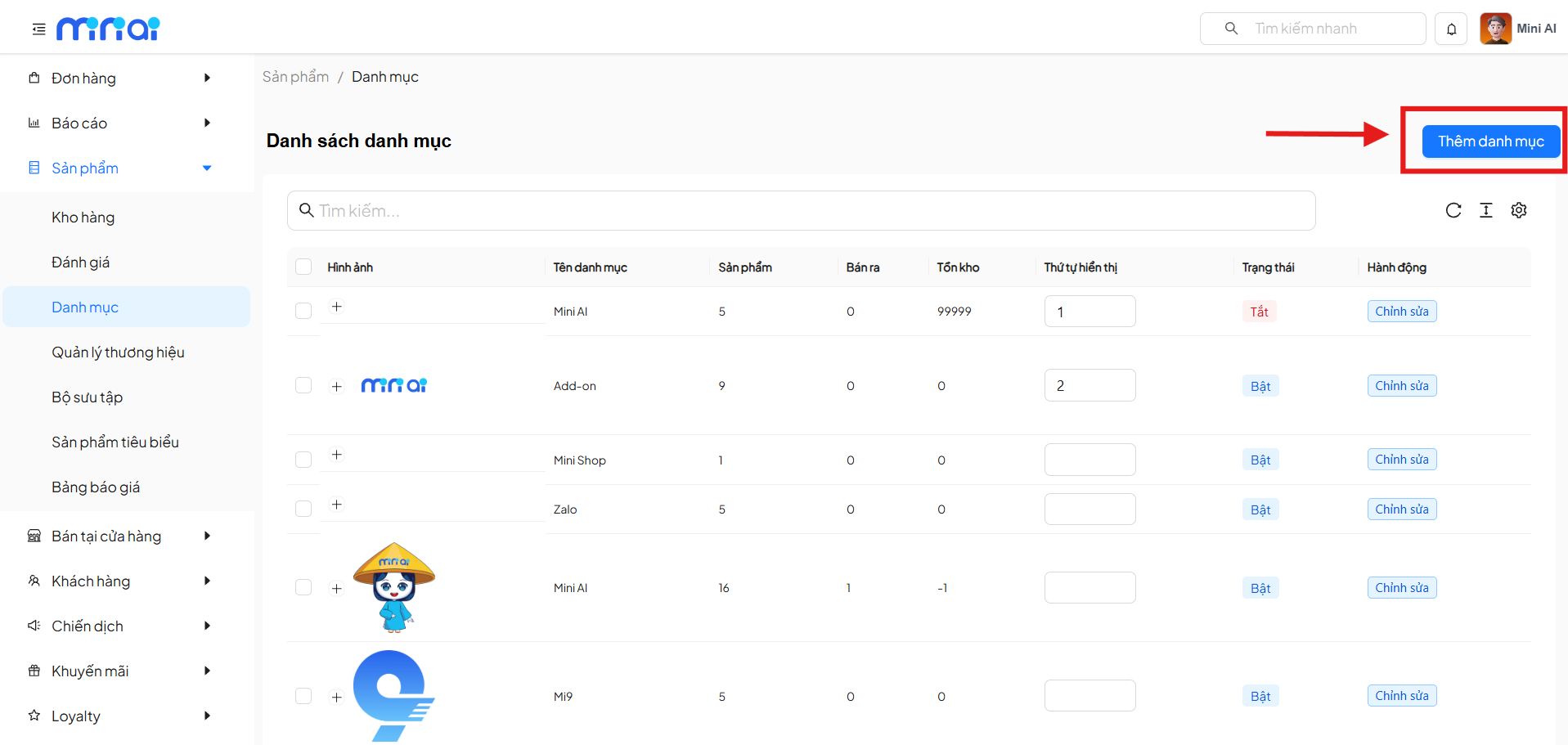
Bước 5: Quản lý hàng loạt
Chọn nhiều danh mục để bật, tắt hoặc xóa nhằm quản lý nhanh khi số lượng lớn.
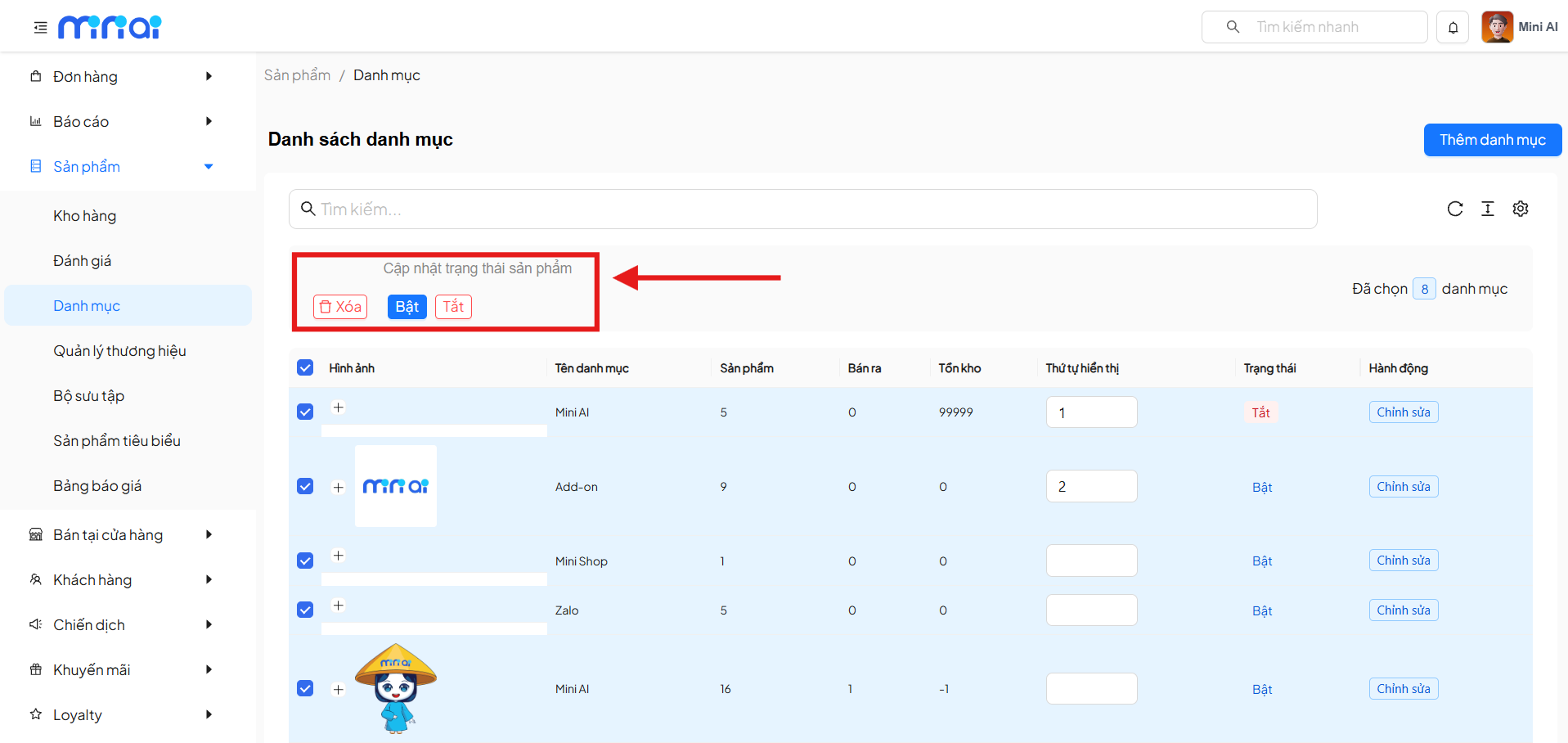
Bước 6: Sắp xếp thứ tự hiển thị
Thiết lập thứ tự để kiểm soát vị trí hiển thị danh mục trên giao diện.
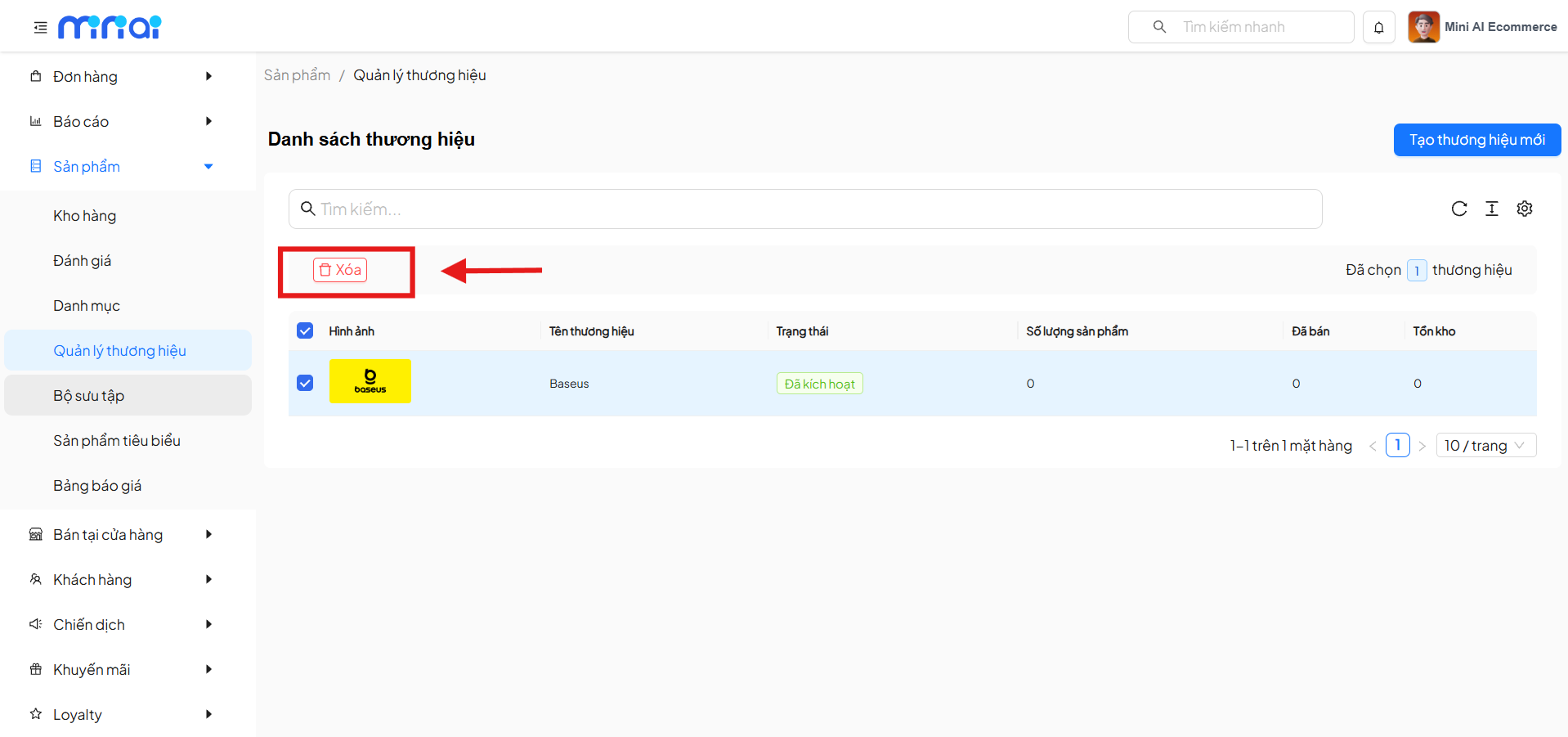
4.4 Cách sử dụng chức năng Quản lý thương hiệu
Quản lý thương hiệu giúp phân loại sản phẩm theo nhãn hàng và tăng độ nhận diện.
Bước 1: Truy cập chức năng
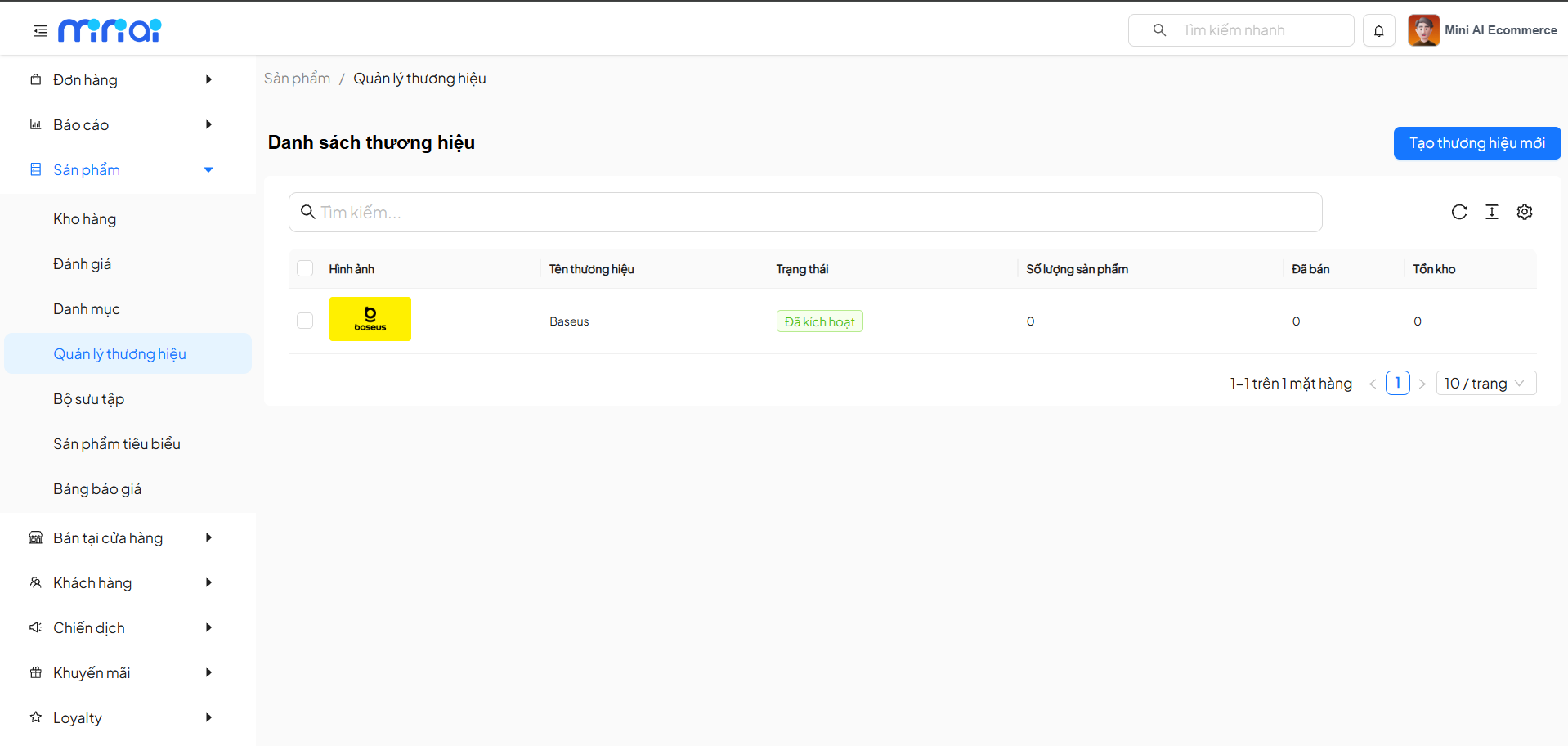
Tại menu bên trái, chọn “Sản phẩm” → “Quản lý thương hiệu”.
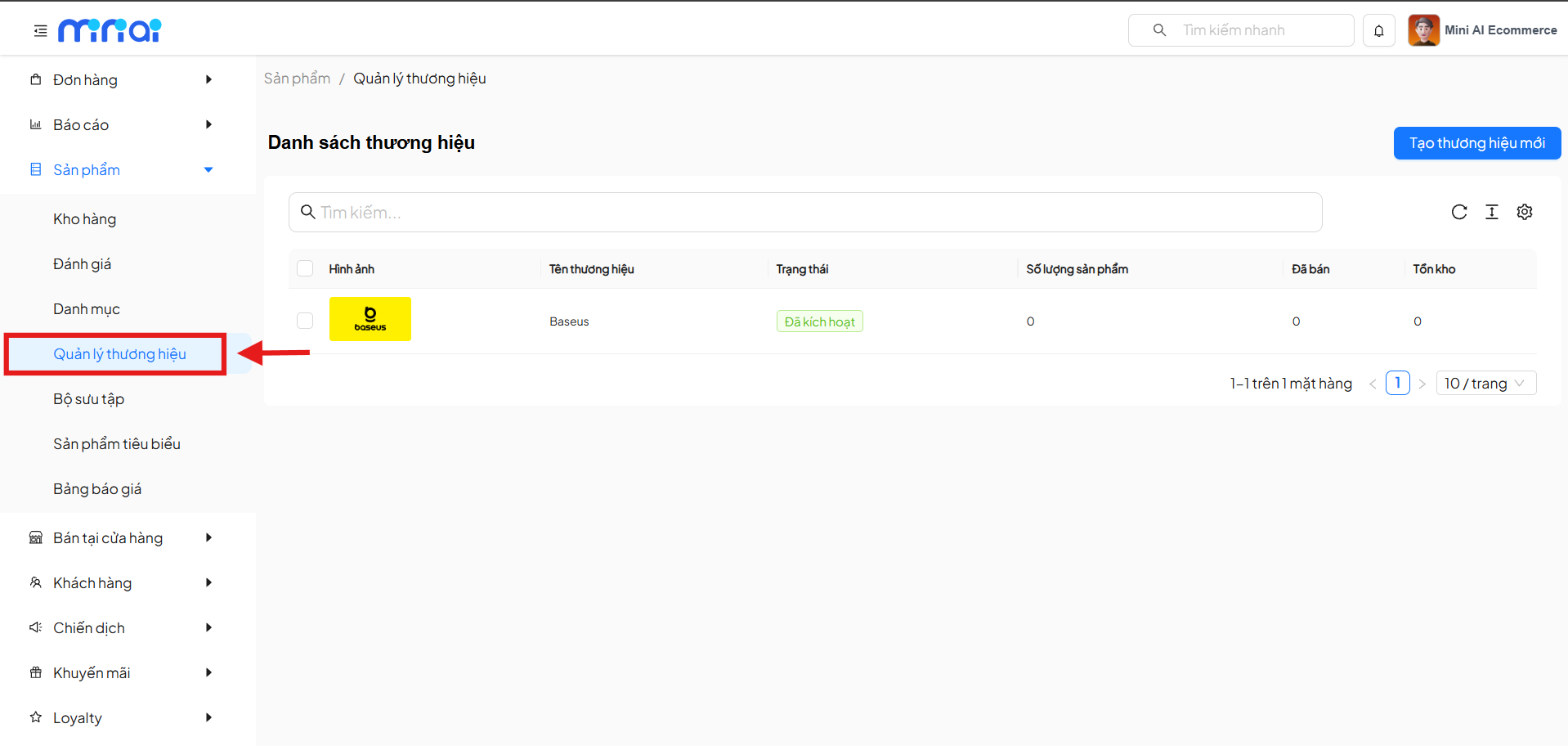 Bước 2: Xem danh sách thương hiệu
Theo dõi các thương hiệu cùng số lượng sản phẩm, trạng thái và hiệu suất bán hàng.
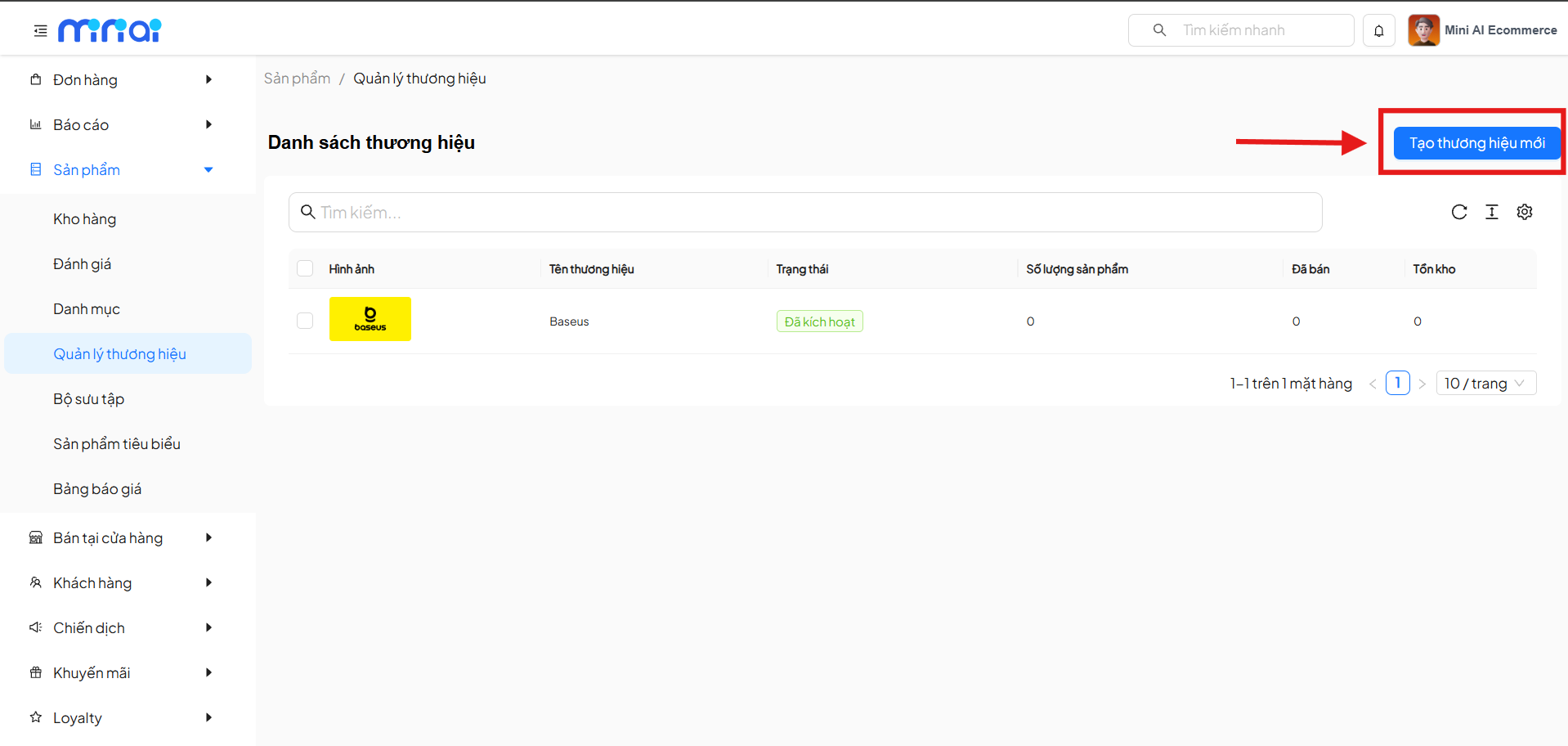
Bước 3: Tạo thương hiệu mới
Nhấn “Tạo thương hiệu mới” và nhập tên, mô tả, trạng thái hoạt động.
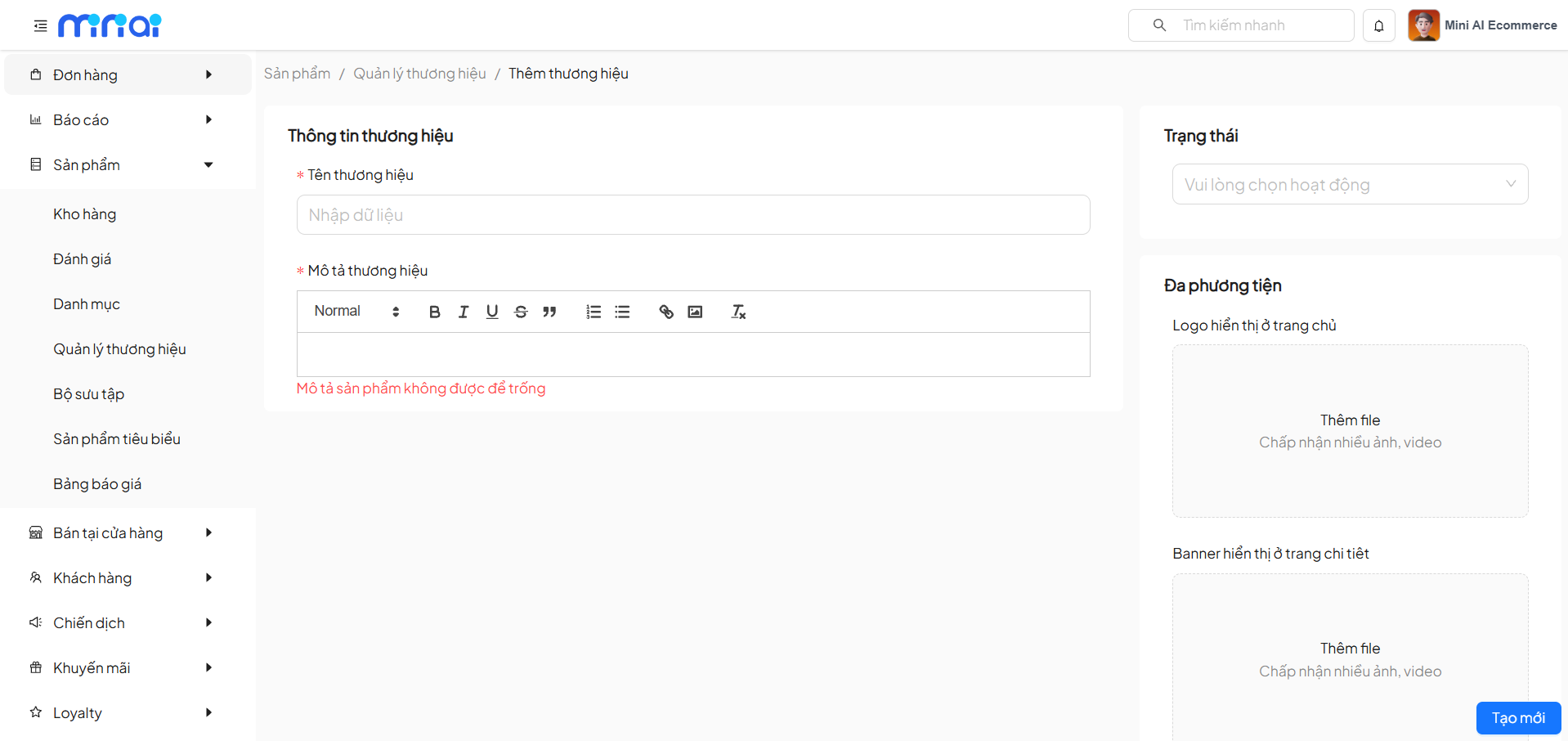
Bước 4: Thêm logo và banner
Tải lên hình ảnh thương hiệu để tăng nhận diện khi hiển thị trên hệ thống.
Bước 5: Xóa hoặc cập nhật thương hiệu
Có thể chỉnh sửa hoặc xóa thương hiệu khi cần (lưu ý thao tác xóa không hoàn tác).
4.5. Cách sử dụng chức năng Bộ sưu tập
Bộ sưu tập giúp nhóm các sản phẩm theo chủ đề hoặc chiến dịch, hỗ trợ trưng bày và marketing hiệu quả hơn.
Bước 1: Truy cập chức năng
Tại menu bên trái, chọn “Sản phẩm” → “Bộ sưu tập”.
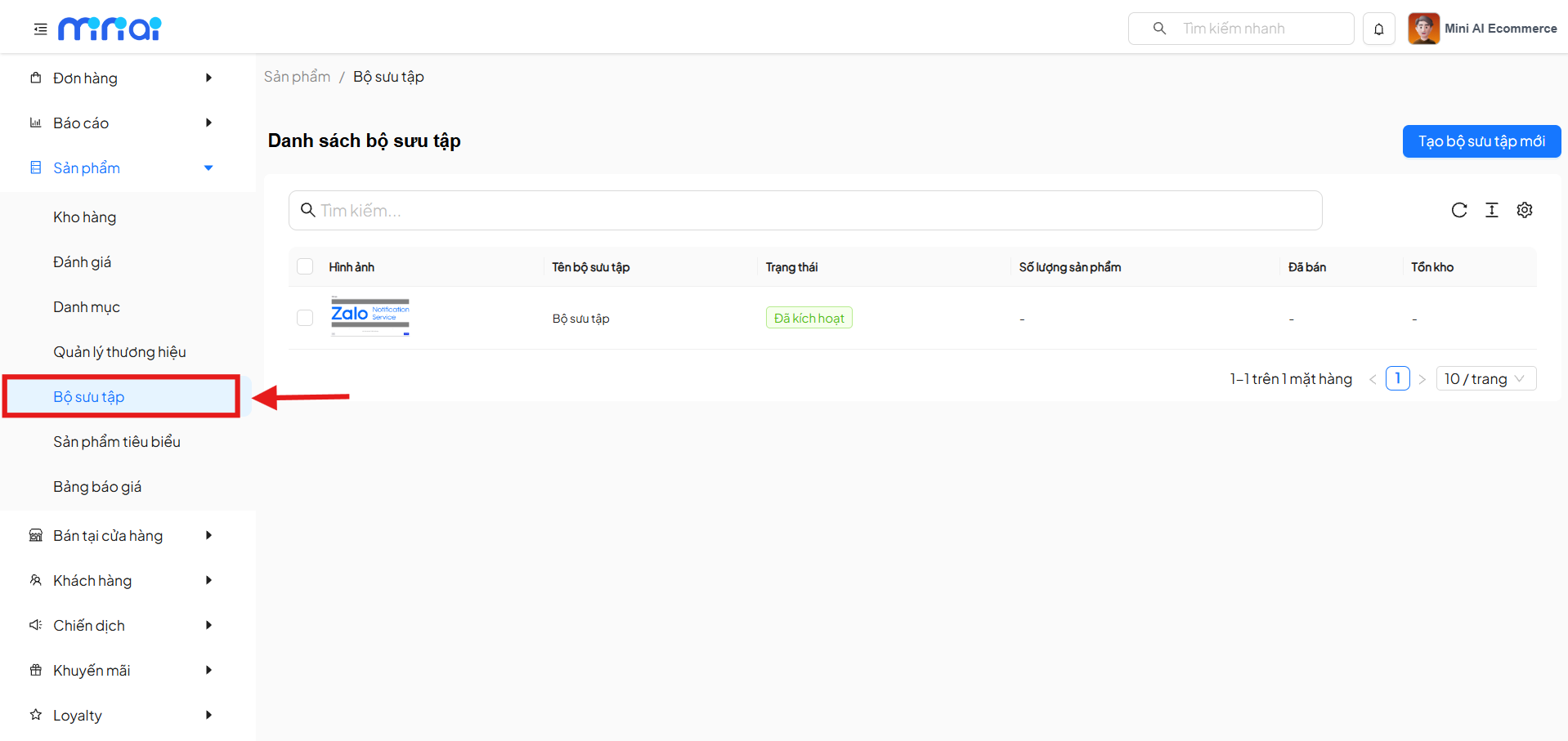
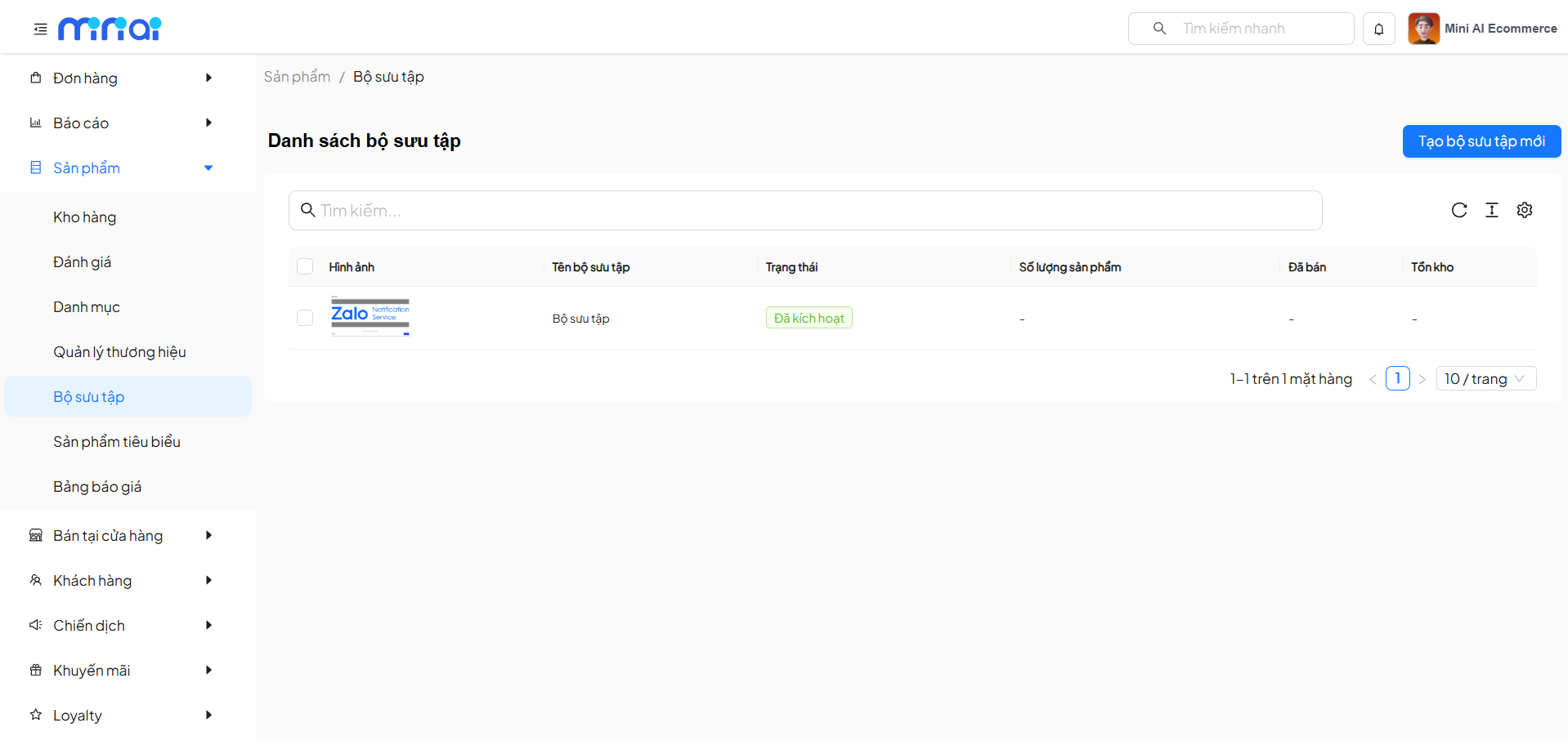
Bước 2: Xem danh sách bộ sưu tập
Theo dõi các bộ sưu tập hiện có, bao gồm tên, trạng thái và số lượng sản phẩm.
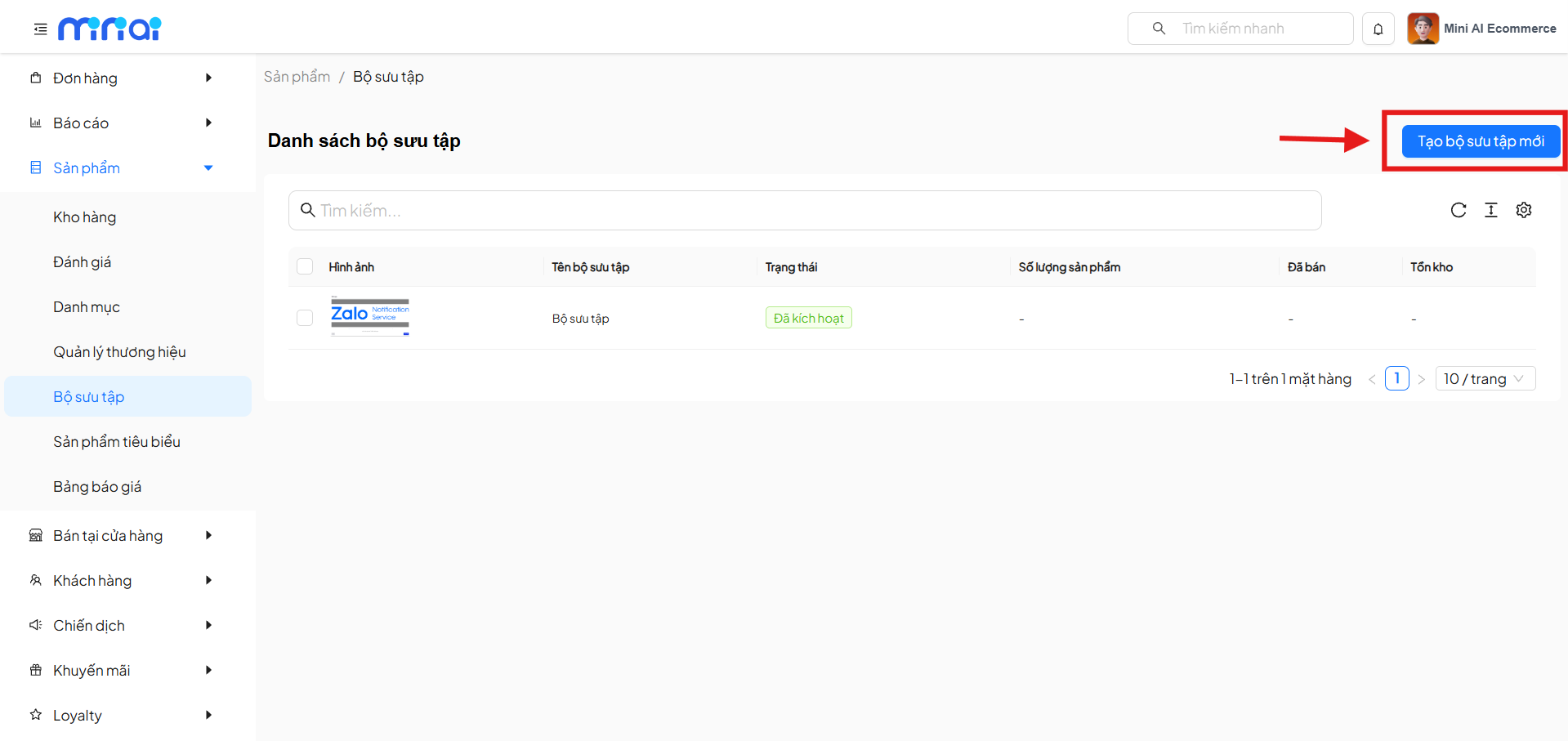
Bước 3: Tạo bộ sưu tập mới
Nhấn “Tạo bộ sưu tập mới” để mở form tạo mới.
Bước 4: Nhập thông tin bộ sưu tập
Điền tên bộ sưu tập, mô tả, trạng thái và thêm hình ảnh hoặc video đại diện.
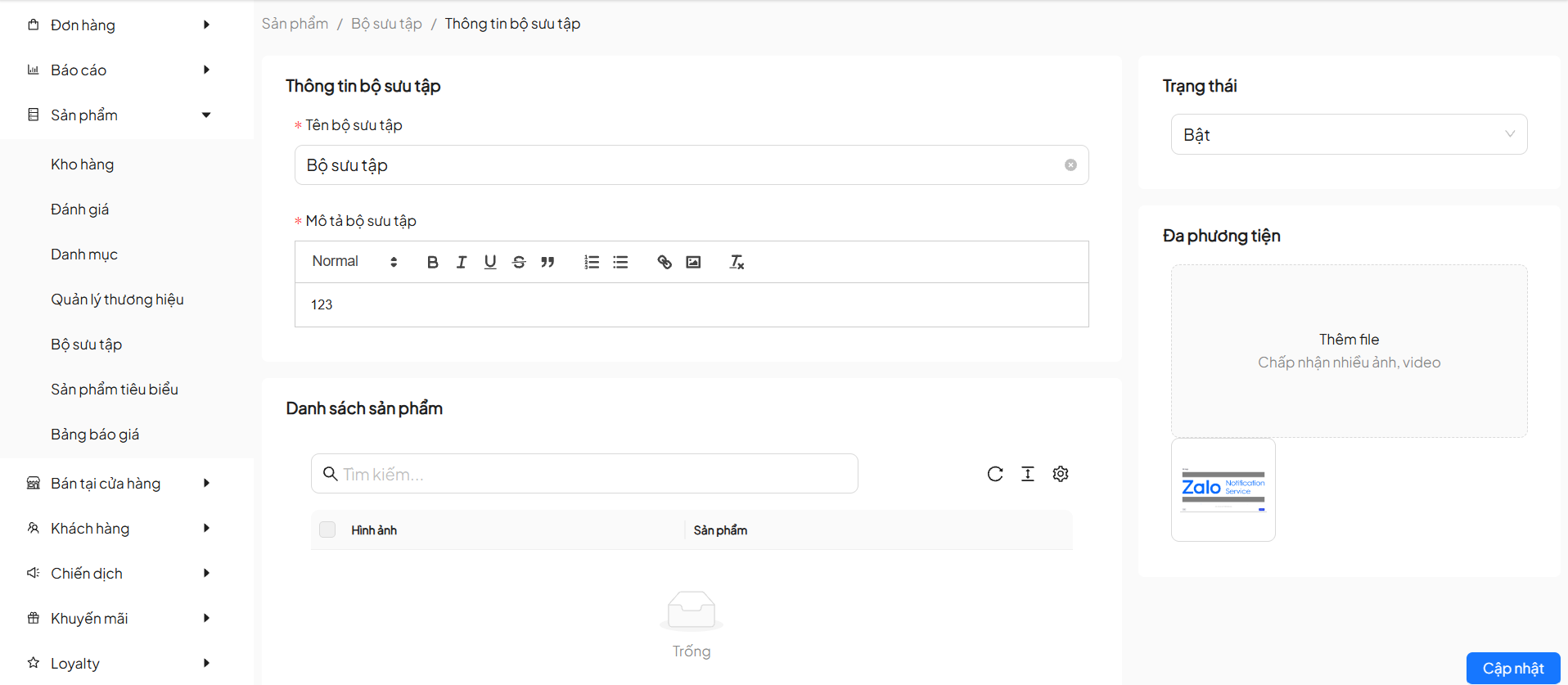
Bước 5: Quản lý sản phẩm trong bộ sưu tập
Thêm sản phẩm vào bộ sưu tập, tìm kiếm nhanh và kiểm soát danh sách hiển thị.
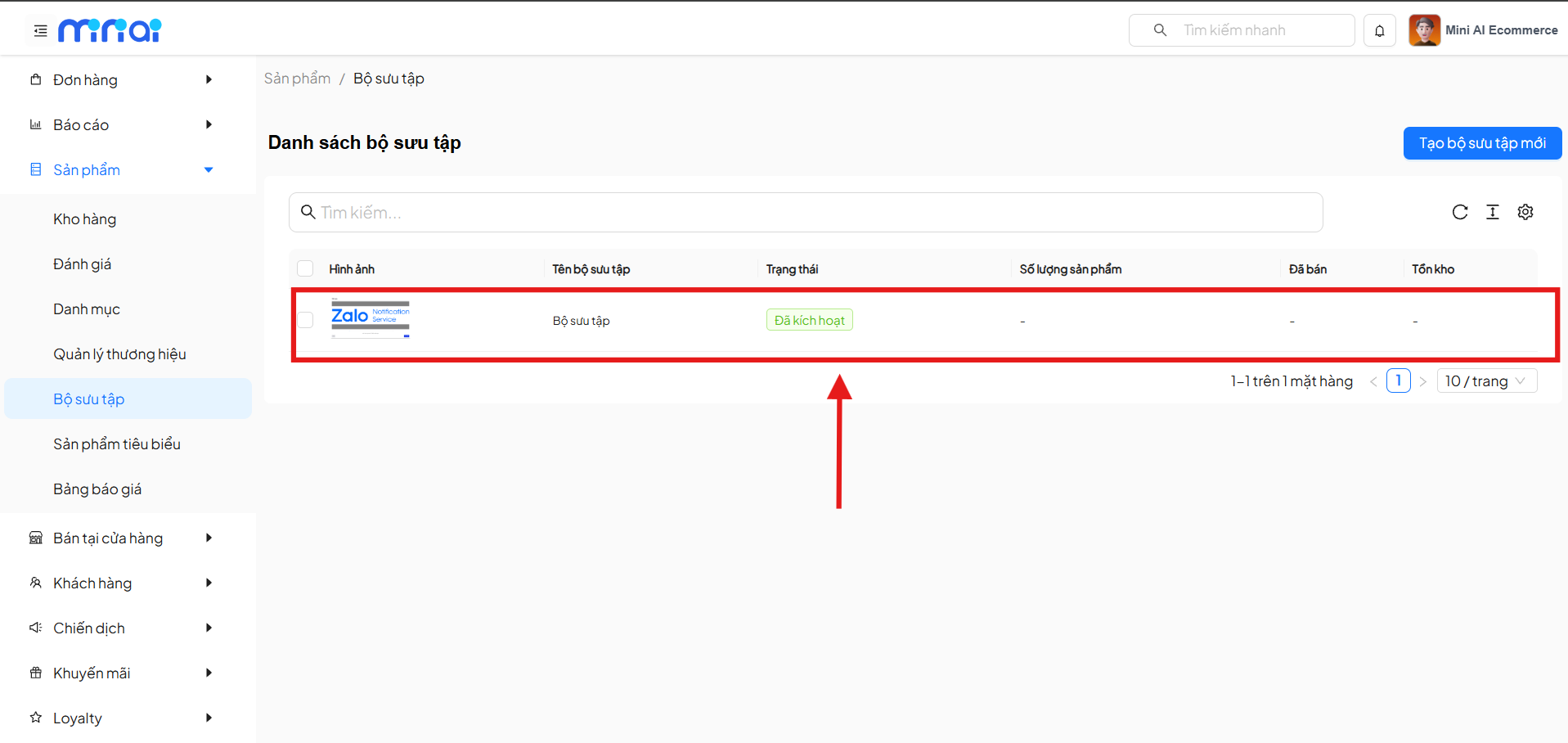
Bước 6: Lưu và cập nhật
Sau khi hoàn tất, nhấn “Cập nhật” để lưu thay đổi và áp dụng ngay trên hệ thống.
4.6. Cách sử dụng chức năng Sản phẩm tiêu biểu
Sản phẩm tiêu biểu giúp làm nổi bật các sản phẩm quan trọng nhằm thu hút khách hàng và tăng chuyển đổi.
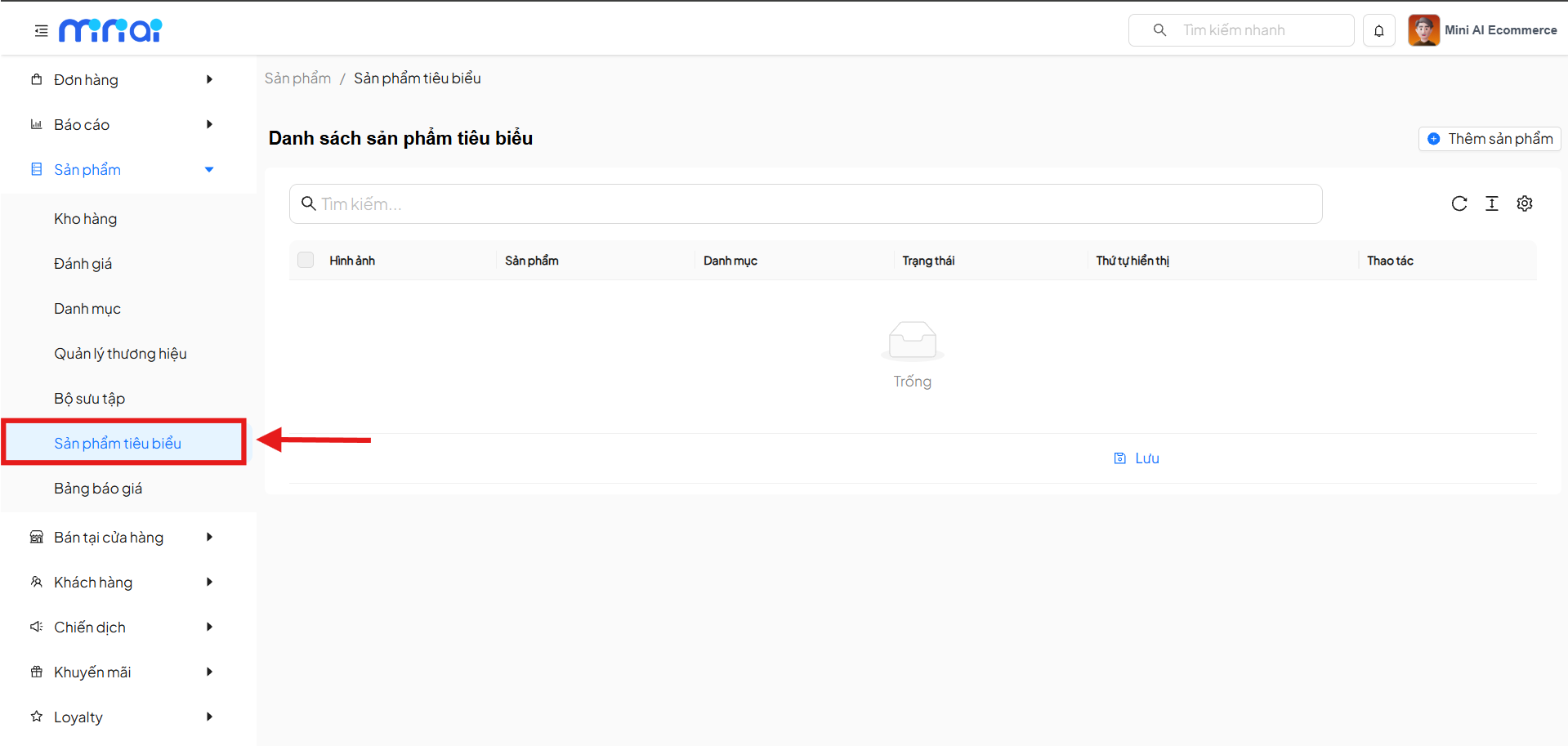
Bước 1: Truy cập chức năng
Tại menu bên trái, chọn “Sản phẩm” → “Sản phẩm tiêu biểu”.
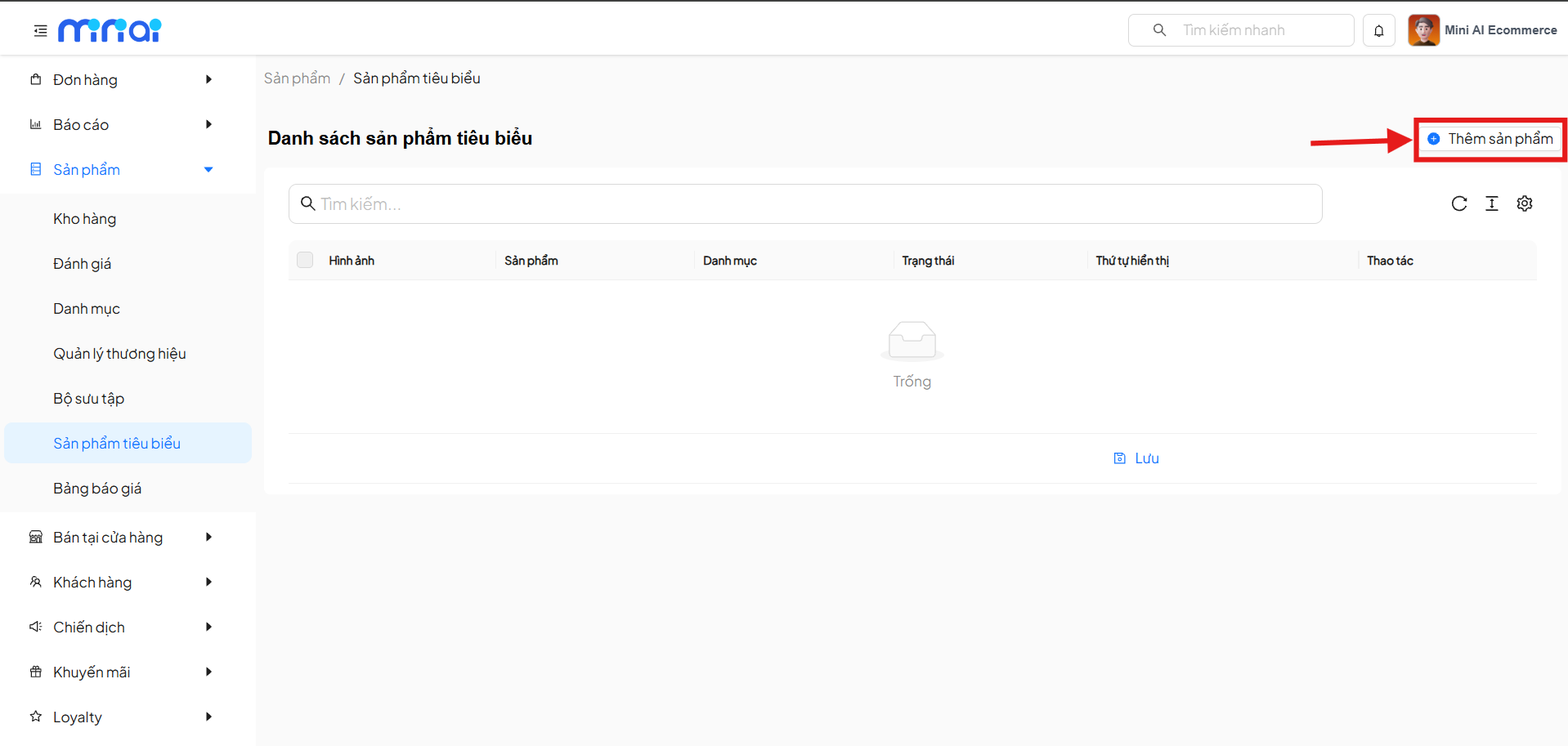
Bước 2: Thêm sản phẩm tiêu biểu
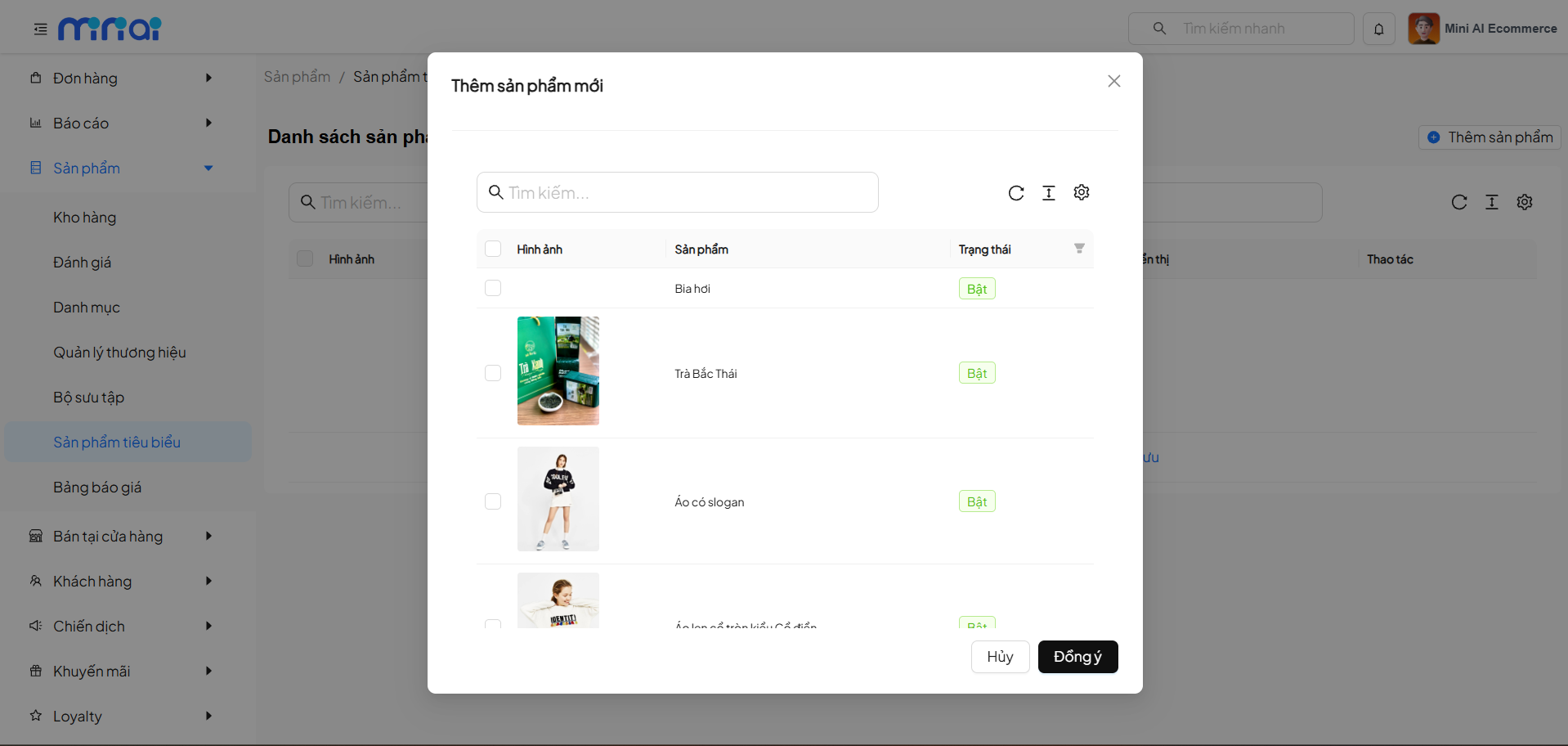
Nhấn “Thêm sản phẩm” để mở danh sách sản phẩm có thể lựa chọn.
Bước 3: Chọn sản phẩm
Tìm kiếm và chọn một hoặc nhiều sản phẩm, sau đó xác nhận để thêm vào danh sách.
Bước 4: Sắp xếp thứ tự hiển thị
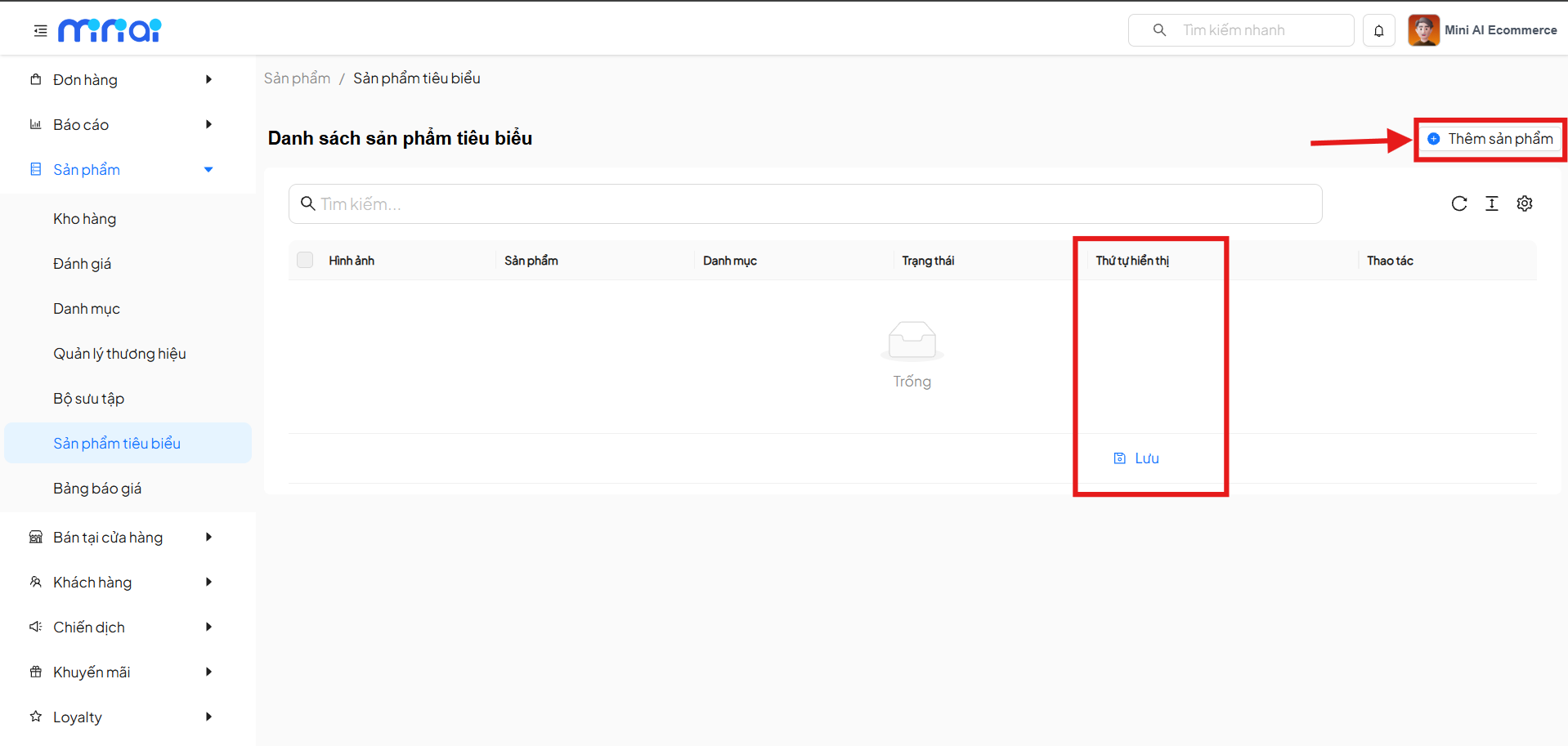
Nhập thứ tự hiển thị để ưu tiên sản phẩm quan trọng (số nhỏ hiển thị trước).
Bước 5: Quản lý trạng thái hiển thị
Bật hoặc tắt sản phẩm để kiểm soát việc hiển thị trên website.
Bước 6: Lưu thay đổi
Nhấn “Lưu” sau khi hoàn tất để áp dụng toàn bộ thay đổi.
4.7. Cách sử dụng chức năng Bảng báo giá
Bảng báo giá giúp tạo danh sách sản phẩm kèm mức giá linh hoạt, phù hợp cho bán sỉ hoặc tư vấn khách hàng.
4.7.1. Quản lý danh sách bảng báo giá
Phần này giúp tạo và quản lý các bảng báo giá trong hệ thống.
Bước 1: Truy cập chức năng
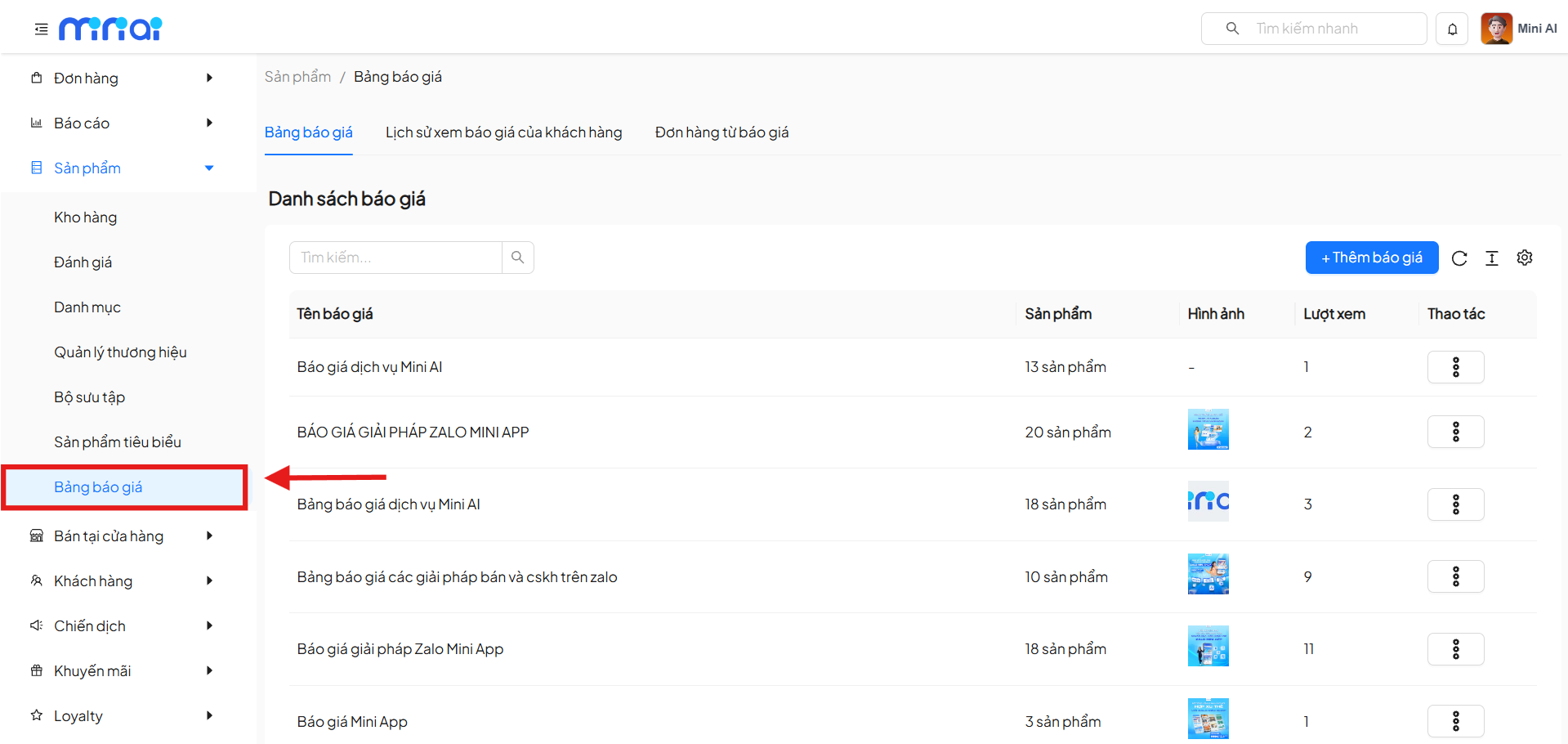
Tại menu bên trái, chọn “Sản phẩm” → “Bảng báo giá”.
Bước 2: Xem danh sách báo giá
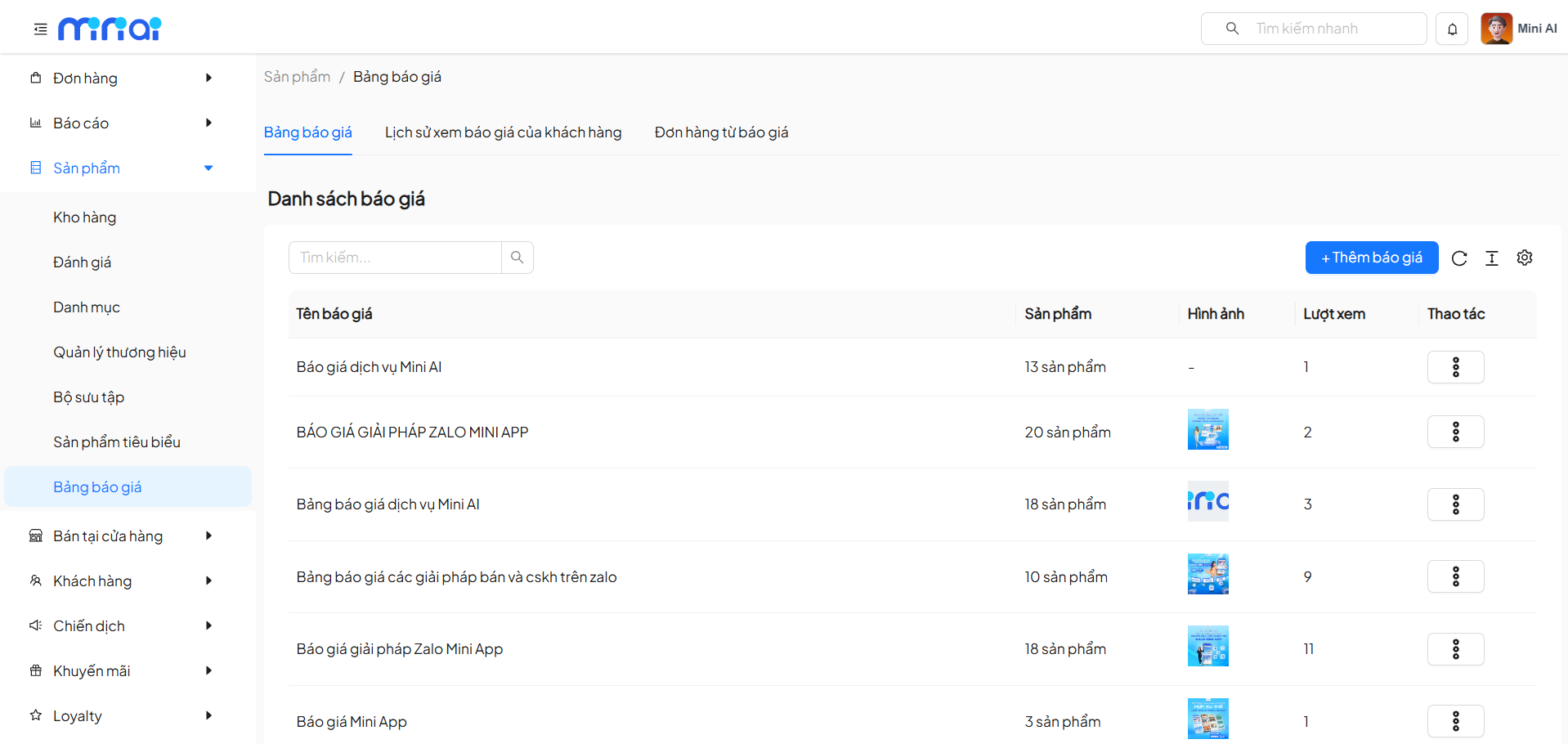
Theo dõi các bảng báo giá đã tạo, bao gồm tên, số lượng sản phẩm và lượt xem.
Bước 3: Tạo bảng báo giá mới
Nhấn “Thêm báo giá” để bắt đầu tạo mới.
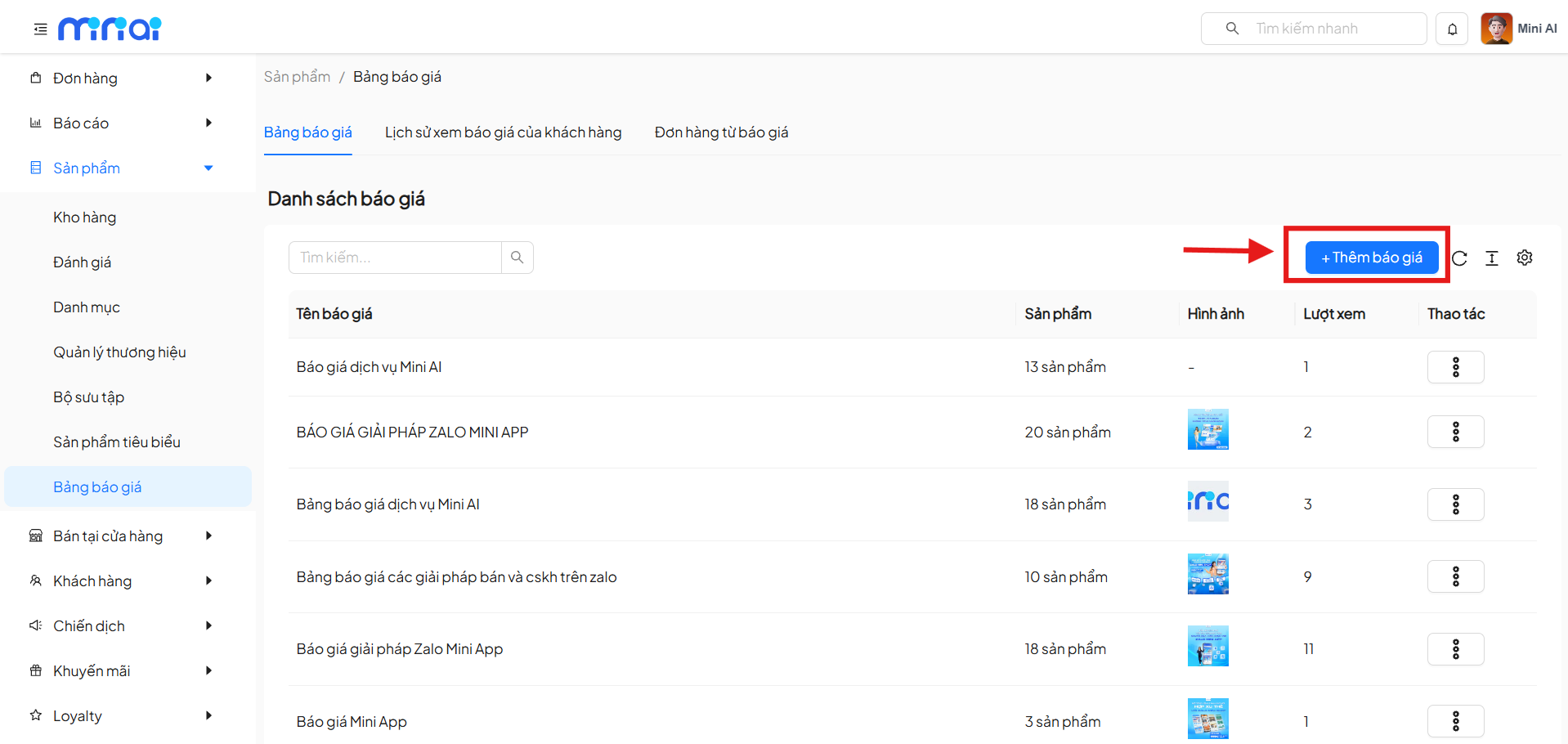
Bước 4: Nhập thông tin cơ bản
Điền tên báo giá, mô tả, hình ảnh và thông tin liên hệ.
Bước 5: Thiết lập giá
Thêm các mức giá phù hợp như giá bán lẻ hoặc bán sỉ.
Bước 6: Thêm sản phẩm vào báo giá
Chọn sản phẩm từ hệ thống hoặc import từ Excel và cấu hình giá, số lượng tối thiểu.
Bước 7: Lưu báo giá
Nhấn “Tạo mới” hoặc “Lưu” để hoàn tất.
4.7.2. Theo dõi lịch sử xem báo giá
Phần này giúp theo dõi hành vi khách hàng khi xem báo giá.
Bước 1: Truy cập tab lịch sử
Chọn tab “Lịch sử xem báo giá của khách hàng”.
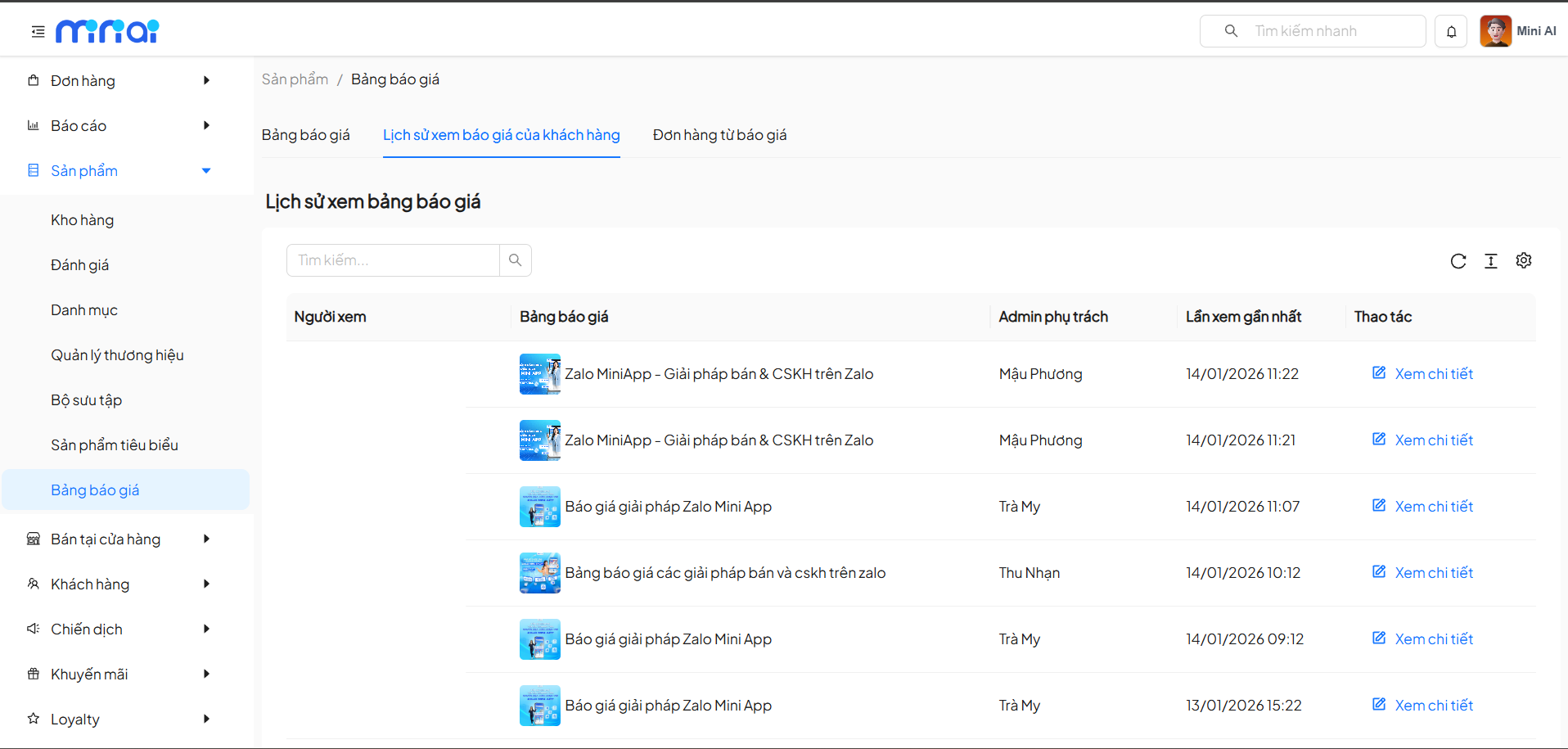
Bước 2: Xem danh sách khách hàng
Theo dõi ai đã xem báo giá, thời gian xem và nhân viên phụ trách.
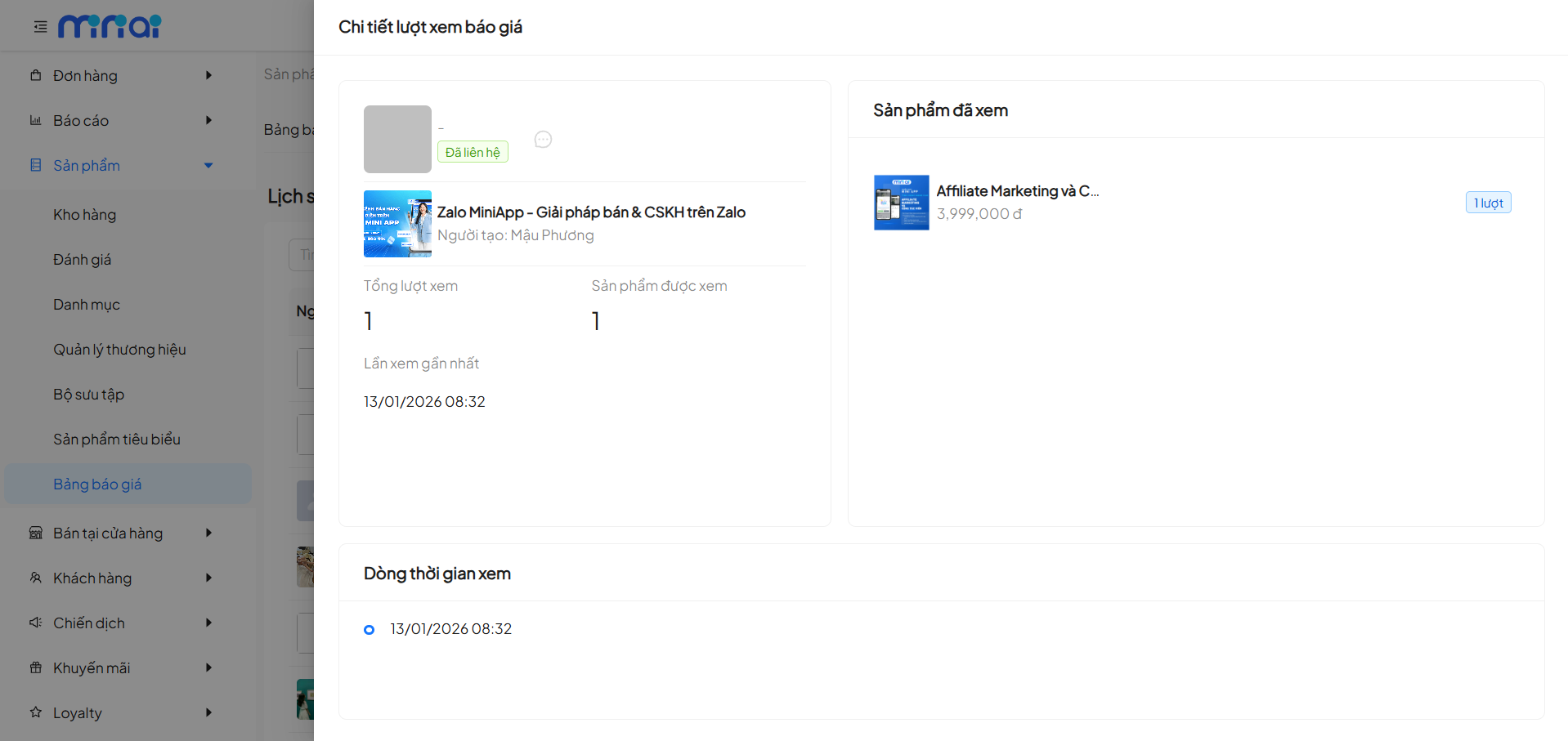
Bước 3: Xem chi tiết lượt xem
Nhấn vào từng dòng để xem chi tiết hành vi như số lần xem và sản phẩm đã xem.
4.7.3. Theo dõi đơn hàng từ báo giá
Phần này giúp đo lường hiệu quả chuyển đổi từ báo giá sang đơn hàng.
Bước 1: Truy cập tab đơn hàng
Chọn “Đơn hàng từ báo giá”.
Bước 2: Xem danh sách đơn hàng
Theo dõi các đơn hàng được tạo từ báo giá.
Bước 3: Đánh giá hiệu quả
Phân tích tỷ lệ chuyển đổi và hiệu suất của từng bảng báo giá.
5. Hướng dẫn sử dụng POS bán tại cửa hàng trong Mini App
POS bán tại cửa hàng là công cụ hỗ trợ bán hàng trực tiếp tại quầy, giúp nhân viên tạo đơn nhanh, tính toán chính xác và hoàn tất thanh toán chỉ trong vài bước đơn giản.
5.1. Truy cập màn hình POS
Đây là bước đầu tiên để bắt đầu thao tác bán hàng tại cửa hàng.
- Tại menu bên trái, chọn Bán tại cửa hàng
- Nhấn vào POS
- Hệ thống hiển thị giao diện bán hàng tại quầy
5.2. Làm quen với giao diện POS
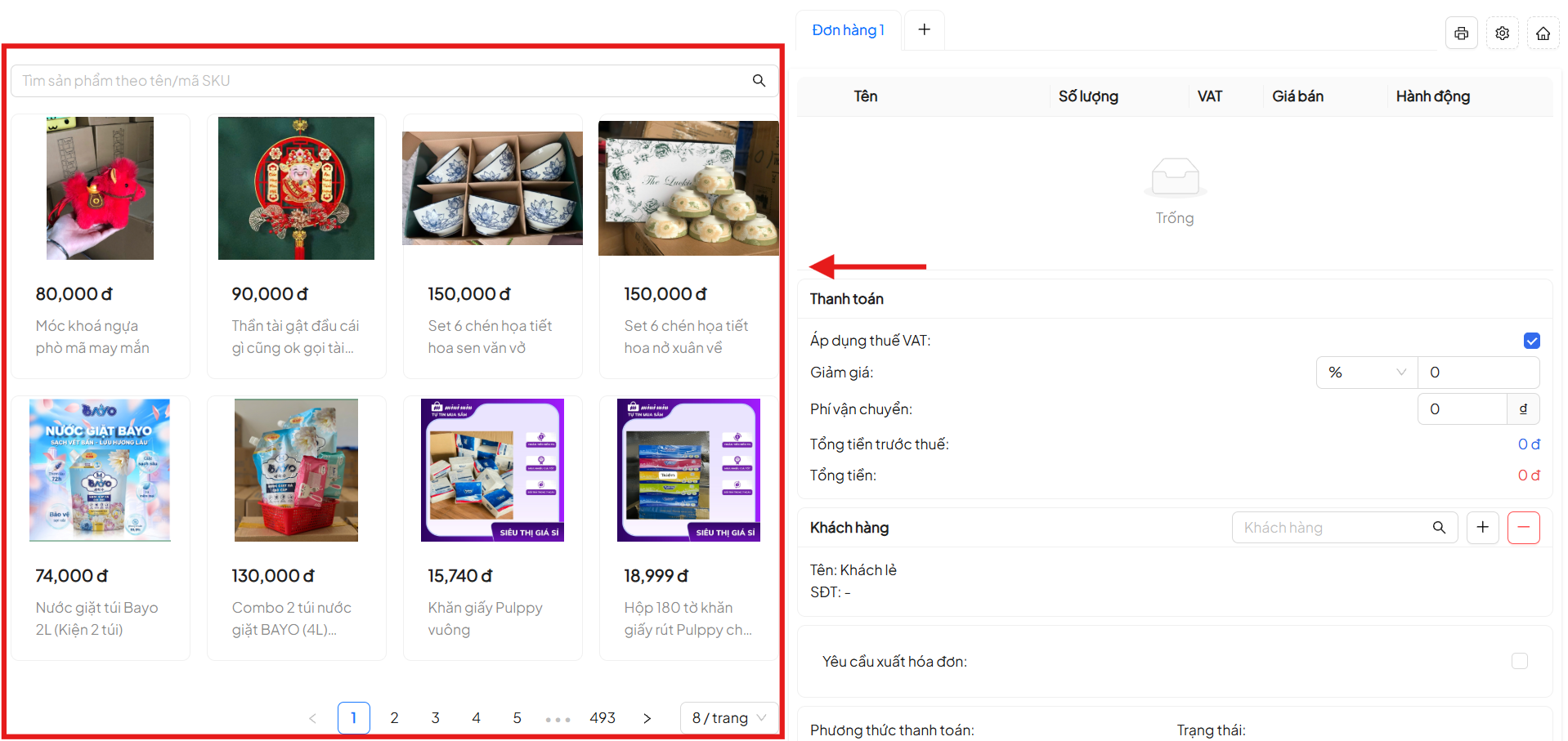
Màn hình POS được chia thành hai khu vực chính, giúp bạn thao tác nhanh và trực quan hơn trong quá trình bán hàng.
Khu vực danh sách sản phẩm
- Sử dụng ô tìm kiếm để tìm sản phẩm theo tên hoặc mã SKU
- Danh sách sản phẩm hiển thị dạng thẻ gồm hình ảnh, tên và giá bán
- Hỗ trợ phân trang khi số lượng sản phẩm lớn
Khu vực đơn hàng
- Hiển thị các sản phẩm đã chọn vào đơn hàng
- Bao gồm số lượng, giá bán, VAT và các thao tác chỉnh sửa
- Là nơi theo dõi và xử lý toàn bộ thông tin đơn hàng
5.3. Tạo và quản lý đơn hàng
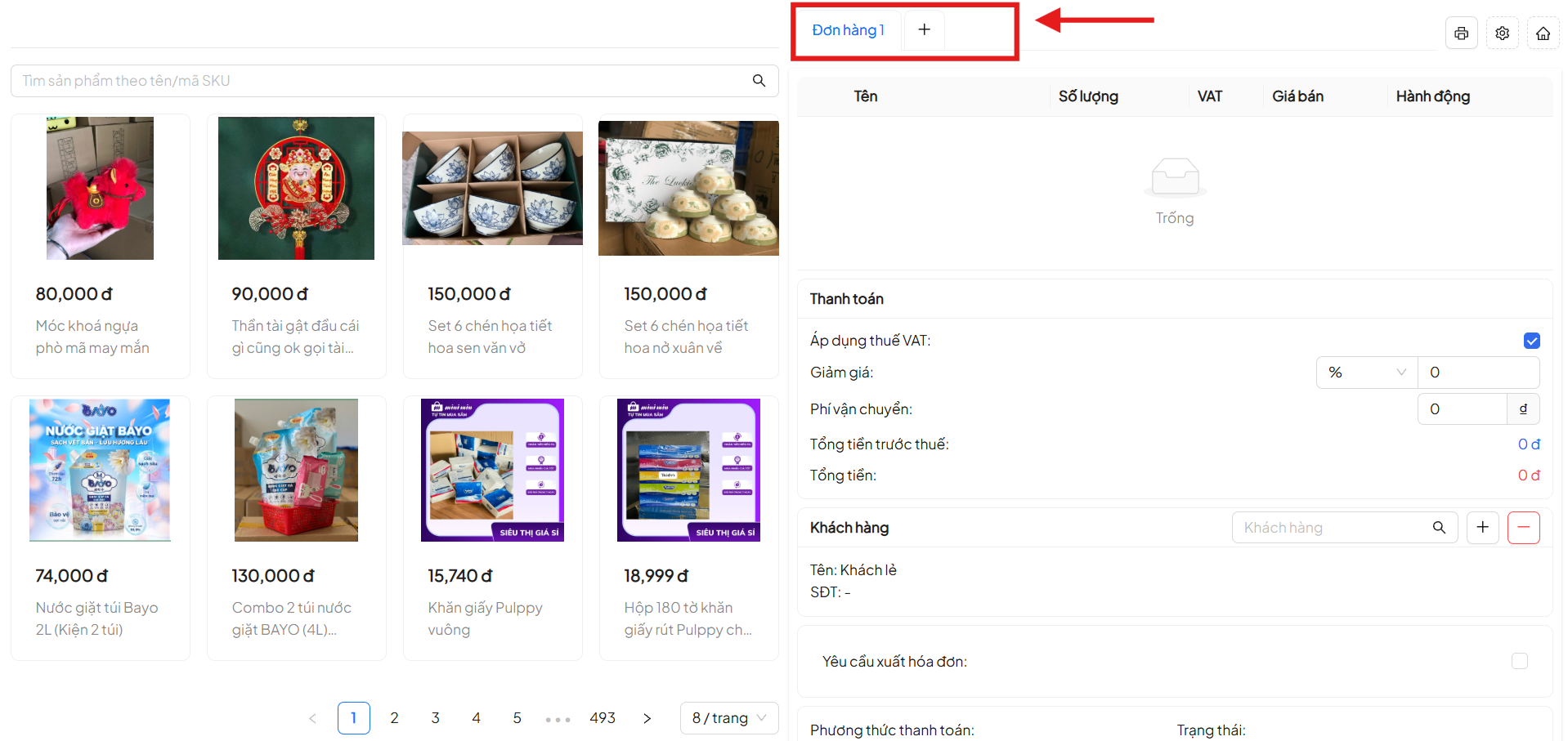
Chức năng POS cho phép tạo và xử lý nhiều đơn hàng cùng lúc, rất phù hợp trong giờ cao điểm.
- Đơn hàng hiện tại sẽ hiển thị mặc định
- Nhấn nút ( + ) để tạo đơn hàng mới
- Chuyển đổi giữa các đơn bằng cách chọn tab tương ứng
- Mỗi đơn hàng được quản lý riêng biệt, tránh nhầm lẫn khi phục vụ nhiều khách
5.4. Thêm sản phẩm vào đơn
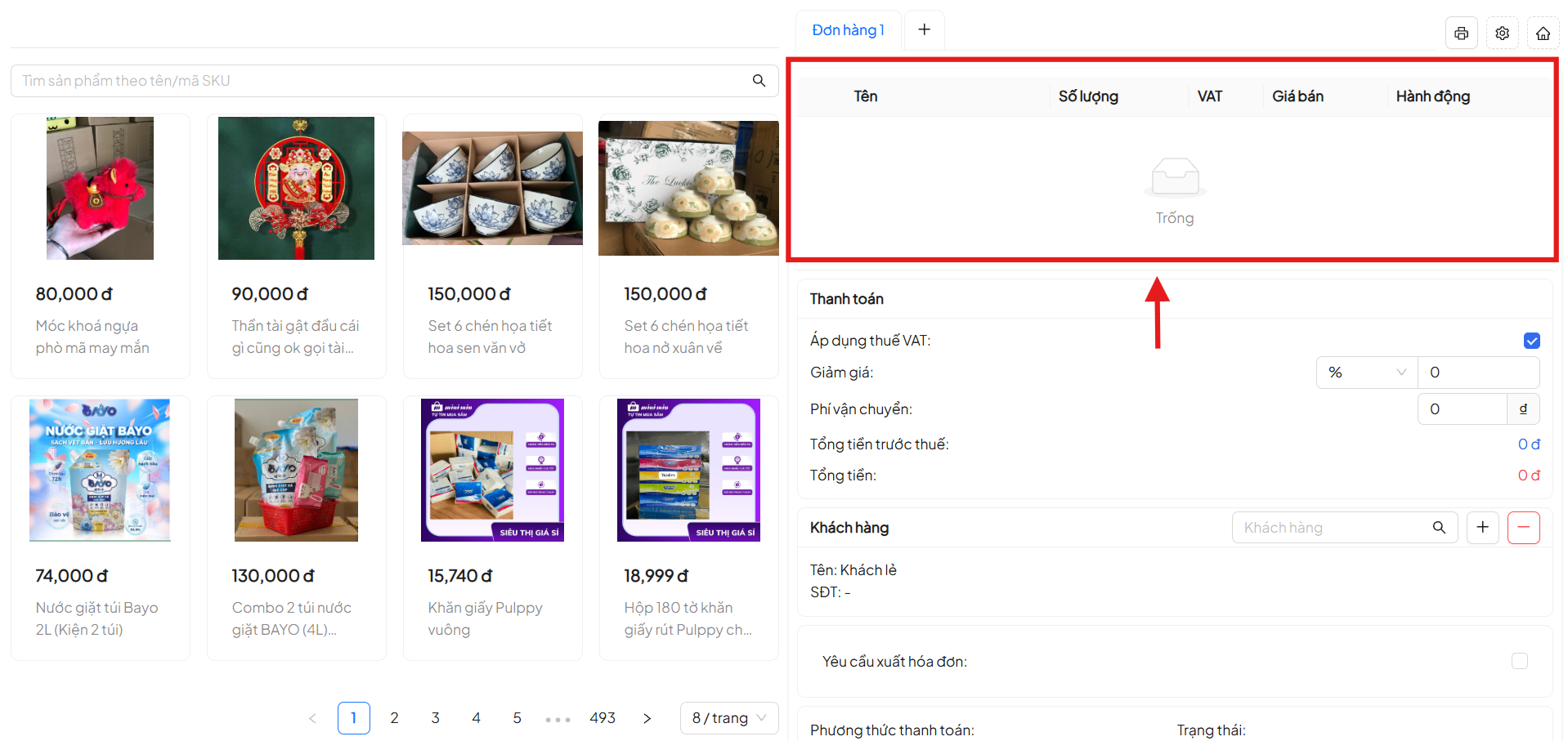
Sau khi chọn sản phẩm, hệ thống sẽ tự động cập nhật vào danh sách đơn hàng.
- Nhấn vào sản phẩm để thêm vào đơn
- Sản phẩm hiển thị với các thông tin:
- Tên sản phẩm
- Số lượng
- VAT
- Giá bán
- Có thể xóa sản phẩm khỏi đơn nếu cần
5.5. Cấu hình thanh toán
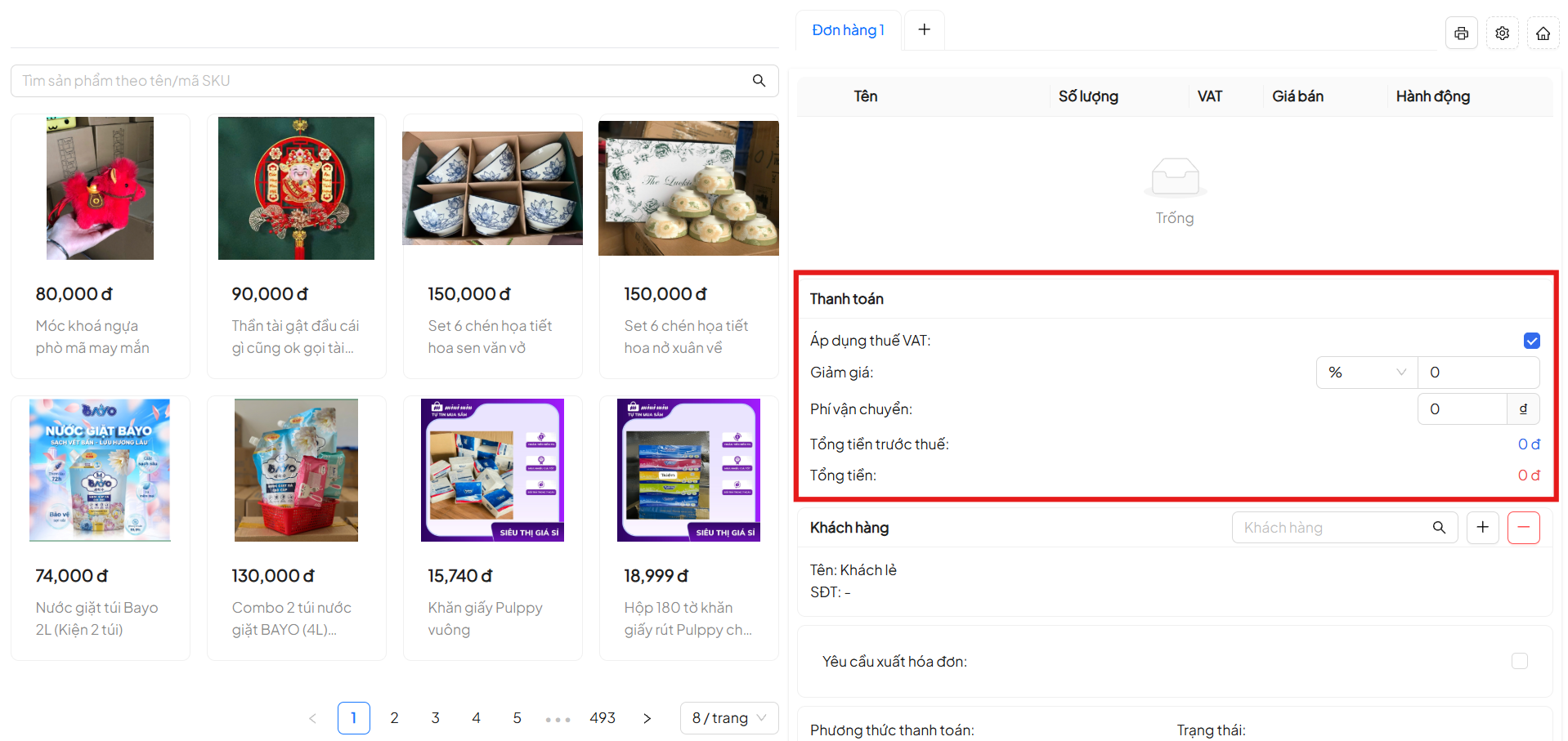
Đây là bước quan trọng giúp xác định tổng giá trị đơn hàng trước khi thanh toán.
- Bật/tắt thuế VAT
- Áp dụng giảm giá:
- Theo phần trăm (%)
- Hoặc giá trị cố định
- Thêm phí vận chuyển nếu có
- Hệ thống tự động tính:
- Tổng tiền trước thuế
- Tổng tiền thanh toán
5.6. Thêm thông tin khách hàng
Việc gán khách hàng giúp quản lý dữ liệu và hỗ trợ chăm sóc khách tốt hơn.
- Tìm kiếm khách hàng trong hệ thống
- Thêm nhanh khách hàng mới
- Xóa khách khỏi đơn nếu cần
- Nếu không chọn, hệ thống mặc định là khách lẻ
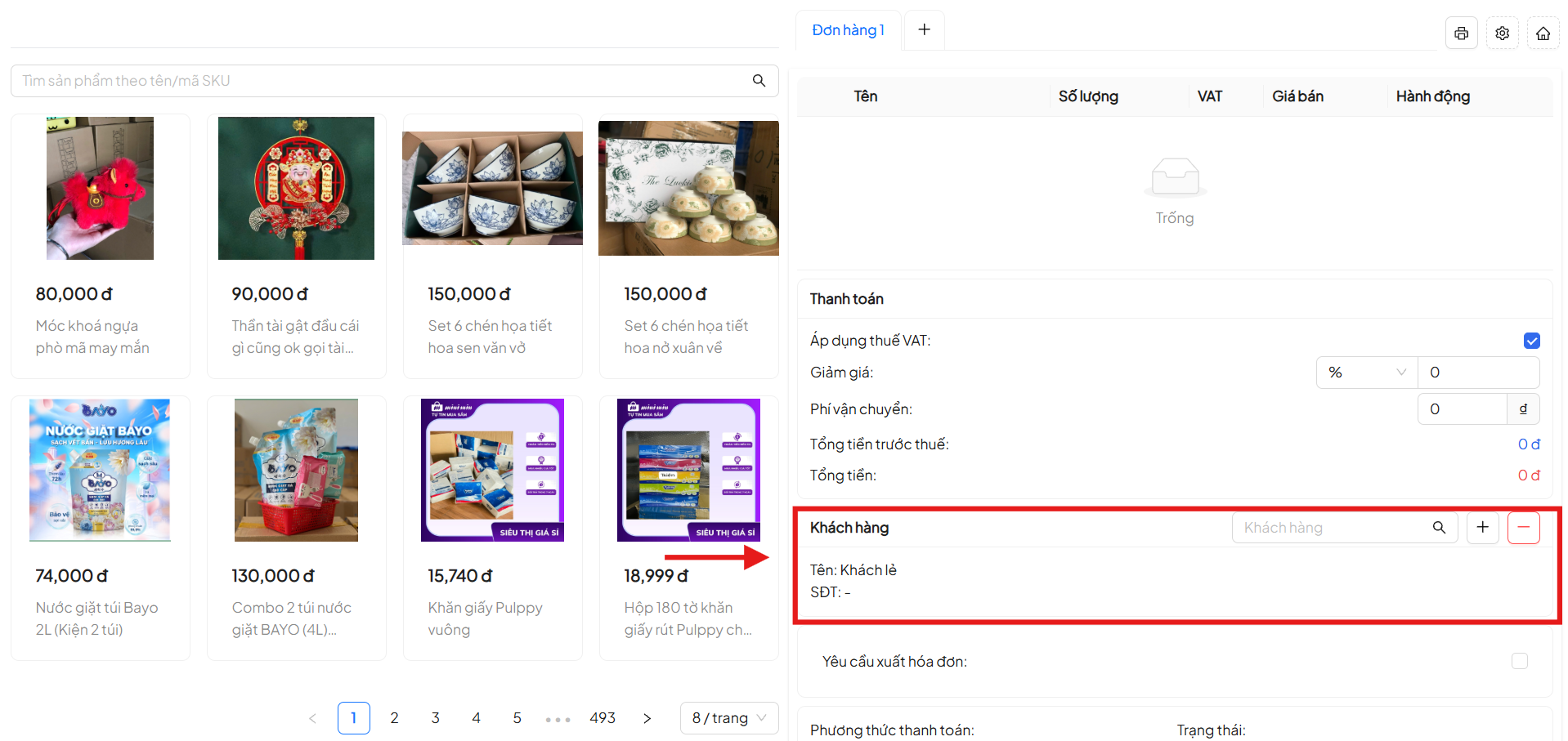
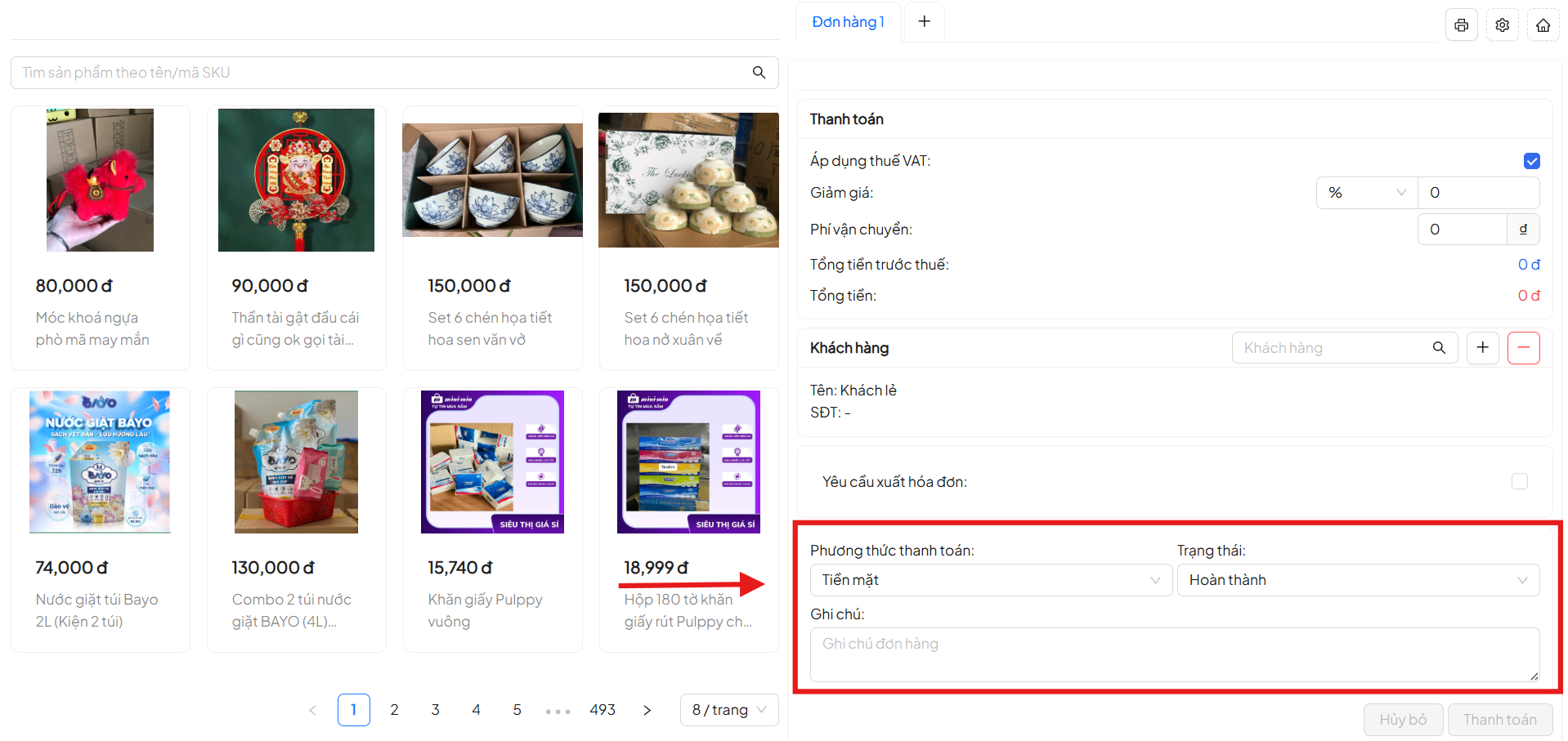
5.7. Thiết lập thanh toán và trạng thái đơn
Bước này giúp hoàn tất thông tin giao dịch trước khi thanh toán.
- Chọn phương thức thanh toán:
- Tiền mặt
- Chọn trạng thái đơn hàng (thường là Hoàn thành)
- Nhập ghi chú nội bộ nếu cần
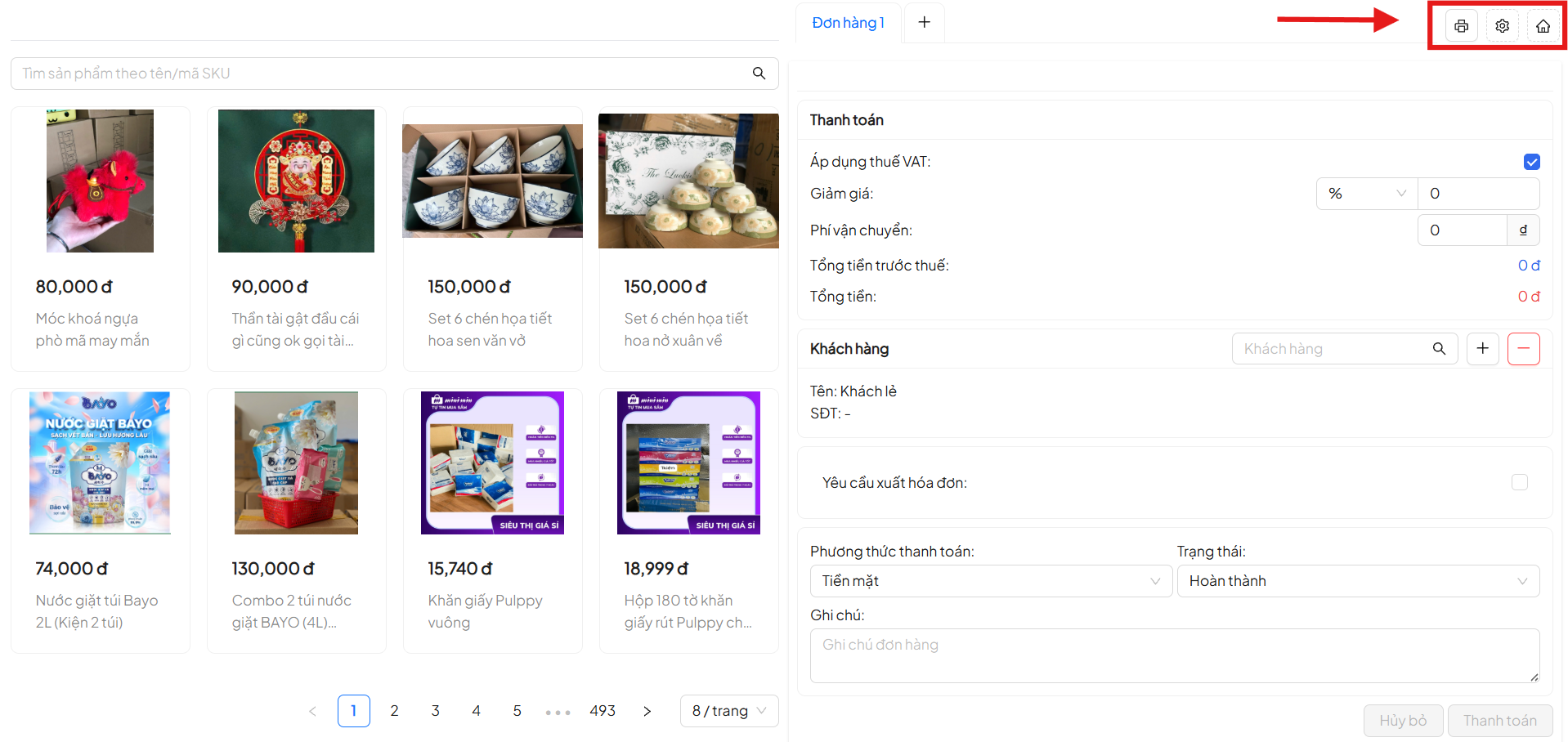
5.8. Sử dụng các thao tác nhanh
Các nút thao tác nhanh giúp bạn tối ưu quy trình bán hàng.
- In đơn hàng
- Truy cập cài đặt POS
- Quay về trang chủ
5.9. Hoàn tất thanh toán
Sau khi kiểm tra đầy đủ thông tin, bạn có thể tiến hành thanh toán.
- Nhấn Thanh toán
- Hệ thống ghi nhận đơn hàng
- Dữ liệu được lưu và đồng bộ vào hệ thống báo cáo
6. Hướng dẫn sử dụng tính năng Khách hàng trong Mini App
Tính năng Khách hàng giúp doanh nghiệp quản lý toàn bộ dữ liệu người dùng, theo dõi hành vi và hỗ trợ chăm sóc khách hàng một cách hiệu quả. Dưới đây là hướng dẫn chi tiết cách sử dụng các phân hệ chính.
6.1. Quản lý tất cả khách hàng
Đây là nơi hiển thị toàn bộ danh sách khách hàng và hỗ trợ các thao tác quản lý cơ bản.
- Tại menu bên trái, chọn Khách hàng
- Chọn Tất cả khách hàng
- Hệ thống hiển thị màn hình danh sách khách hàng
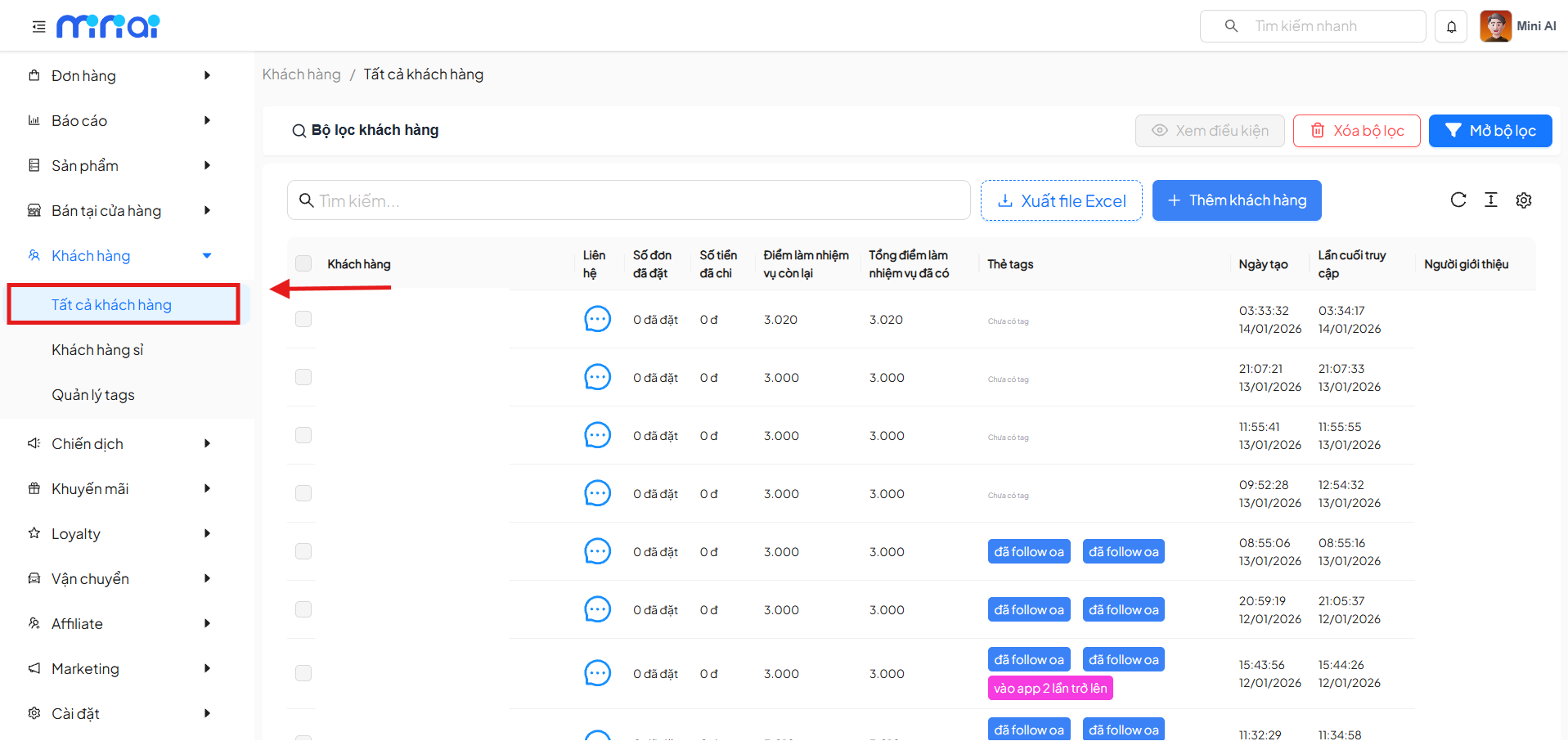
Các thao tác chính:
- Sử dụng thanh tìm kiếm để tìm khách theo tên hoặc thông tin liên quan
- Sử dụng bộ lọc để phân loại khách hàng theo hành vi, giới tính, nguồn…
- Nhấn Thêm khách hàng để tạo mới thủ công
- Nhấn Xuất file Excel để tải dữ liệu khách hàng
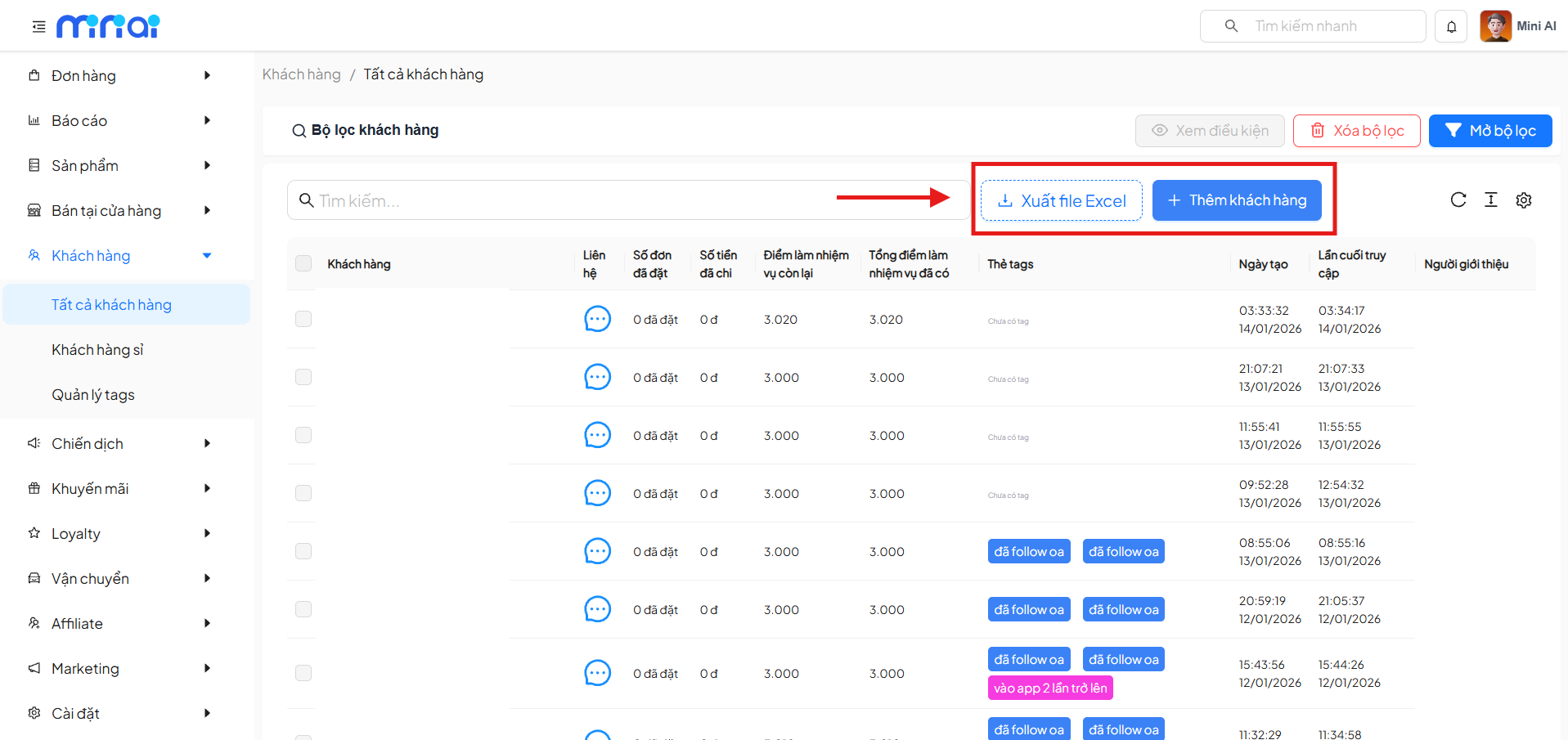
Xem chi tiết khách hàng:
- Nhấn vào một khách hàng trong danh sách
- Xem các thông tin:
- Thông tin cá nhân và liên hệ
- Tổng đơn hàng, tổng chi tiêu
- Điểm tích lũy
- Lịch sử đơn hàng và sản phẩm đã xem
6.2. Sử dụng bộ lọc khách hàng nâng cao
Bộ lọc giúp bạn quản lý và phân nhóm khách hàng hiệu quả hơn khi dữ liệu lớn.
- Nhấn Mở bộ lọc trên màn hình danh sách
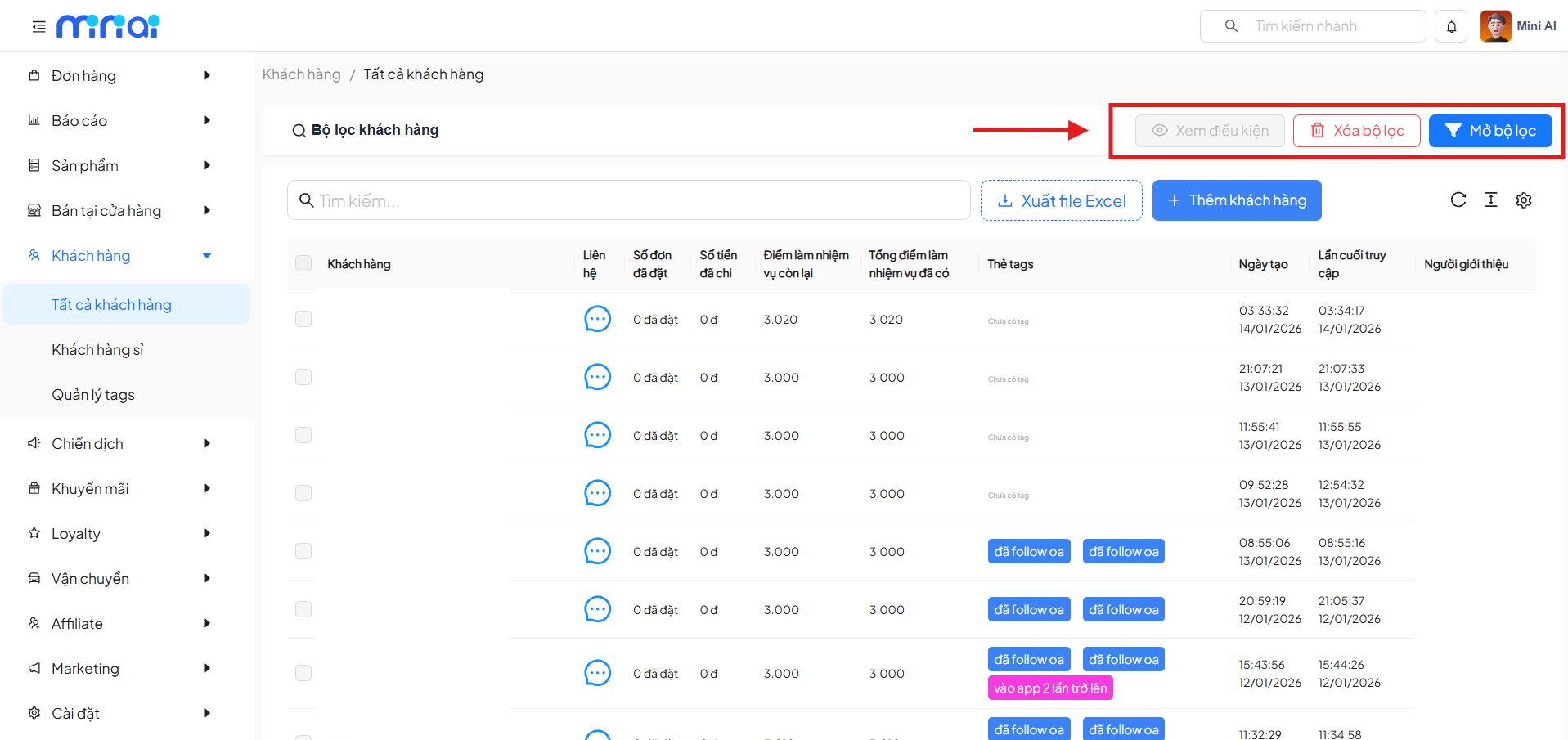
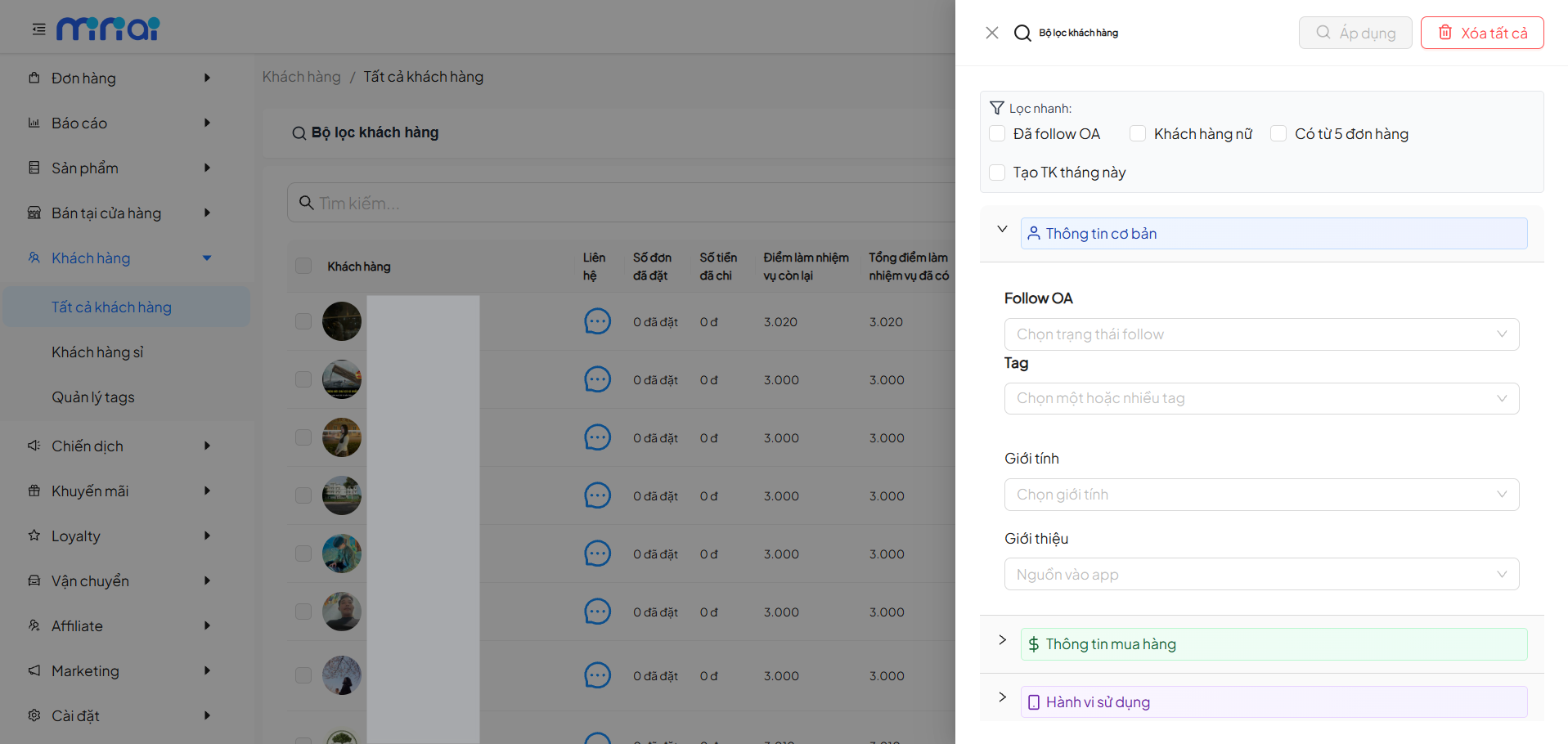
- Thiết lập các điều kiện như:
- Đã follow OA
- Giới tính
- Số đơn hàng
- Giá trị chi tiêu
- Nguồn giới thiệu
- Nhấn Áp dụng để lọc danh sách
- Có thể:
- Nhấn Xóa bộ lọc để bỏ điều kiện hiện tại
- Nhấn Xóa tất cả để reset toàn bộ
6.3. Quản lý khách hàng sỉ
Phân hệ này giúp kiểm soát việc đăng ký và quản lý khách hàng bán buôn.
- Tại menu bên trái, chọn Khách hàng
- Chọn Khách hàng sỉ
- Hệ thống hiển thị danh sách yêu cầu đăng ký
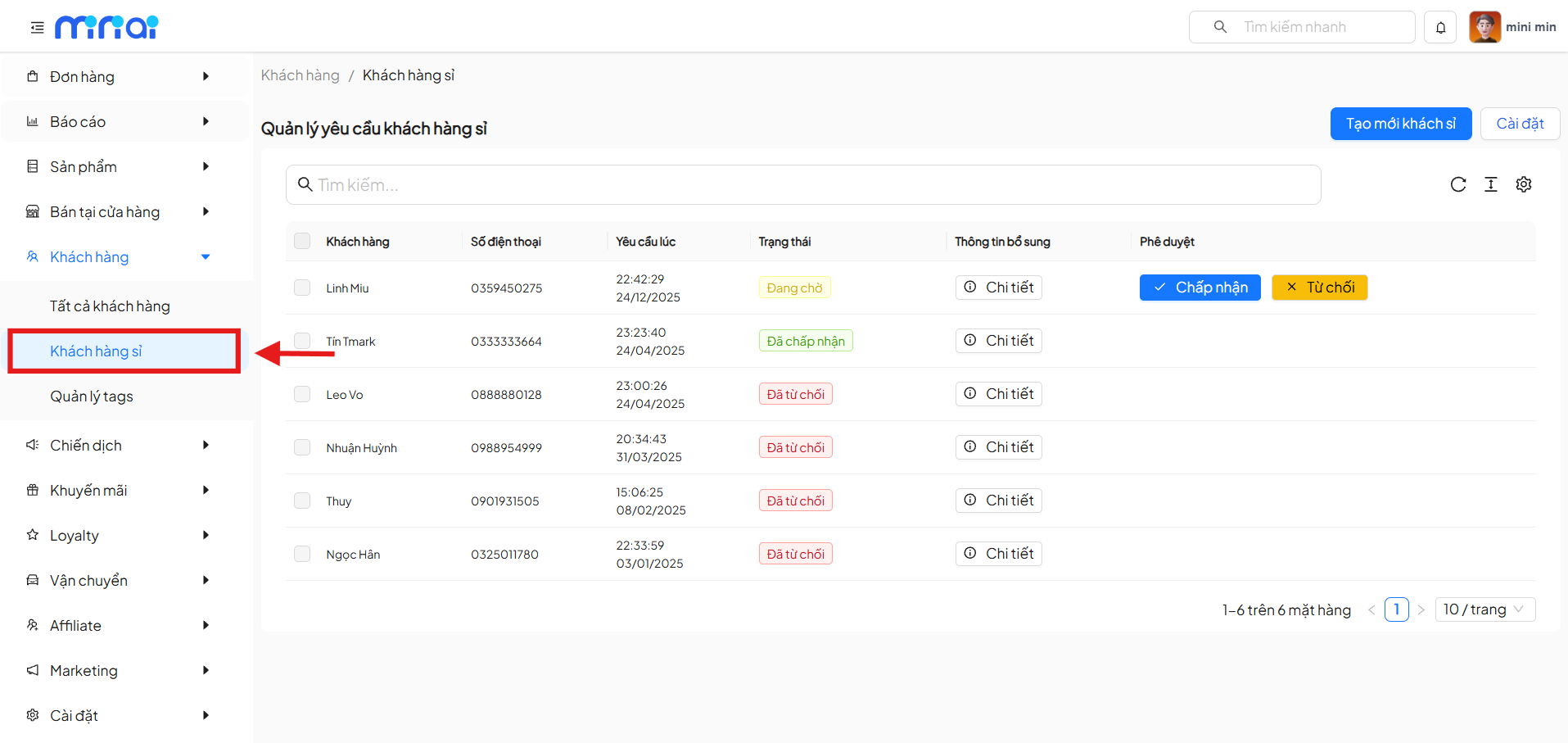
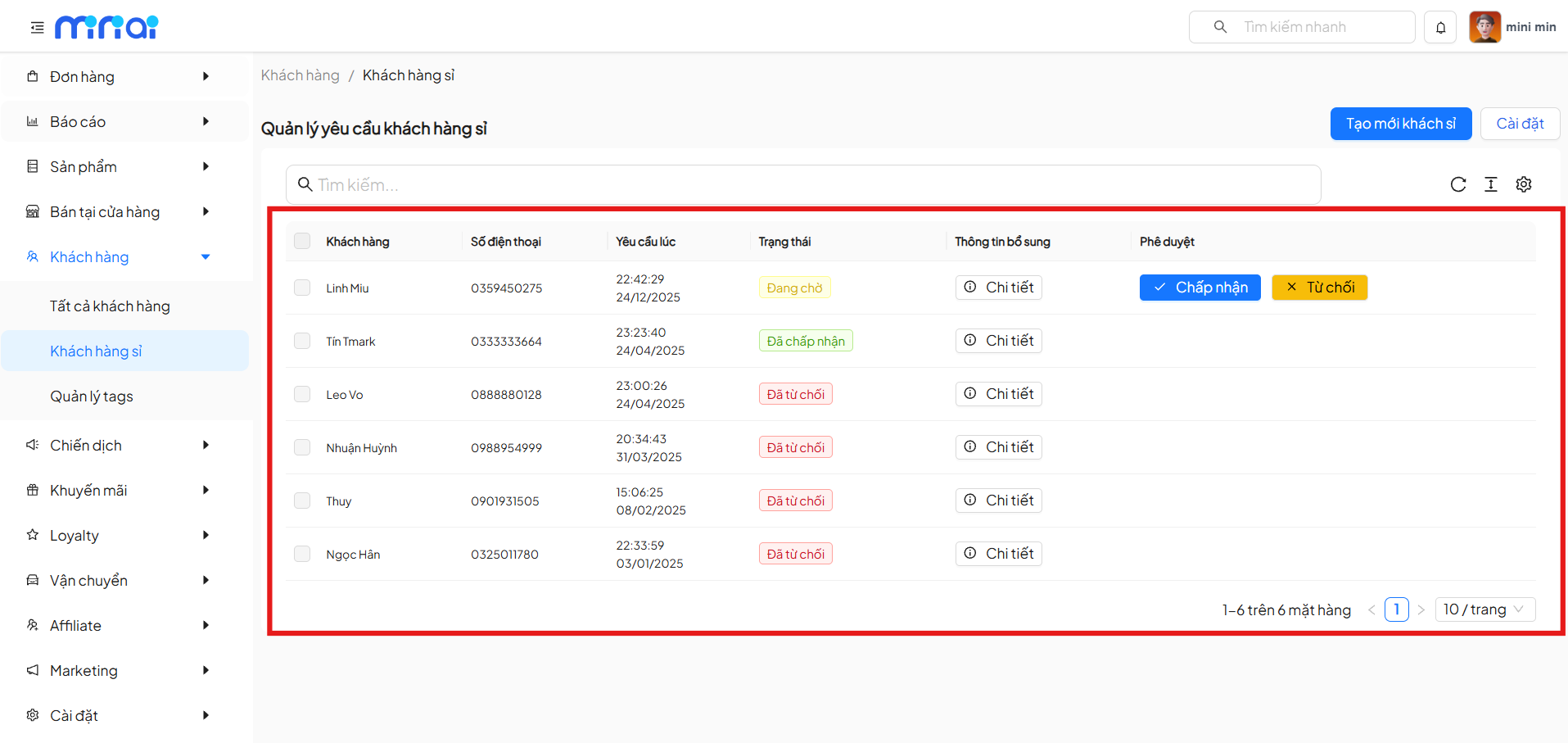
Xử lý yêu cầu:
- Nhấn Chi tiết để xem thông tin khách hàng
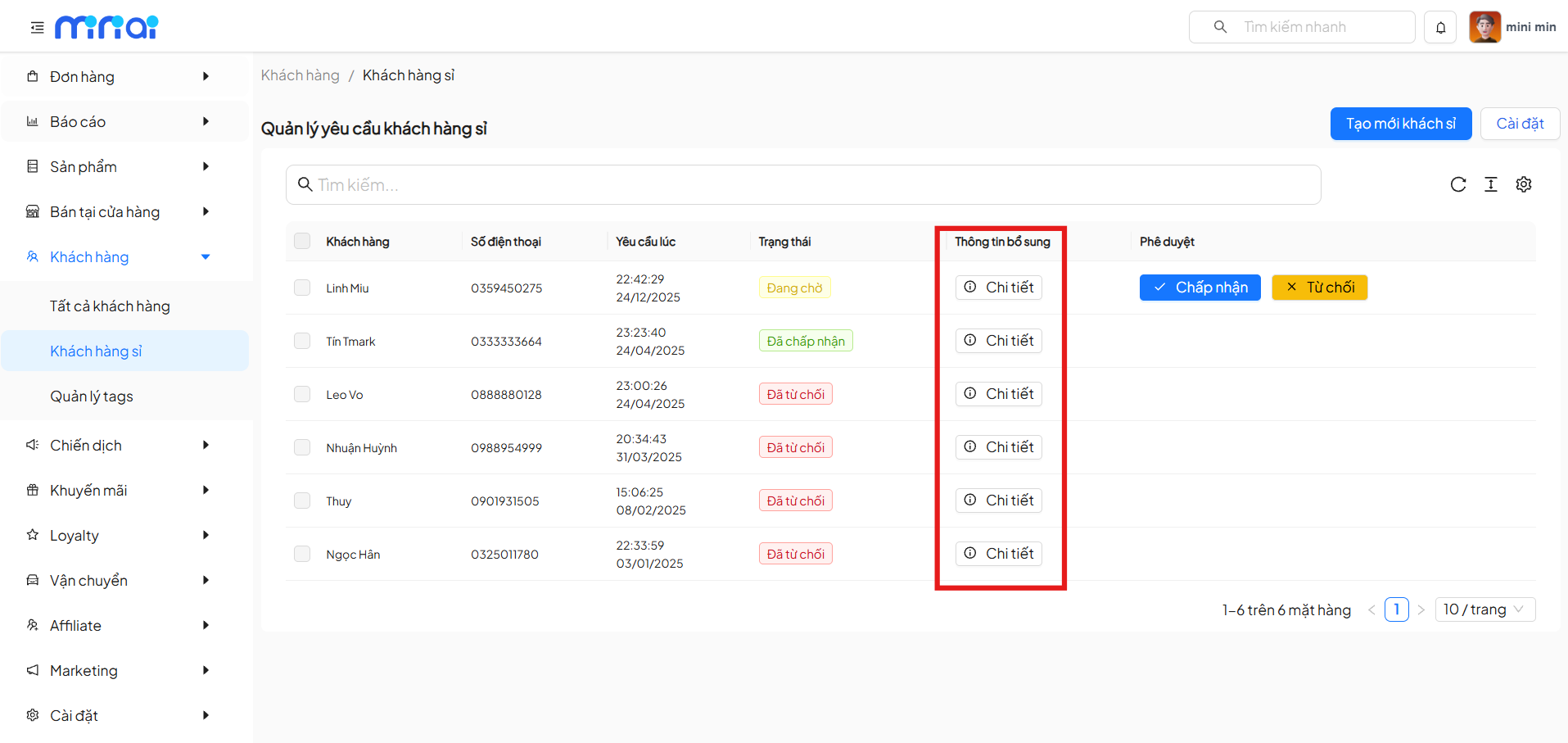
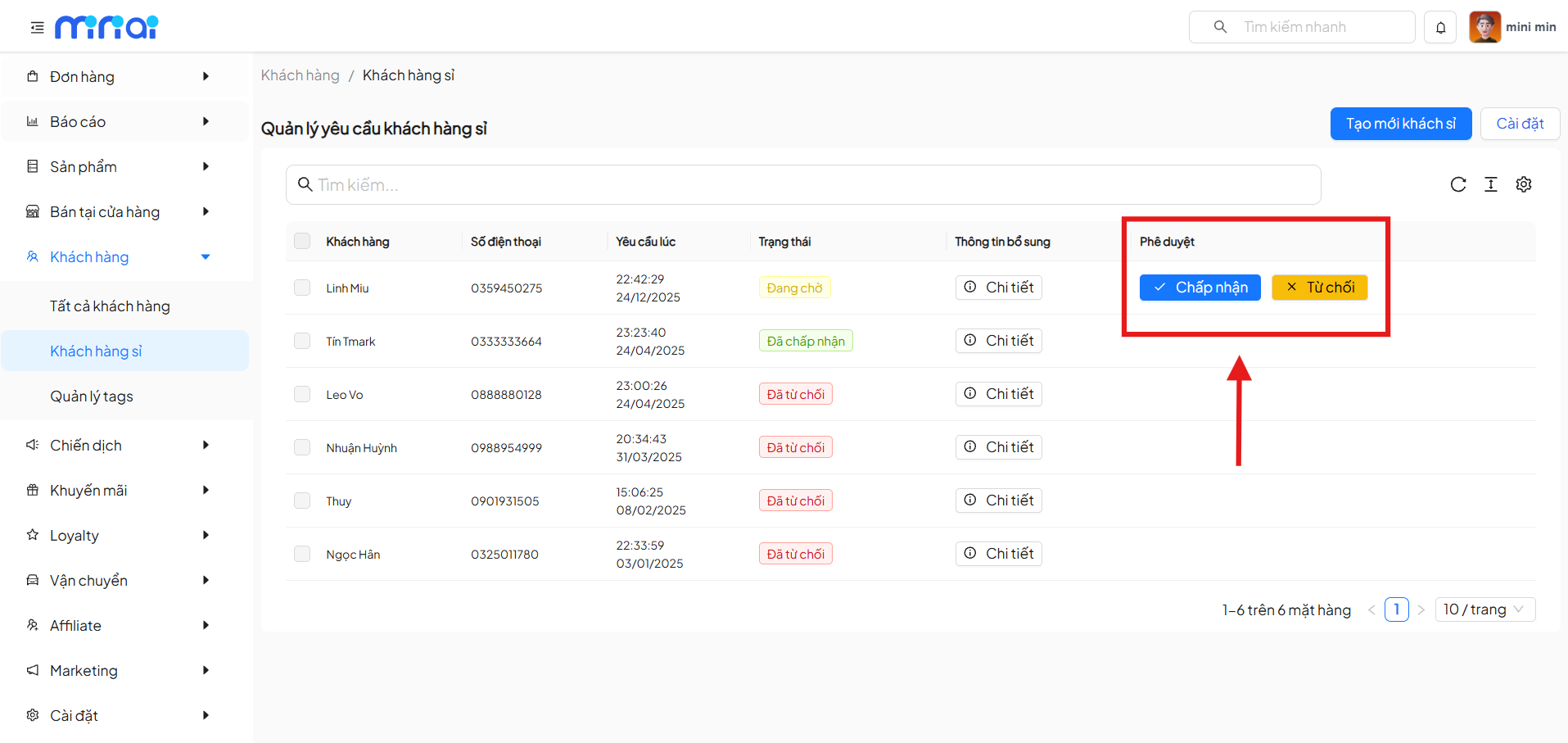
- Đối với yêu cầu hợp lệ:
- Nhấn Chấp nhận → khách được chuyển sang nhóm khách sỉ
- Nếu không phù hợp:
- Nhấn Từ chối
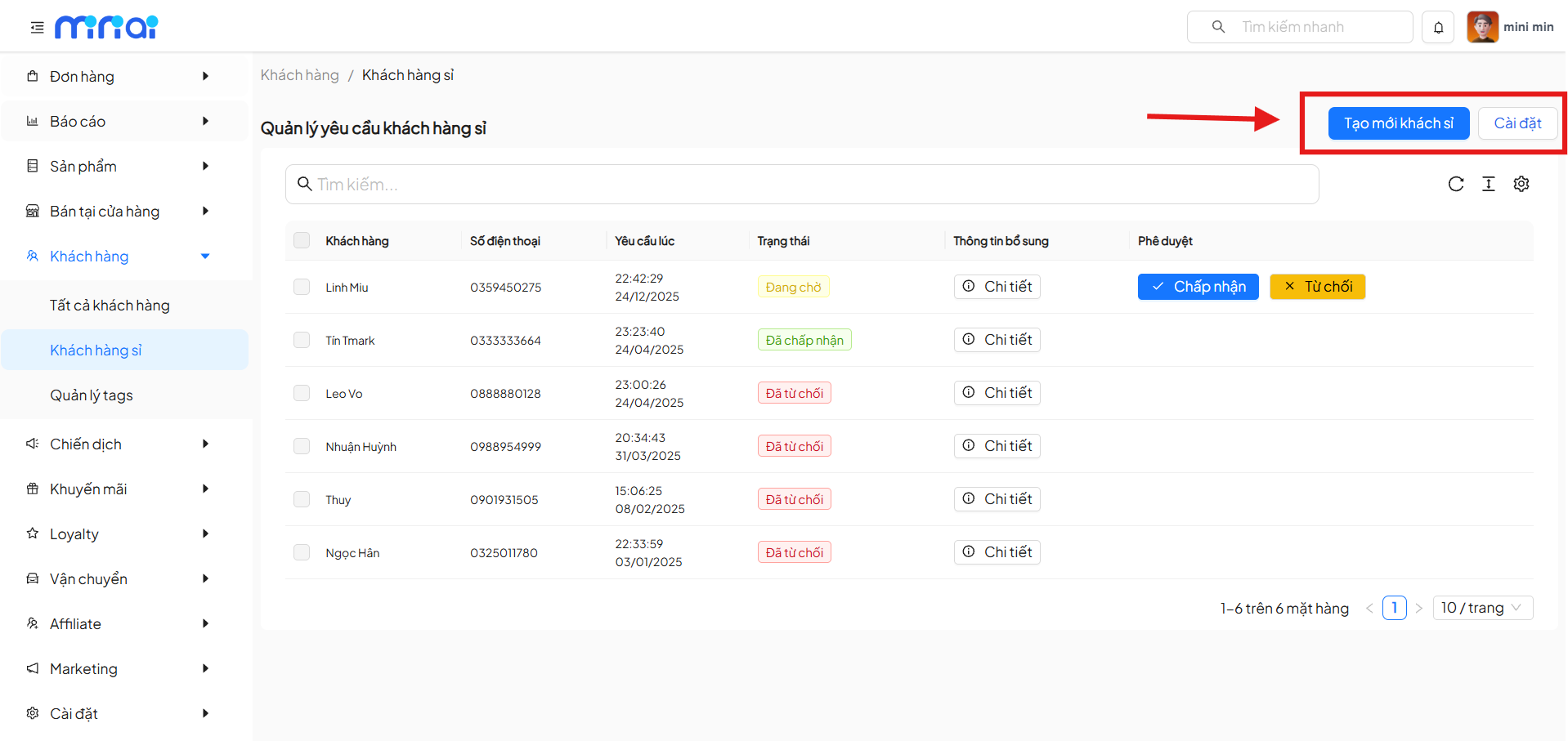
Tạo khách hàng sỉ thủ công:
- Nhấn Tạo mới khách sỉ
- Nhập thông tin khách hàng
- Lưu để hoàn tất
6.4. Quản lý Tags khách hàng
Tags giúp phân loại khách hàng theo nhóm để phục vụ marketing và chăm sóc cá nhân hóa.
- Tại menu bên trái, chọn Khách hàng
- Chọn Quản lý tags
- Hệ thống hiển thị danh sách tag
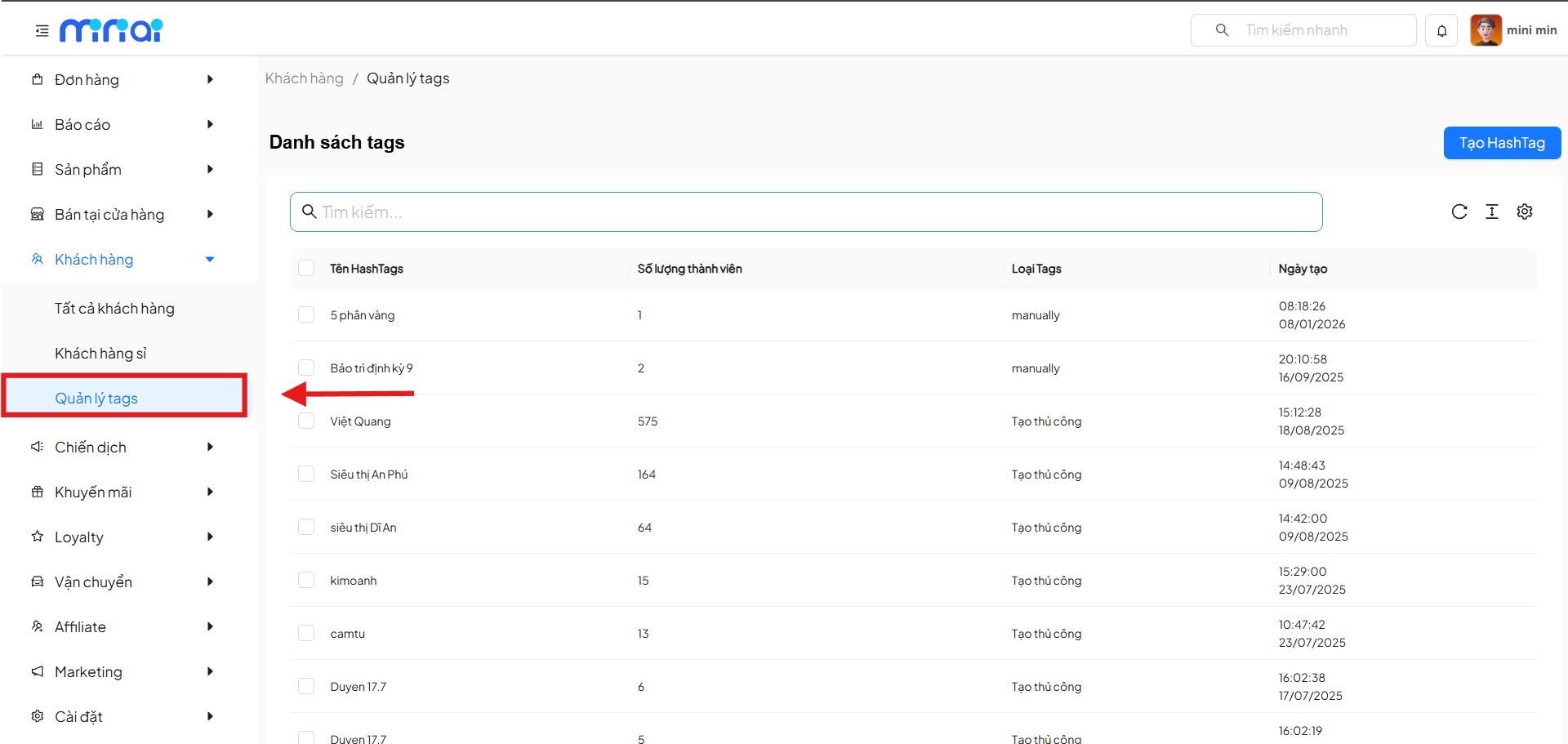
Tạo tag mới:
- Nhấn Tạo HashTag
- Nhập:
- Tên tag
- Mô tả
- Nhấn Chọn khách hàng vào Tag
- Nhấn Xác nhận để tạo
Thêm khách hàng vào tag:
- Nhấn vào tag cần chỉnh sửa
- Nhấn + Thêm khách hàng
- Tìm kiếm và chọn khách hàng
- Nhấn Đồng ý để thêm
Cập nhật tag: Sau khi chỉnh sửa, nhấn Cập nhật để lưu thay đổi
7. Tính năng Chiến dịch
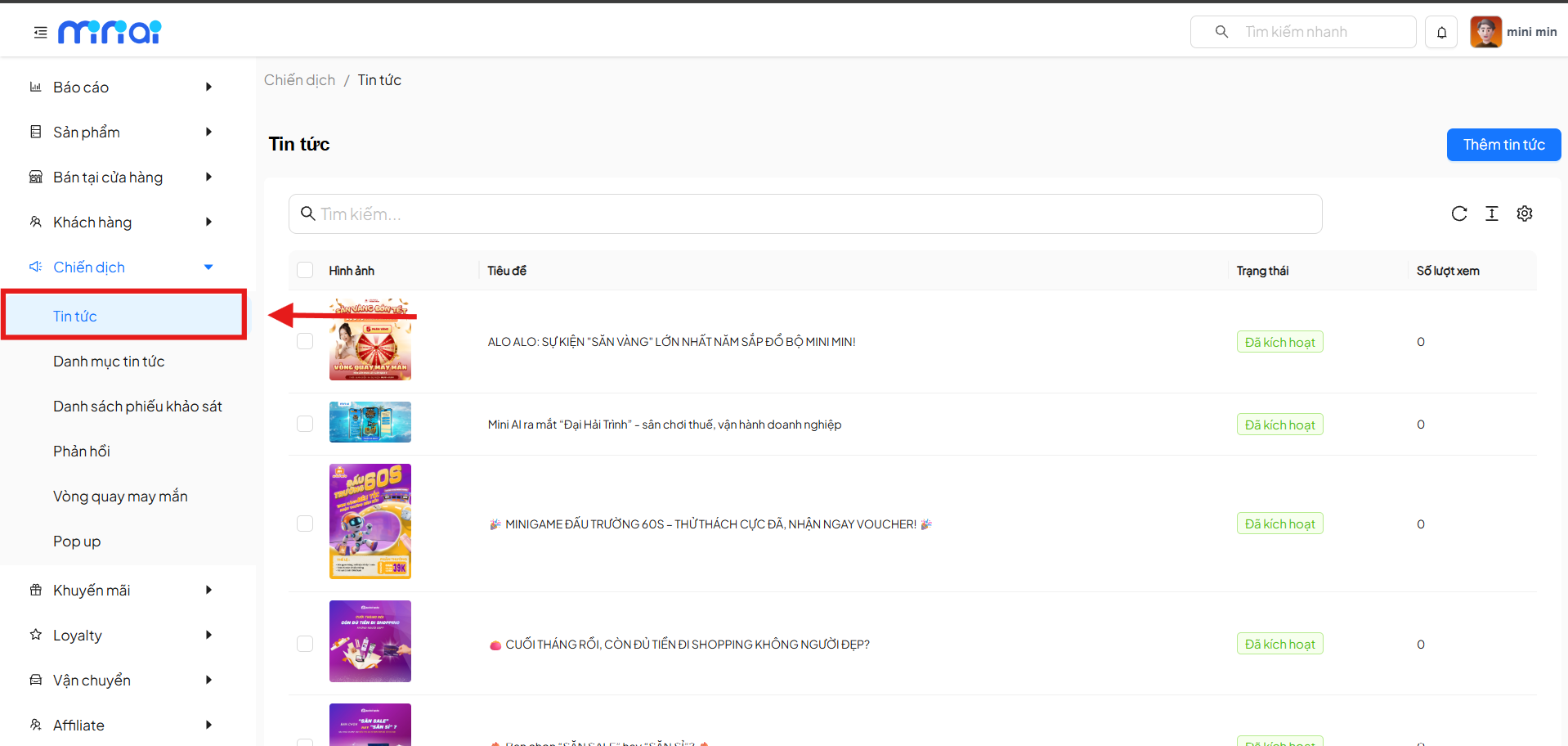
7.1. Quản lý Tin tức
Chức năng Tin tức đóng vai trò như một “kênh truyền thông” trực tiếp ngay trên hệ thống, giúp doanh nghiệp chủ động cập nhật nội dung marketing, thông báo và các chương trình ưu đãi đến khách hàng.
Truy cập: Vào Chiến dịch → Tin tức để mở danh sách bài viết
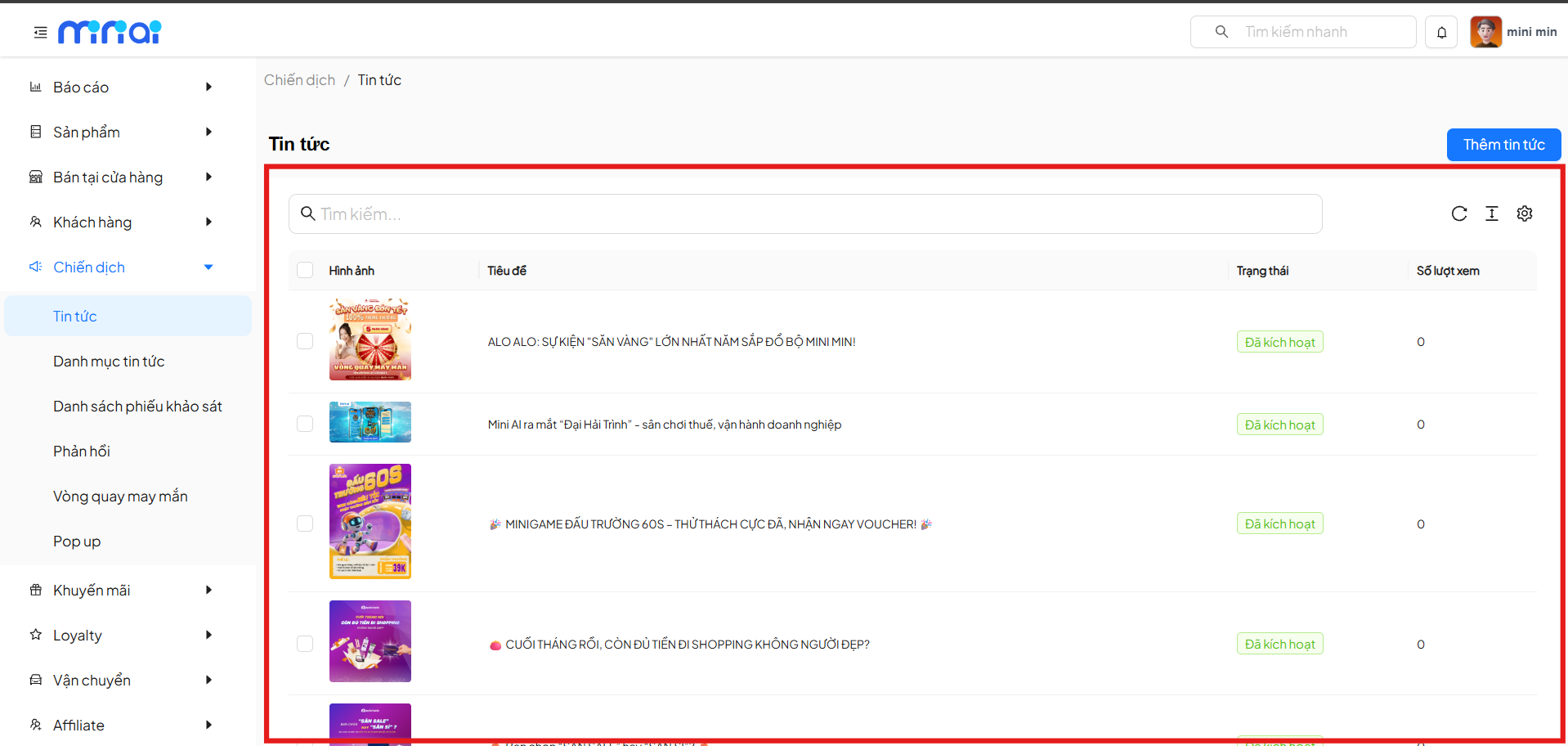
Tại màn hình danh sách:
- Xem toàn bộ bài viết đã tạo
- Theo dõi trạng thái hiển thị
- Xem số lượt xem của từng bài
- Tìm kiếm nhanh theo tiêu đề
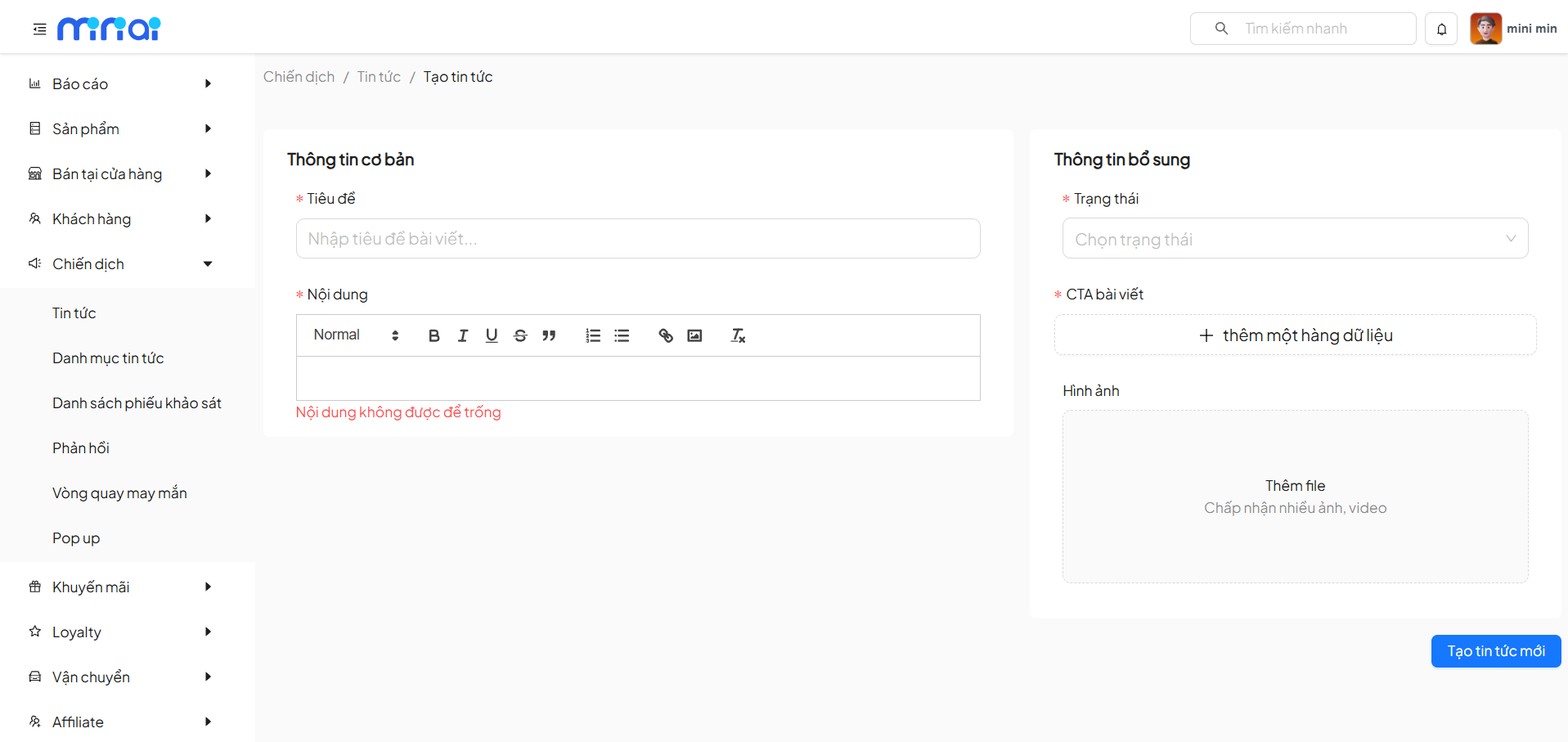
Tạo bài viết mới:
- Nhấn Thêm tin tức
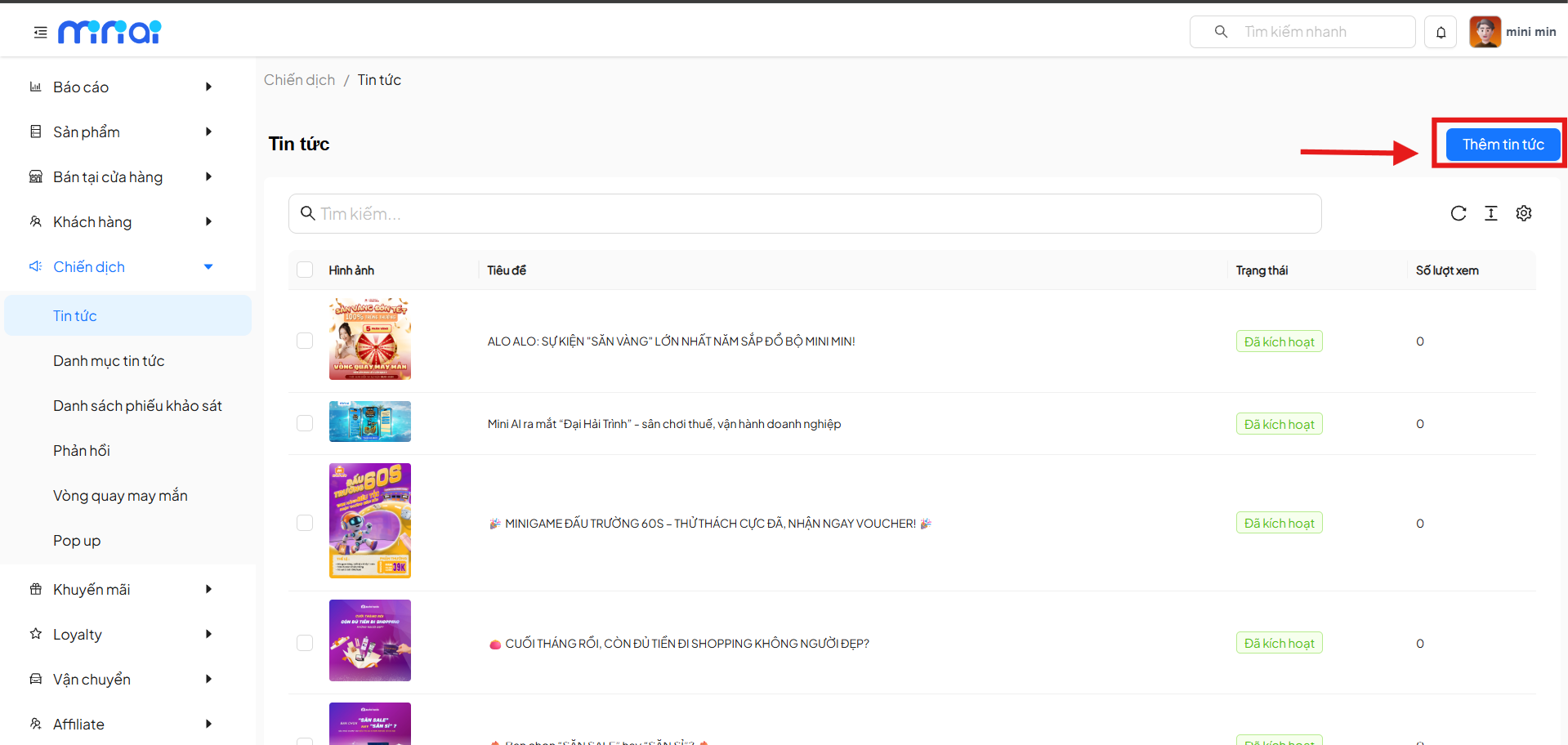
- Nhập các thông tin:
- Tiêu đề (bắt buộc)
- Nội dung bài viết (bắt buộc)
- Trạng thái hiển thị
- Hình ảnh đại diện
- Có thể thêm CTA để điều hướng người dùng
- Nhấn Tạo tin tức mới để lưu
7.2. Danh mục tin tức
Danh mục tin tức giúp tổ chức các bài viết theo từng nhóm nội dung, từ đó giúp người dùng dễ tìm kiếm và hệ thống quản lý nội dung hiệu quả hơn.
- Truy cập:
- Vào Chiến dịch → Danh mục tin tức
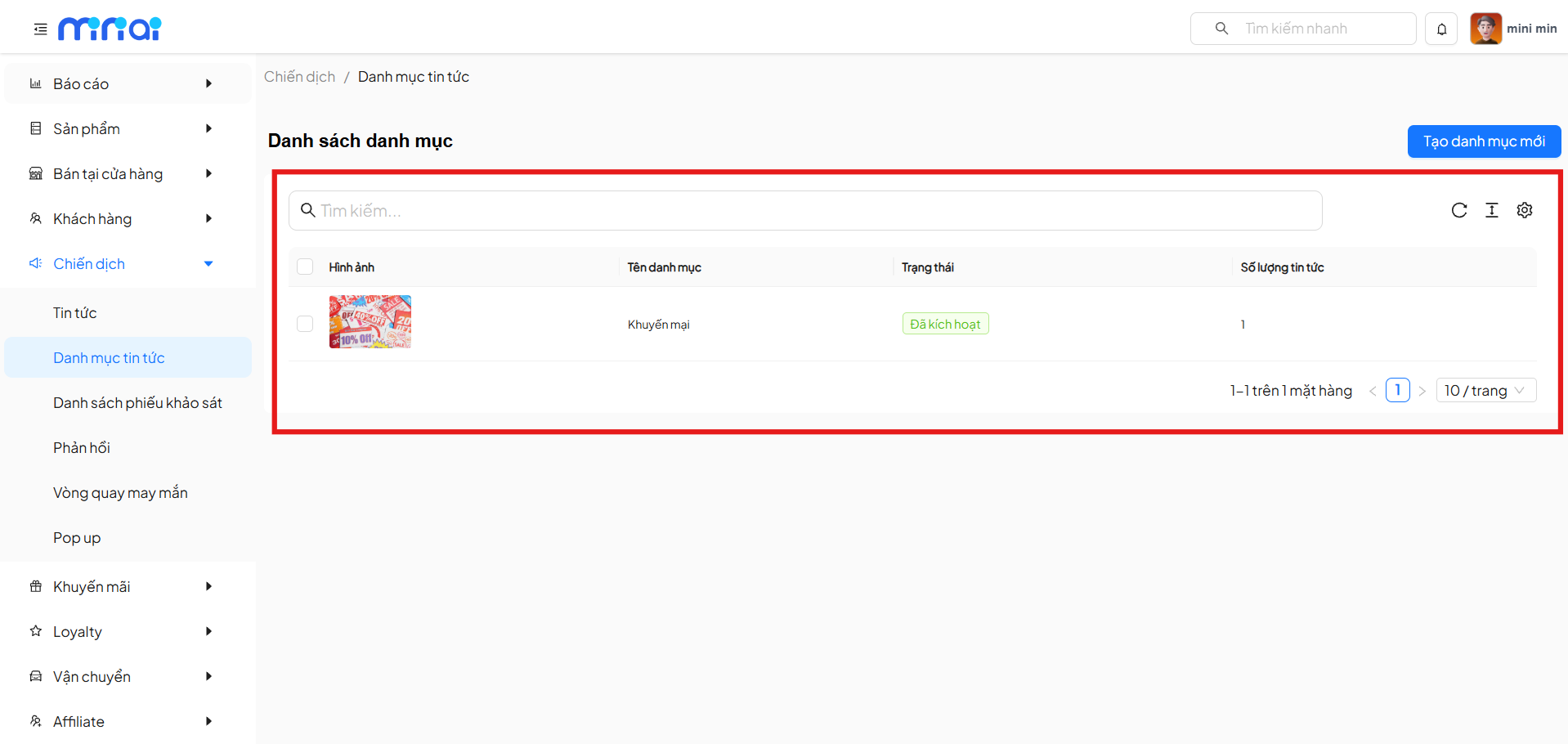
- Tại màn hình danh sách:
- Xem danh sách các danh mục
- Theo dõi trạng thái hoạt động
- Xem số lượng bài viết trong từng danh mục
- Tìm kiếm nhanh theo tên
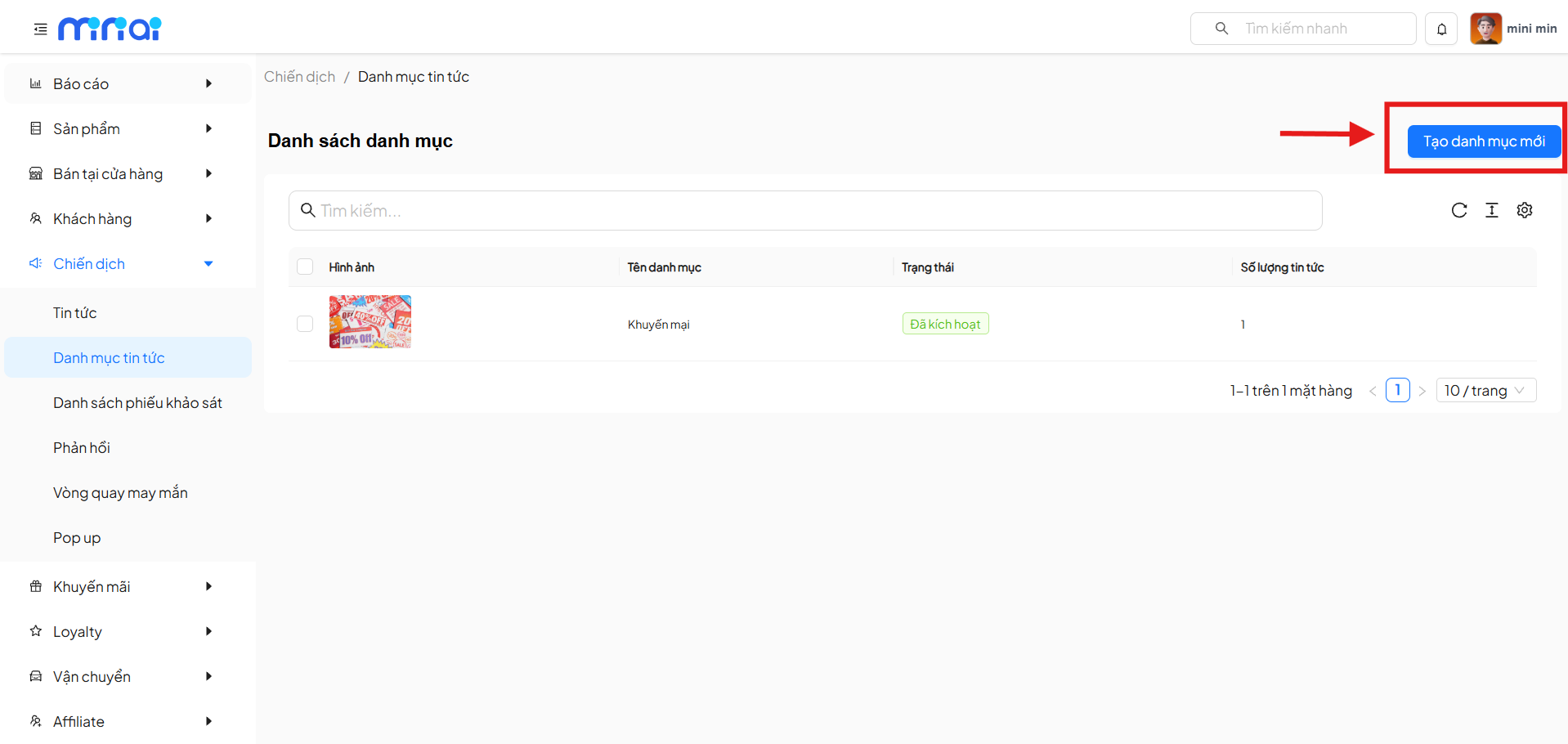
- Tạo danh mục mới:
- Nhấn Tạo danh mục mới
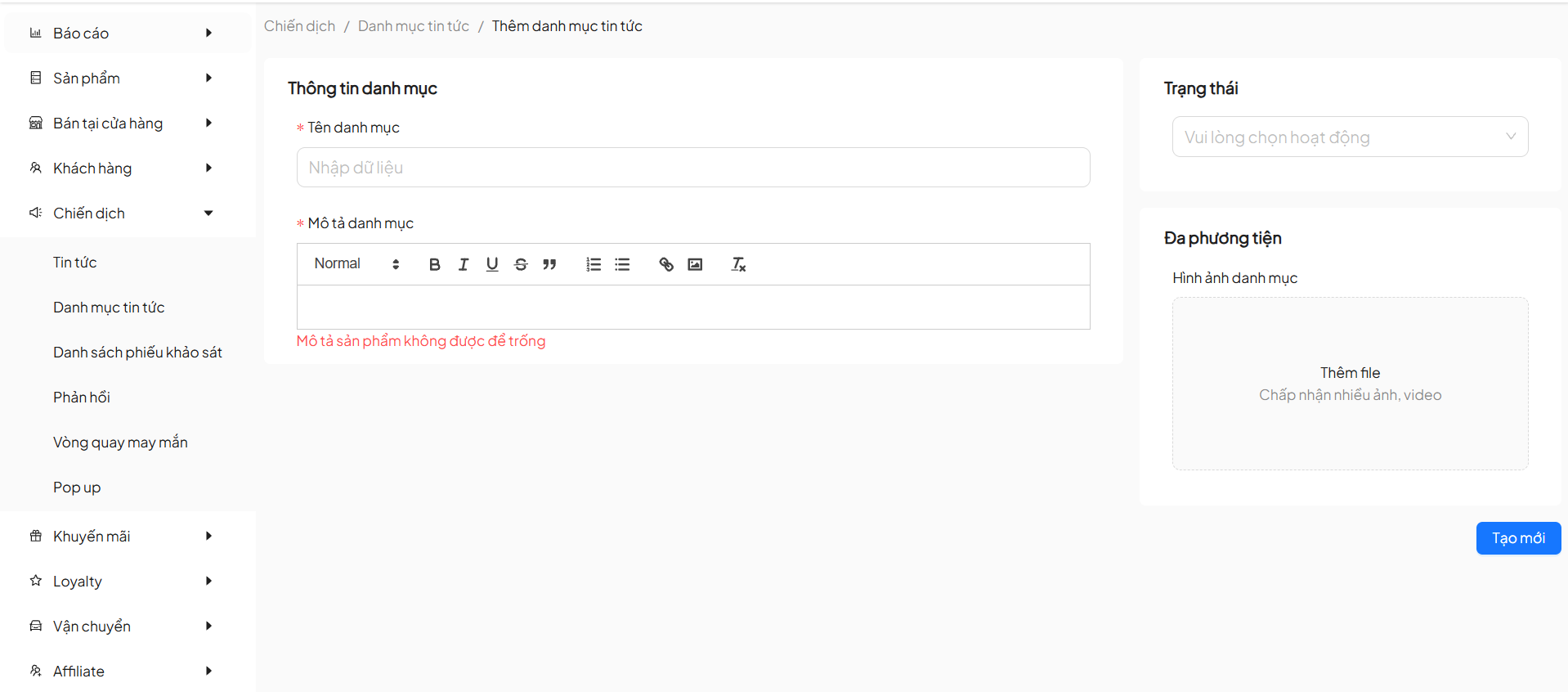
- Nhập:
- Tên danh mục (bắt buộc)
- Mô tả danh mục (bắt buộc)
- Trạng thái
- Hình ảnh đại diện
- Nhấn lưu để hoàn tất
- Nhập:
7.3. Phiếu khảo sát
Phiếu khảo sát là công cụ giúp doanh nghiệp lắng nghe ý kiến khách hàng một cách trực tiếp, từ đó cải thiện sản phẩm và dịch vụ phù hợp hơn với nhu cầu thực tế.
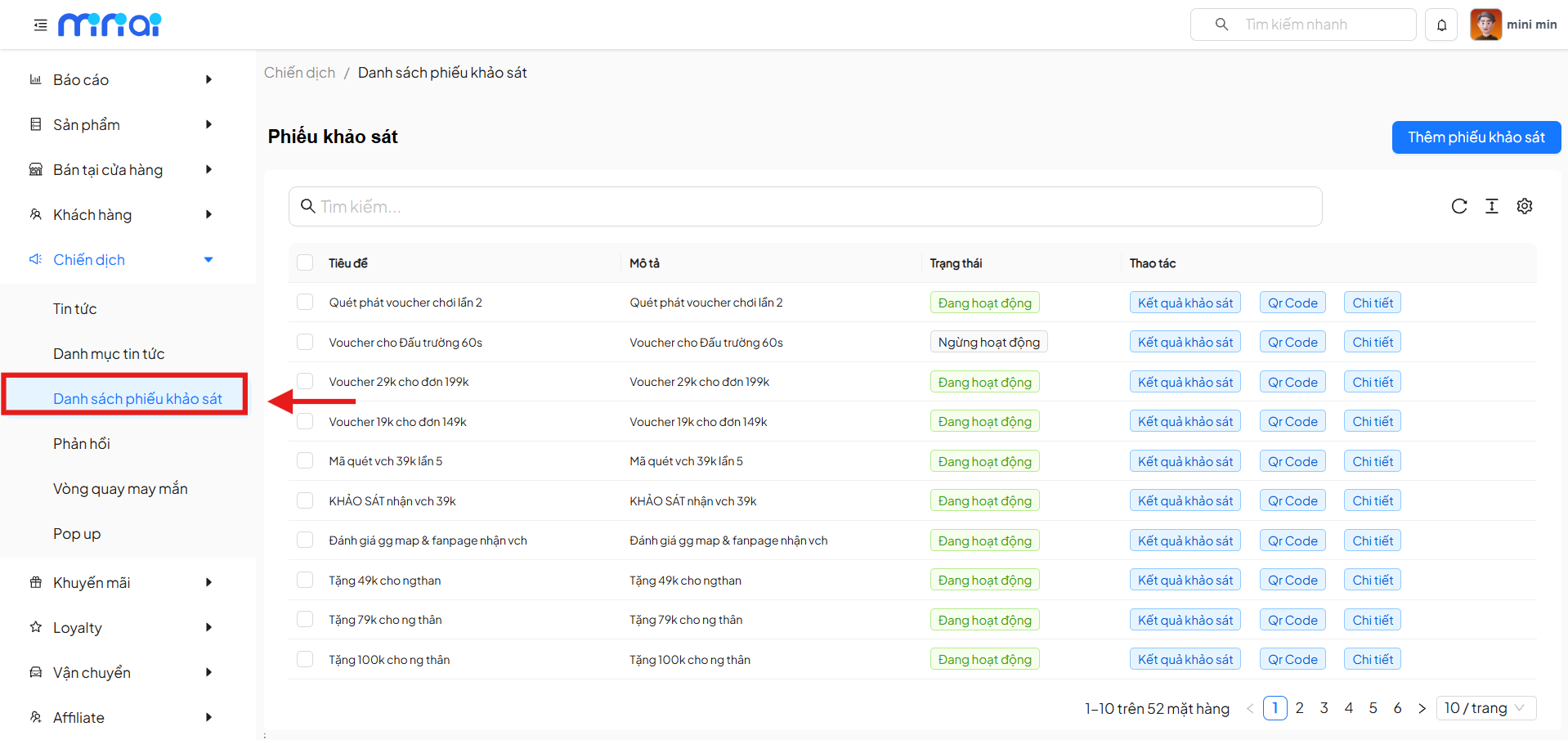
- Truy cập:
- Vào Chiến dịch → Danh sách phiếu khảo sát
- Tạo khảo sát mới:
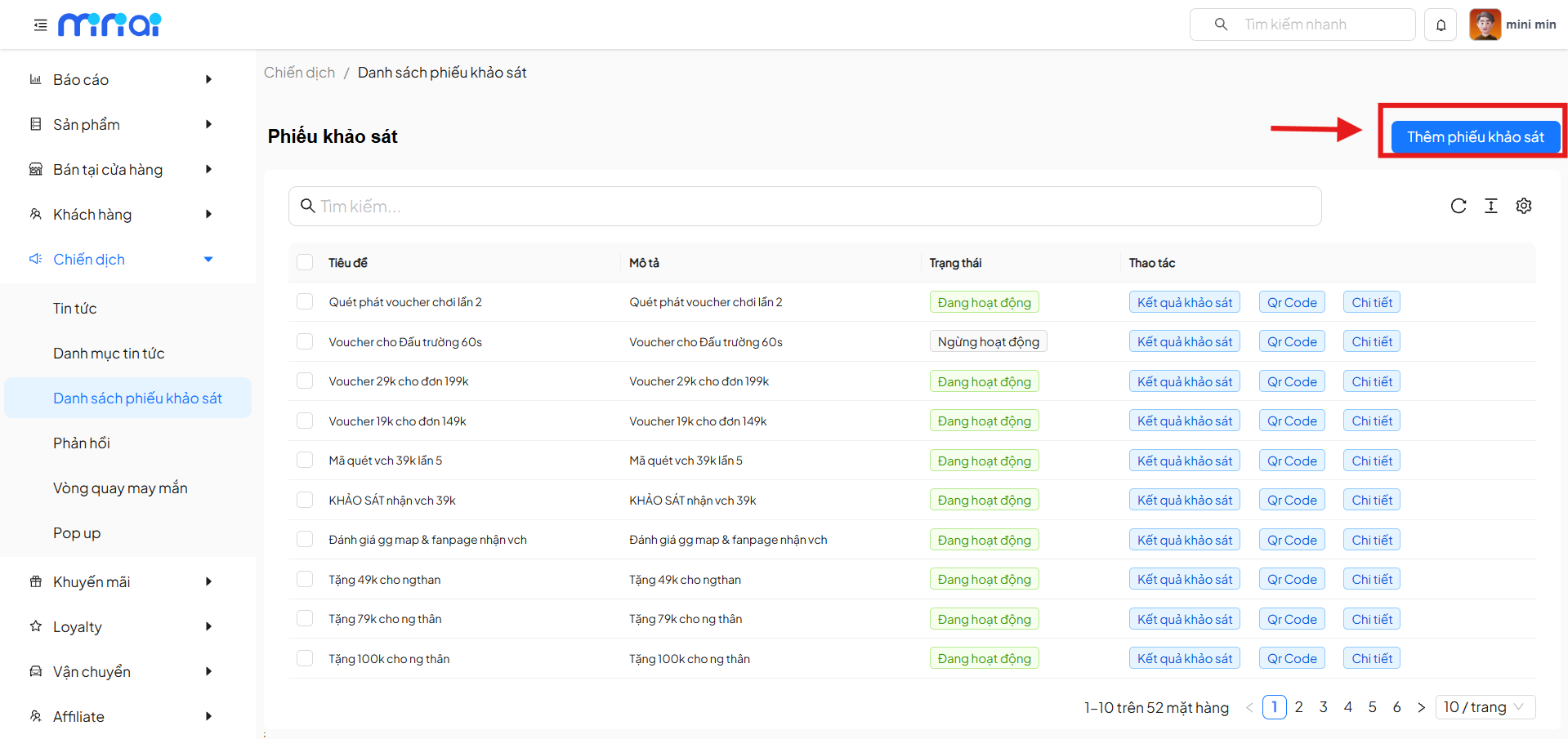
- Nhấn Thêm phiếu khảo sát
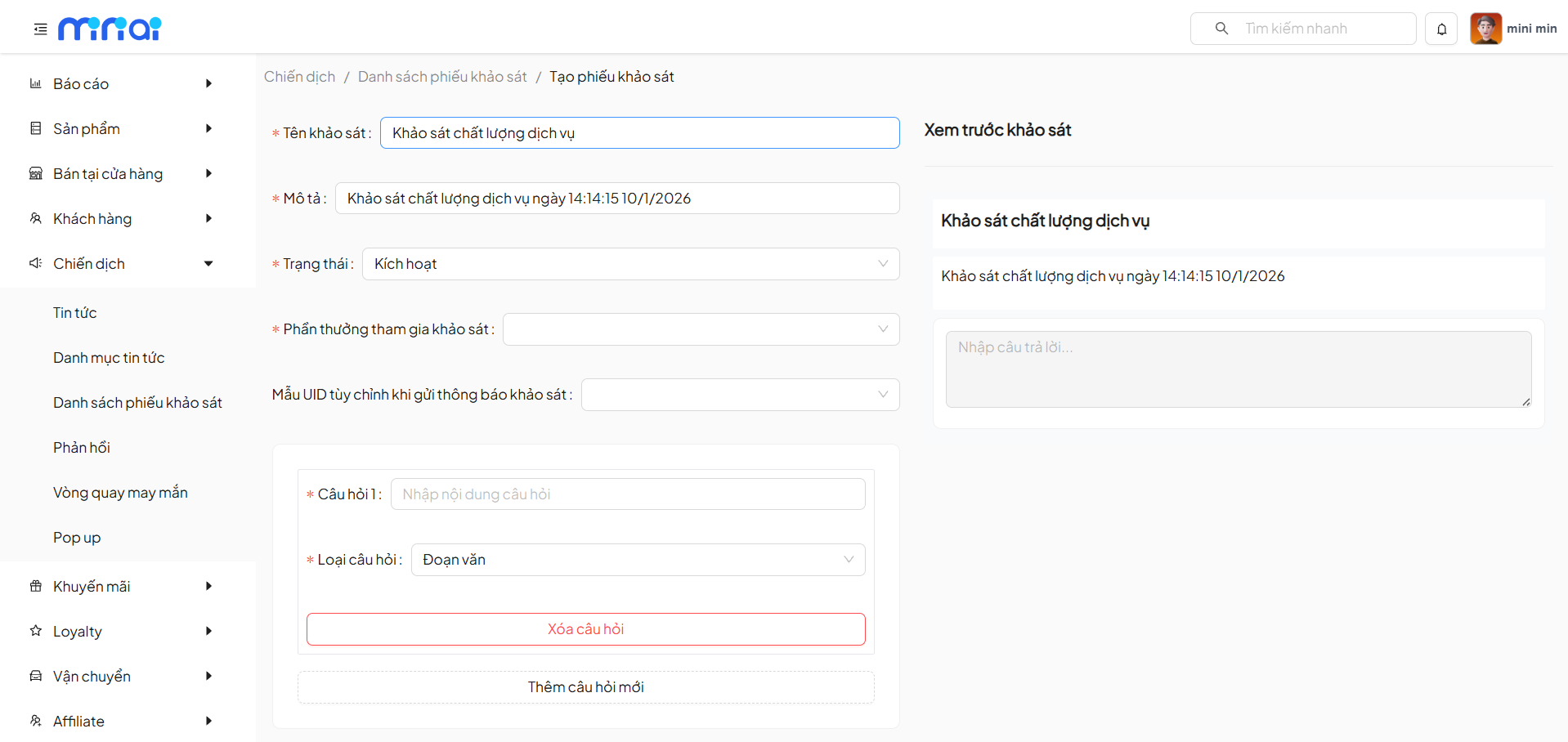
- Nhập thông tin:
- Tên khảo sát
- Mô tả
- Trạng thái
- Phần thưởng (nếu có)
- Nhập thông tin:
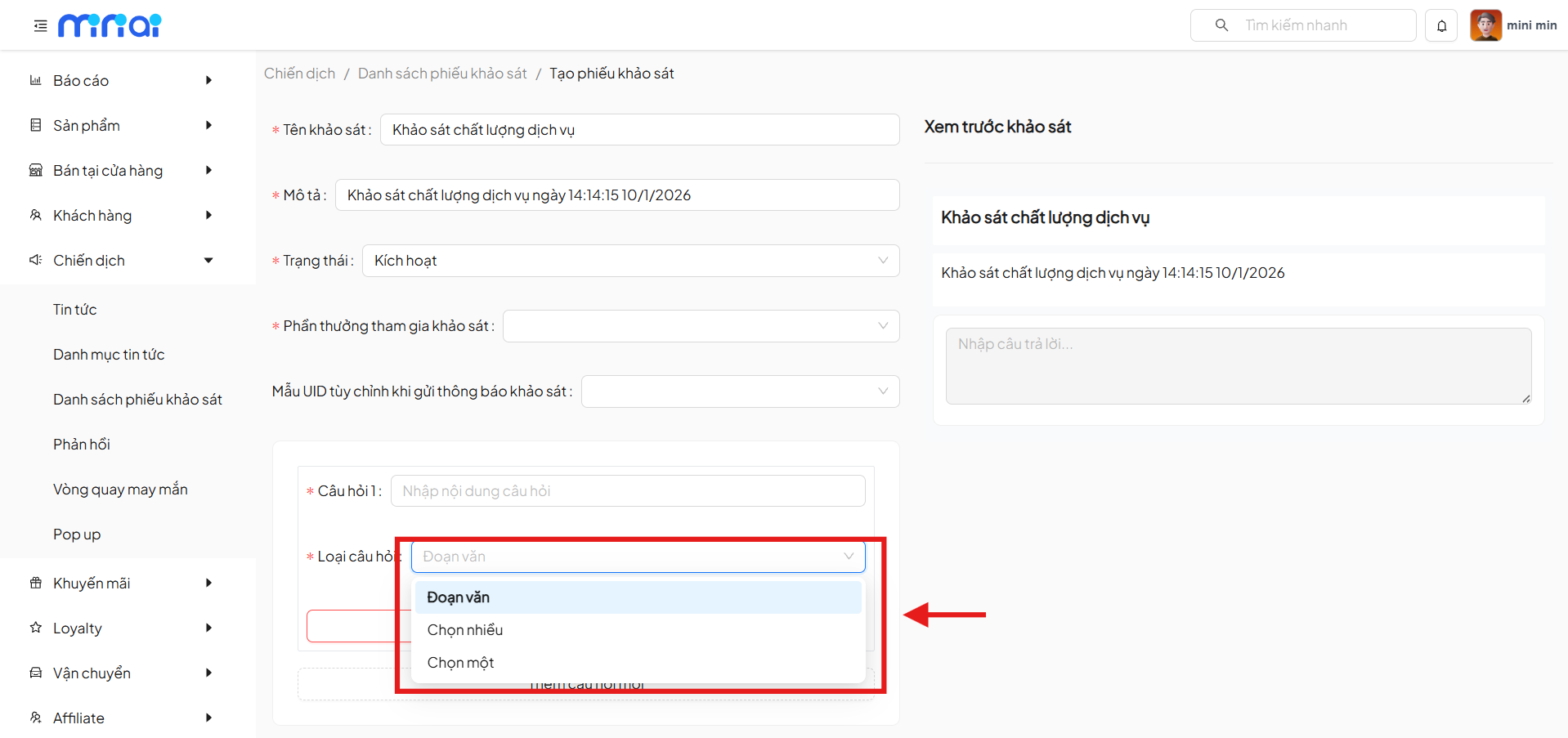
- Cấu hình câu hỏi:
- Đoạn văn (trả lời tự do)
- Chọn một đáp án
- Chọn nhiều đáp án
- Có thể thêm/xóa câu hỏi linh hoạt
- Theo dõi kết quả:
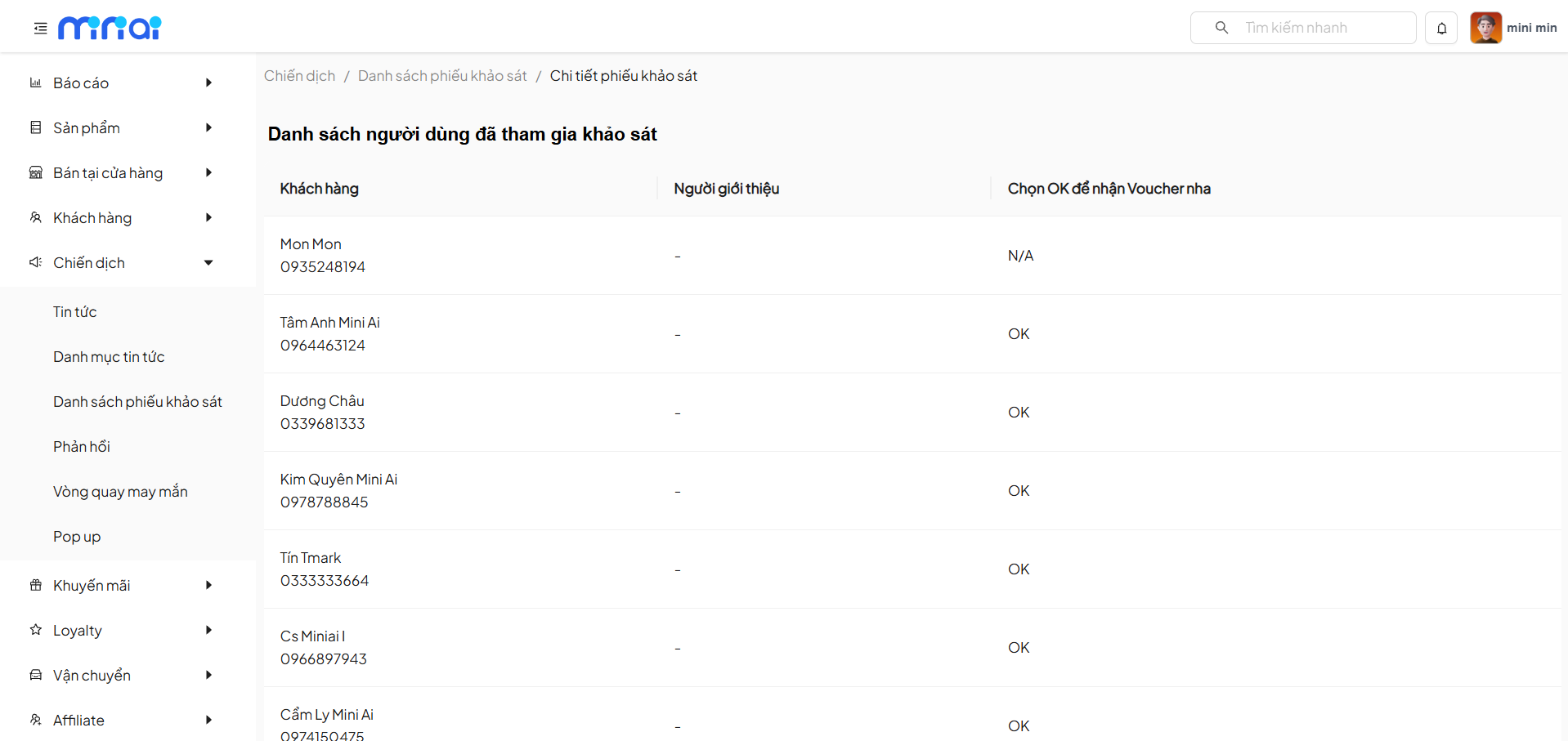
- Xem danh sách người tham gia
- Kiểm tra trạng thái nhận thưởng
- Đánh giá mức độ quan tâm của khách hàng
7.4. Vòng quay may mắn
Vòng quay may mắn là một hình thức gamification giúp tăng tương tác và tạo sự hứng thú cho người dùng khi tham gia các chương trình khuyến mãi.
- Truy cập: Vào Chiến dịch → Vòng quay may mắn
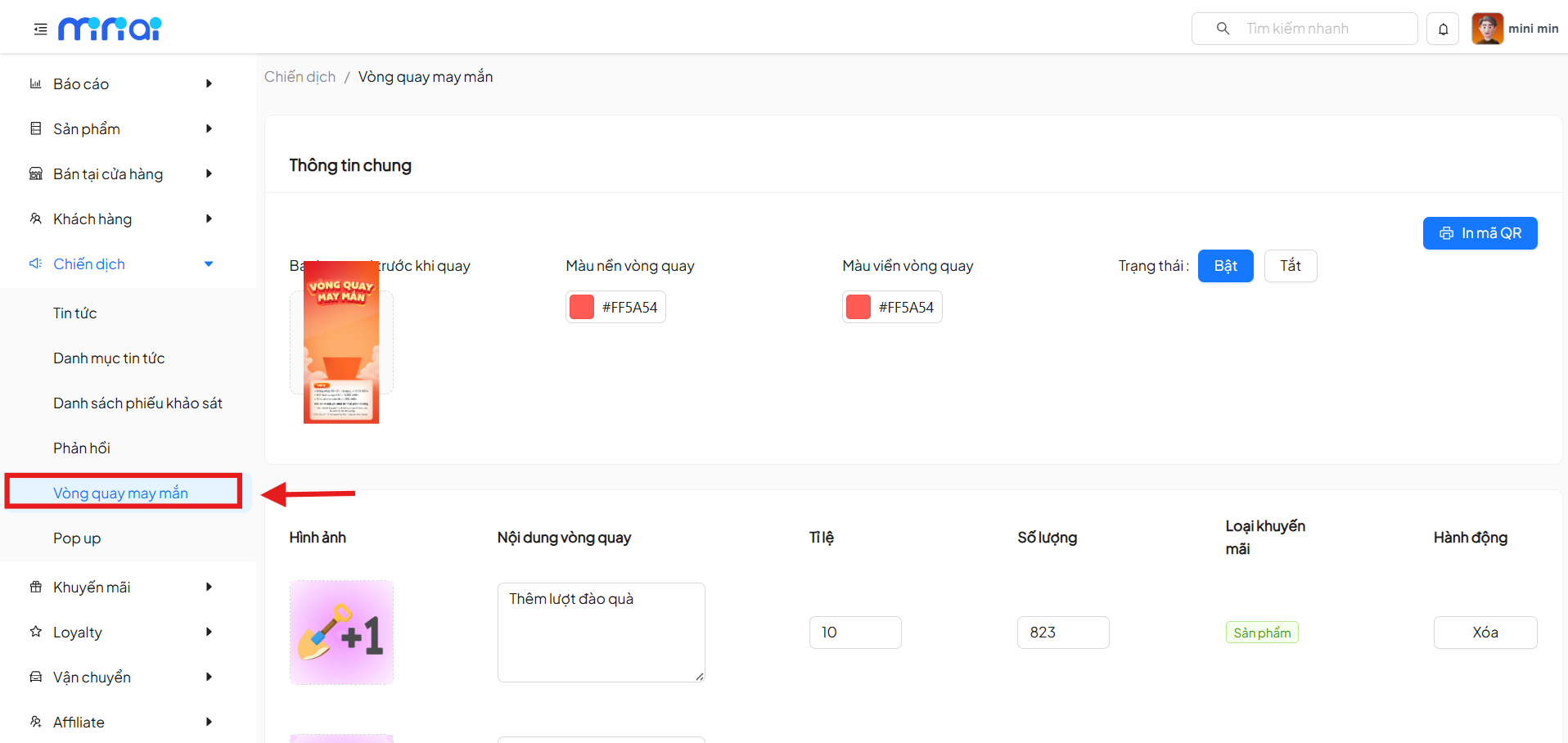
- Cấu hình chiến dịch:
- Thiết lập banner, màu sắc giao diện
- Bật/tắt trạng thái hoạt động
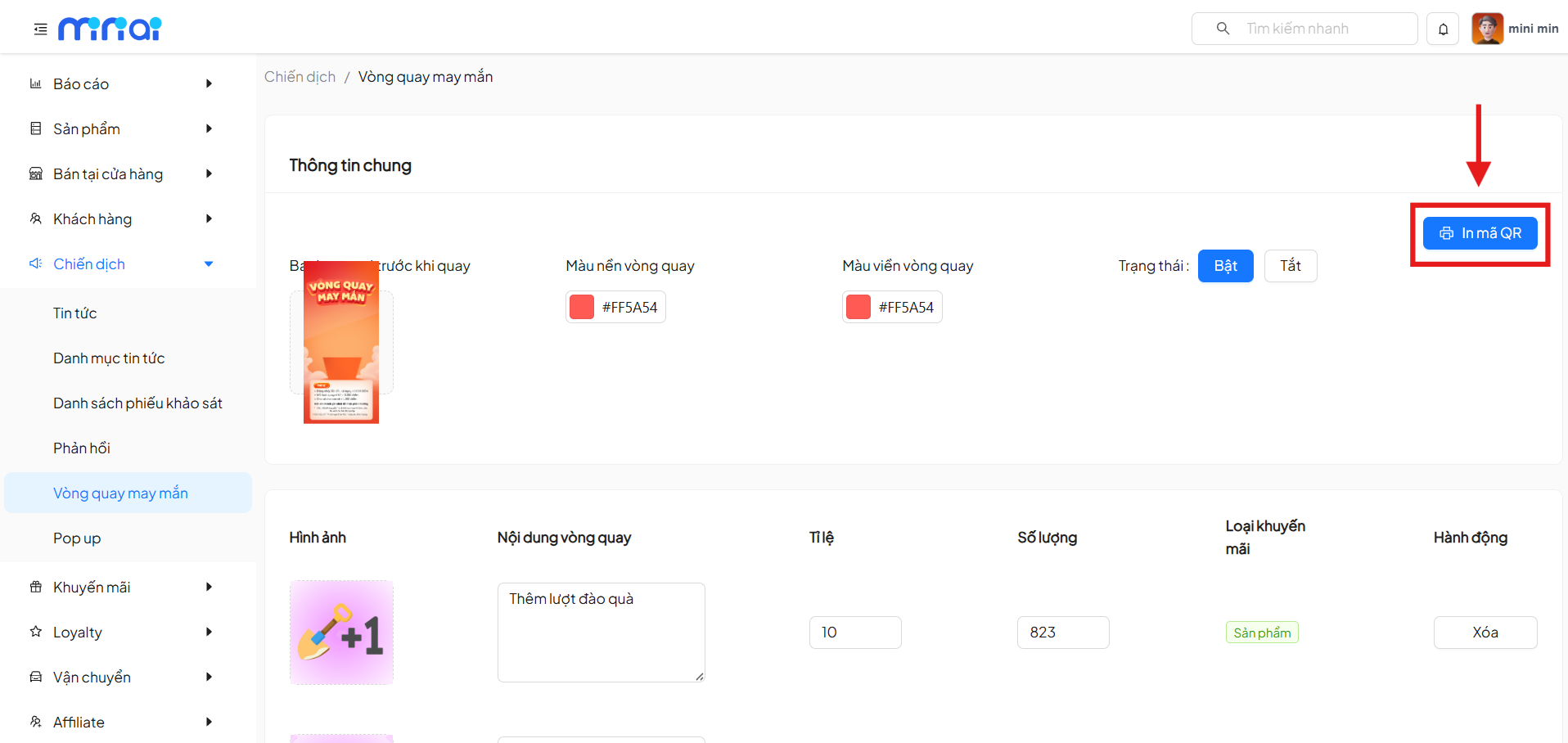
- Tạo QR Code để chia sẻ chiến dịch
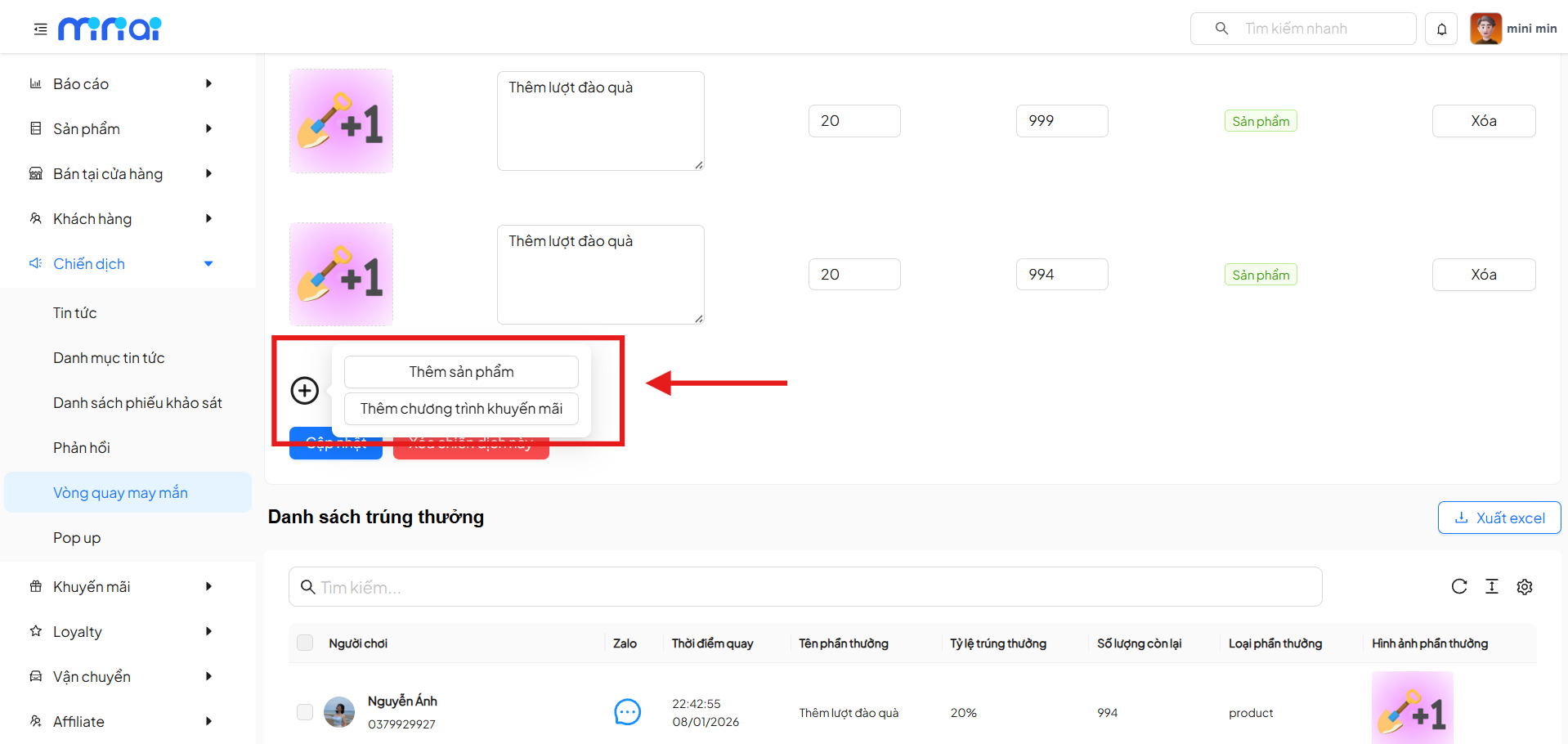
- Thiết lập phần thưởng:
- Thêm sản phẩm hoặc voucher
- Cấu hình:
- Tỷ lệ trúng (%)
- Số lượng phần thưởng
- Nội dung hiển thị
- Cấu hình:
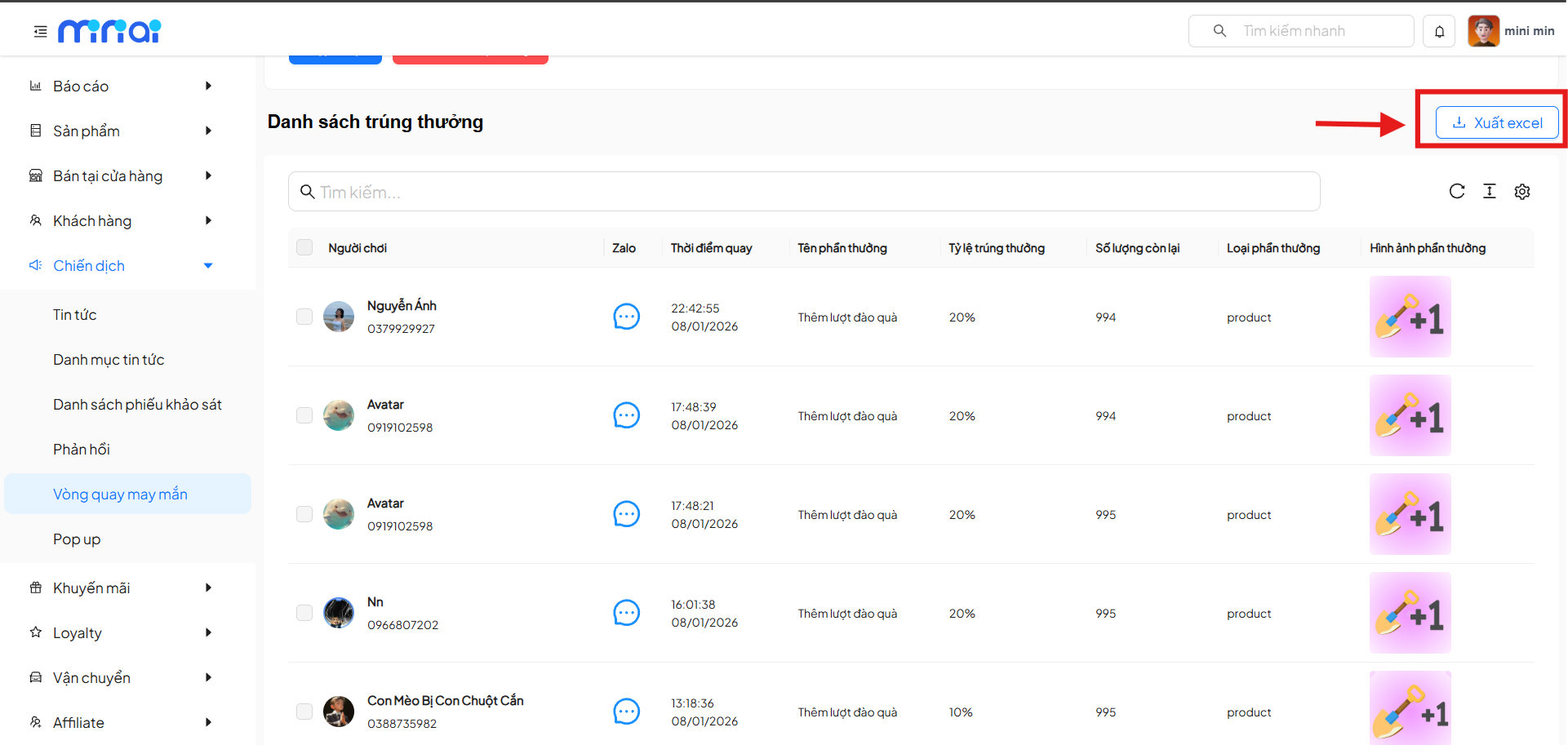
- Theo dõi kết quả:
- Xem danh sách người chơi
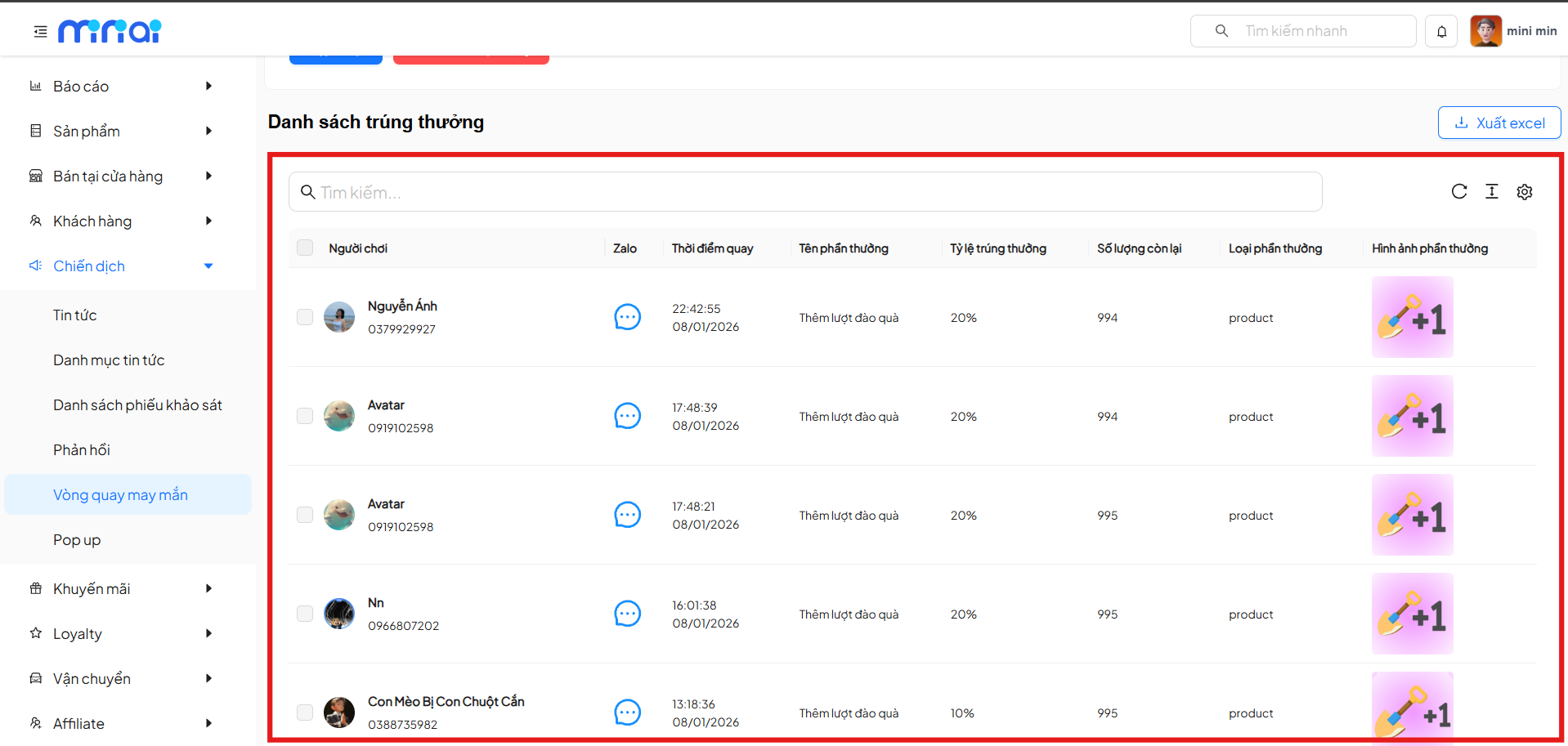
- Kiểm tra phần thưởng đã trúng
- Xuất báo cáo để thống kê
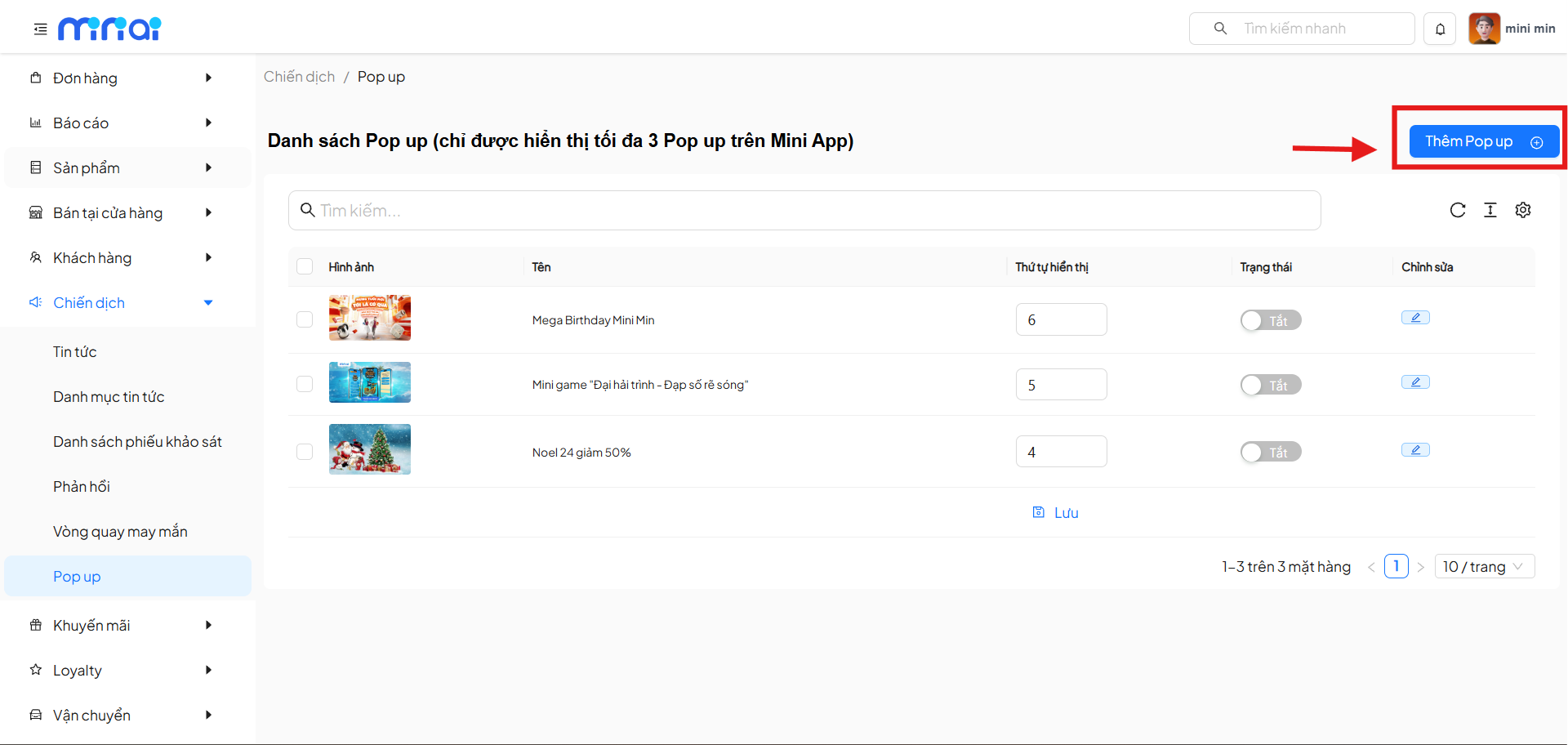
7.5. Pop-up
Pop-up là công cụ hiển thị nội dung nổi bật ngay khi người dùng truy cập Mini App, giúp thu hút sự chú ý và điều hướng hành vi người dùng hiệu quả.
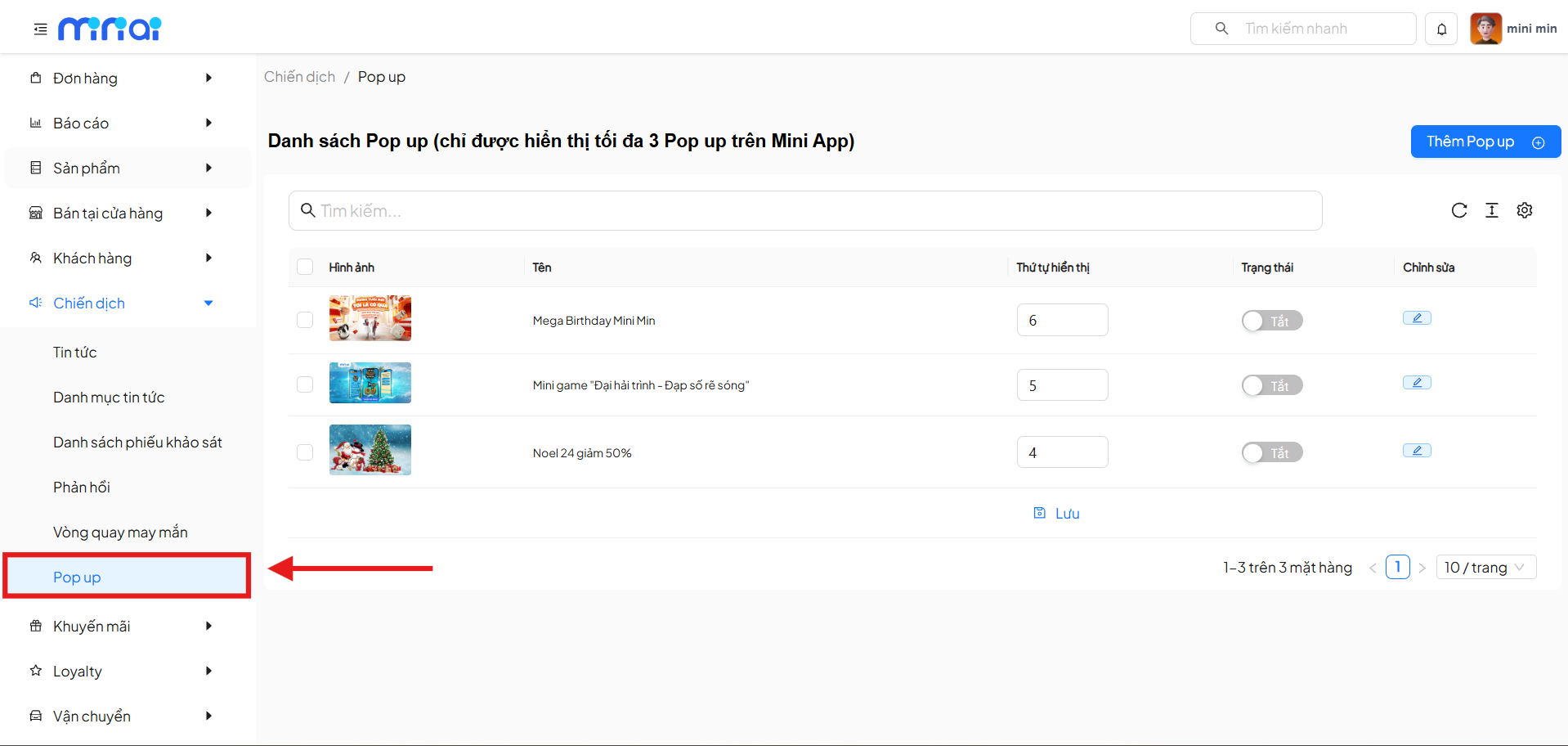
- Truy cập:
- Vào Chiến dịch → Pop up
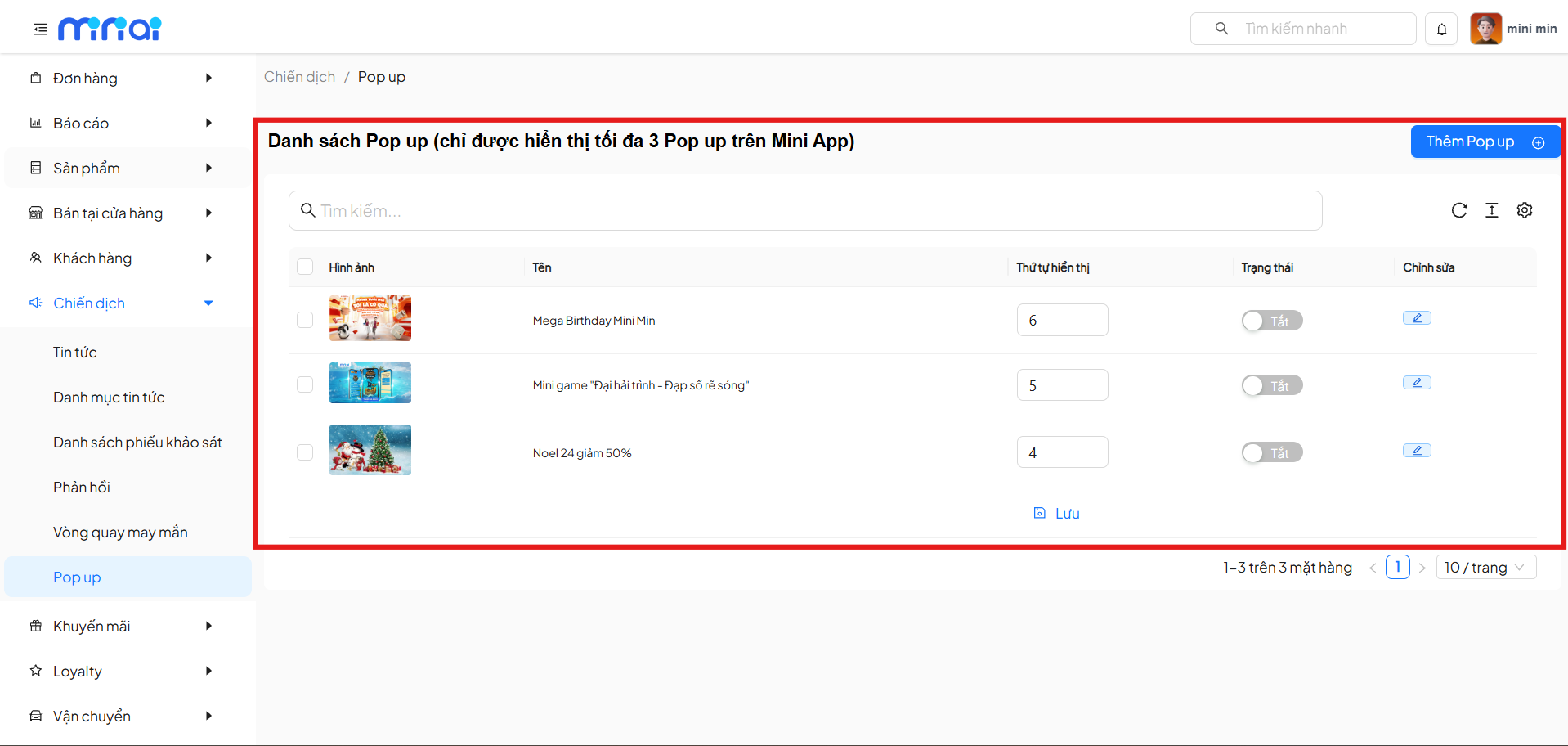
- Tại màn hình danh sách:
- Xem danh sách Pop-up
- Bật/tắt trạng thái hiển thị
- Sắp xếp thứ tự hiển thị
- Chỉnh sửa nội dung
- Tạo Pop-up mới:
- Nhấn Thêm Pop up
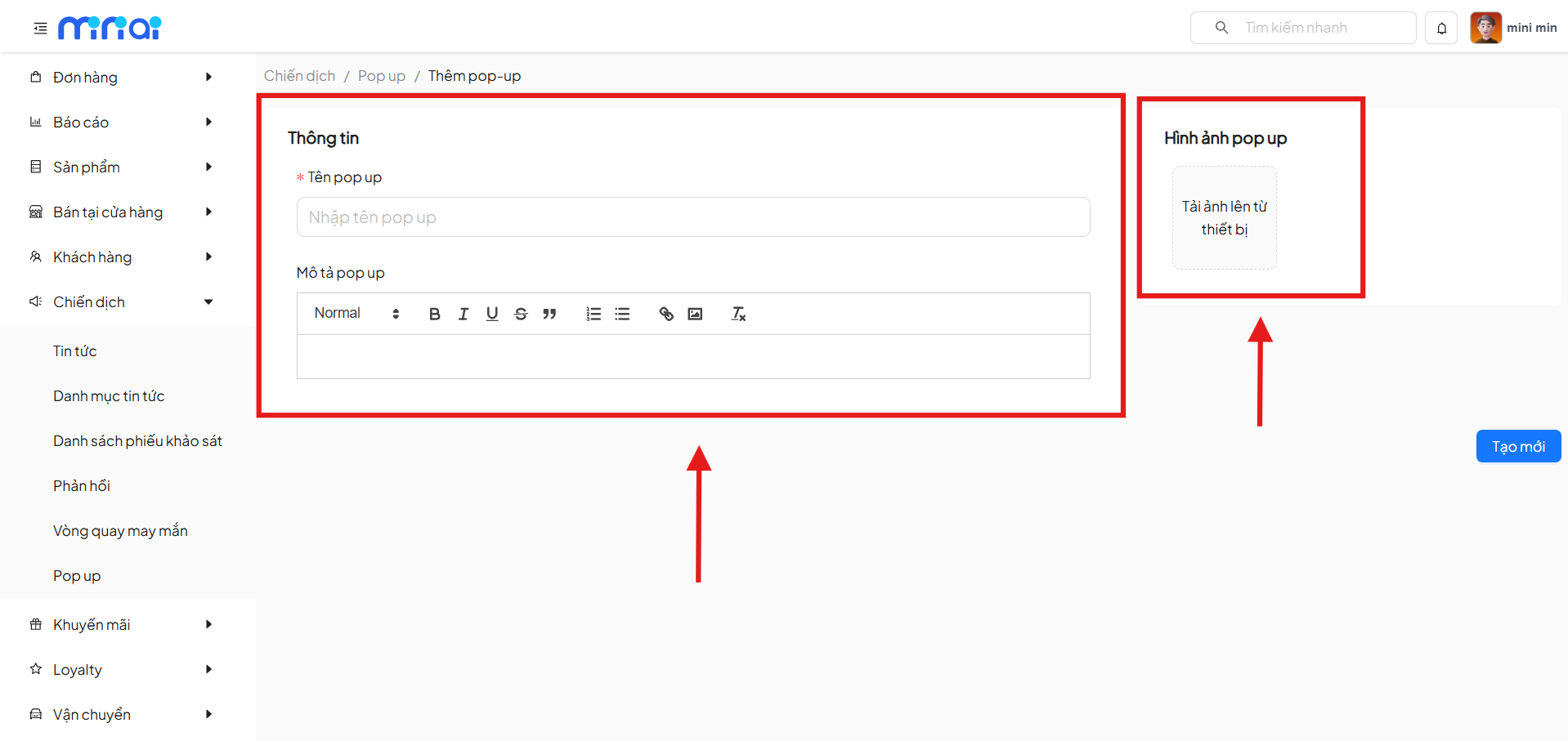
- Nhập:
- Tên Pop-up
- Mô tả nội dung
- Hình ảnh hiển thị
- Nhấn Tạo mới để lưu
- Nhập:
- Lưu ý khi sử dụng:
- Tối đa 3 Pop-up hiển thị cùng lúc
- Thứ tự hiển thị ảnh hưởng trực tiếp đến trải nghiệm người dùng
- Chỉ Pop-up ở trạng thái bật mới hiển thị
8. Tính năng Khuyến mãi
8.1. Tạo chương trình mã giảm giá
Phần này hướng dẫn từng bước để tạo và quản lý mã giảm giá trong hệ thống, giúp bạn triển khai các chương trình ưu đãi nhanh chóng và hiệu quả.
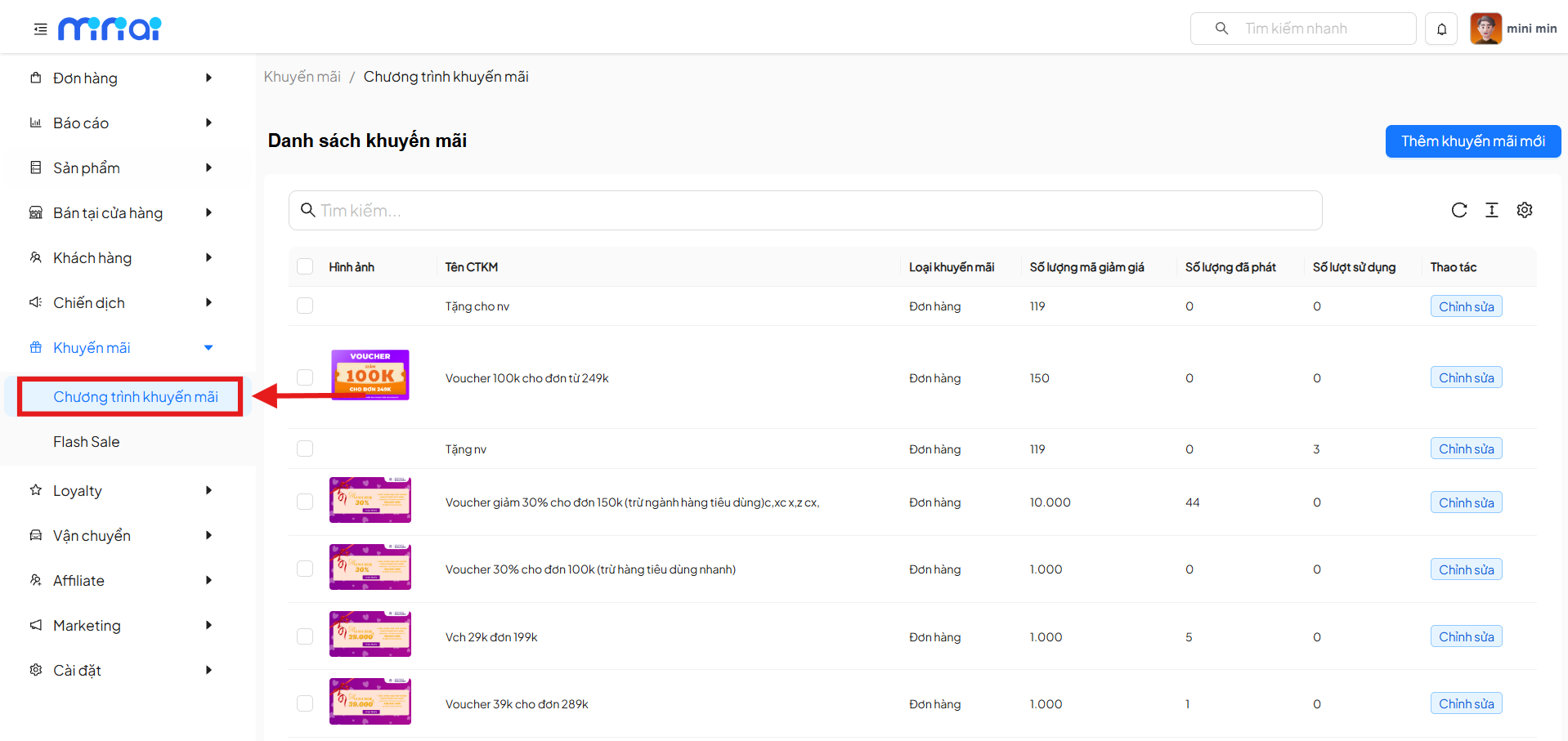
Bước 1: Truy cập chức năng
- Vào Khuyến mãi → Chương trình khuyến mãi
- Màn hình danh sách các chương trình khuyến mãi sẽ hiển thị
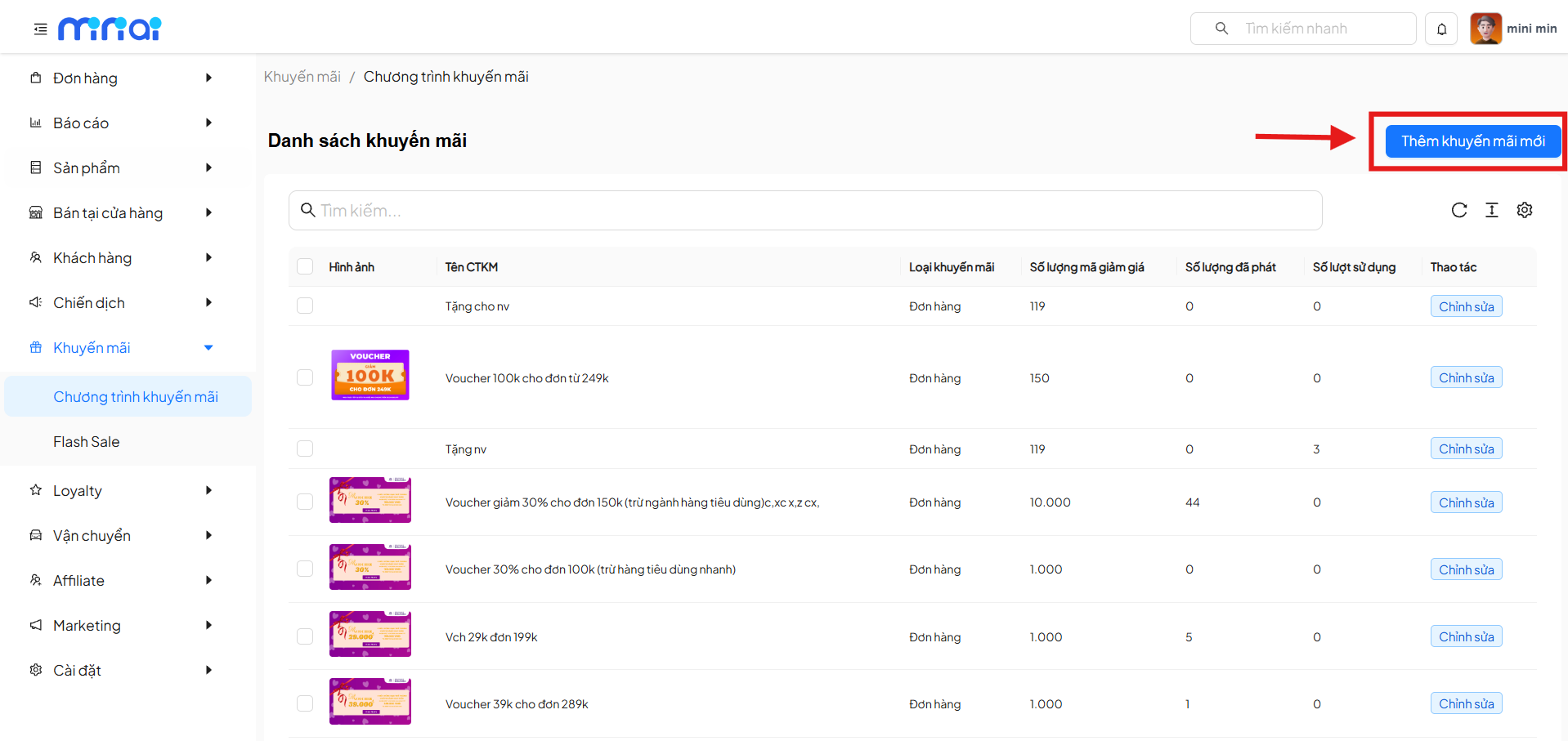
Bước 2: Tạo chương trình mới
- Nhấn Thêm khuyến mãi mới
- Hệ thống hiển thị danh sách các loại mã giảm giá
Bước 3: Chọn loại mã giảm giá: Lựa chọn loại phù hợp với nhu cầu:
- Giảm giá sản phẩm
- Giảm giá đơn hàng
- Giảm phí vận chuyển
- Mua X tặng Y
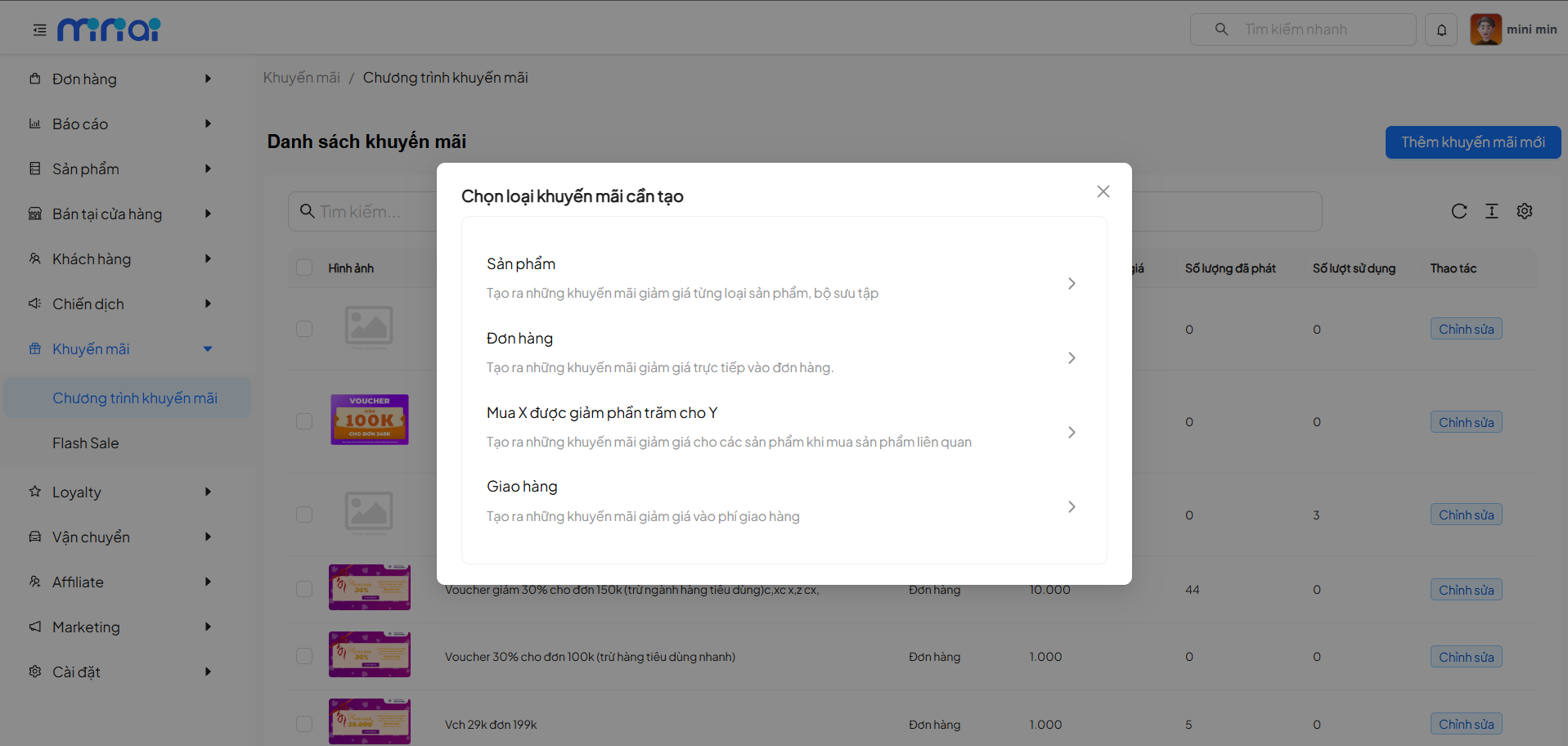
Bước 4: Cấu hình thông tin chương trình: Nhập các thông tin cần thiết:
- Tên chương trình
- Hình ảnh đại diện (nếu có)
- Điều kiện áp dụng
- Giá trị giảm (%, số tiền…)
- Số lượng mã phát hành
Bước 5: Lưu và áp dụng
- Kiểm tra lại toàn bộ thông tin
- Nhấn lưu để hoàn tất tạo chương trình
- Mã giảm giá sẽ bắt đầu hoạt động theo cấu hình
8.2. Tạo và quản lý Flash Sale
Phần này hướng dẫn cách thiết lập chương trình Flash Sale nhằm thúc đẩy doanh số trong thời gian ngắn.
- Bước 1: Truy cập chức năng
- Vào Khuyến mãi → Flash Sale
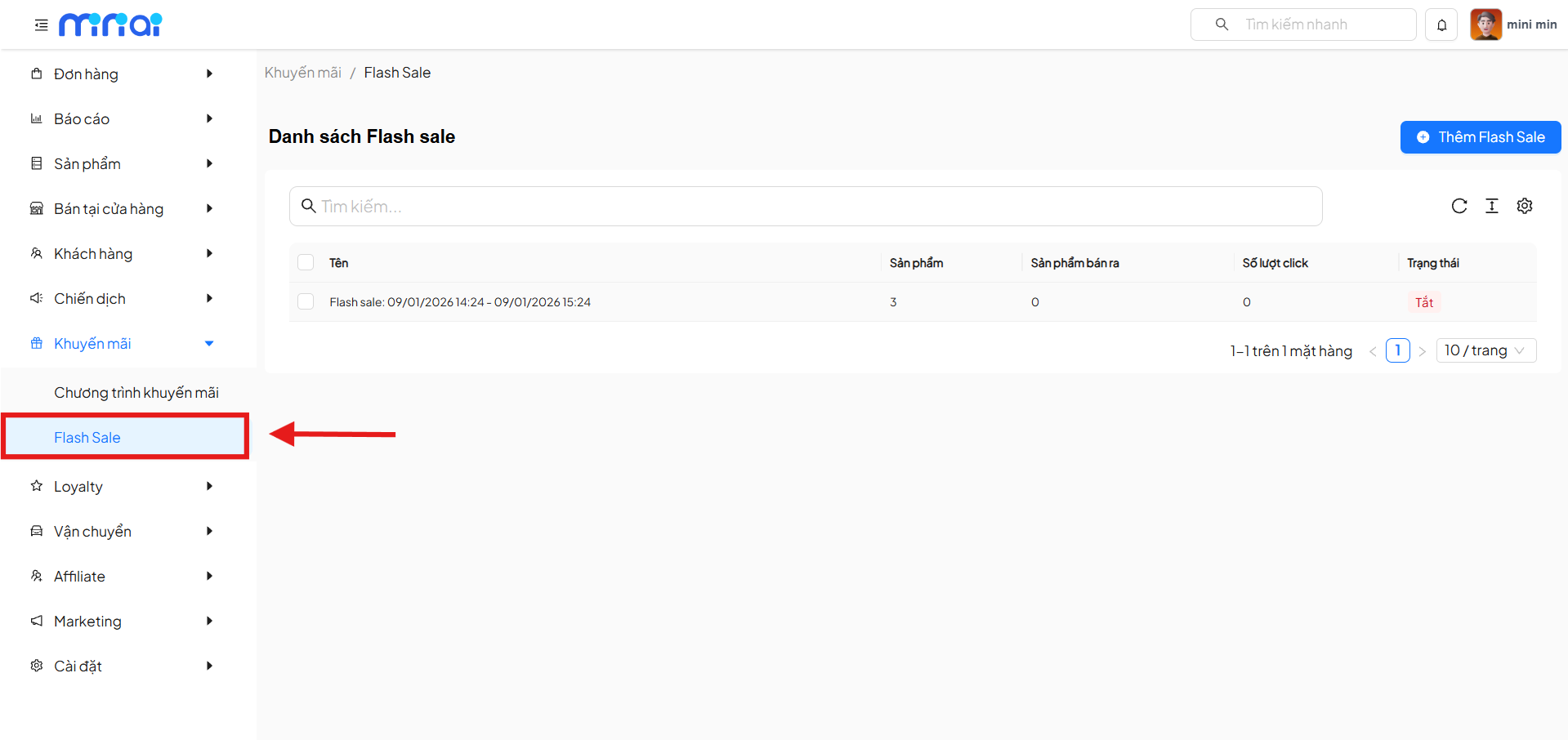
- Màn hình danh sách Flash Sale sẽ hiển thị
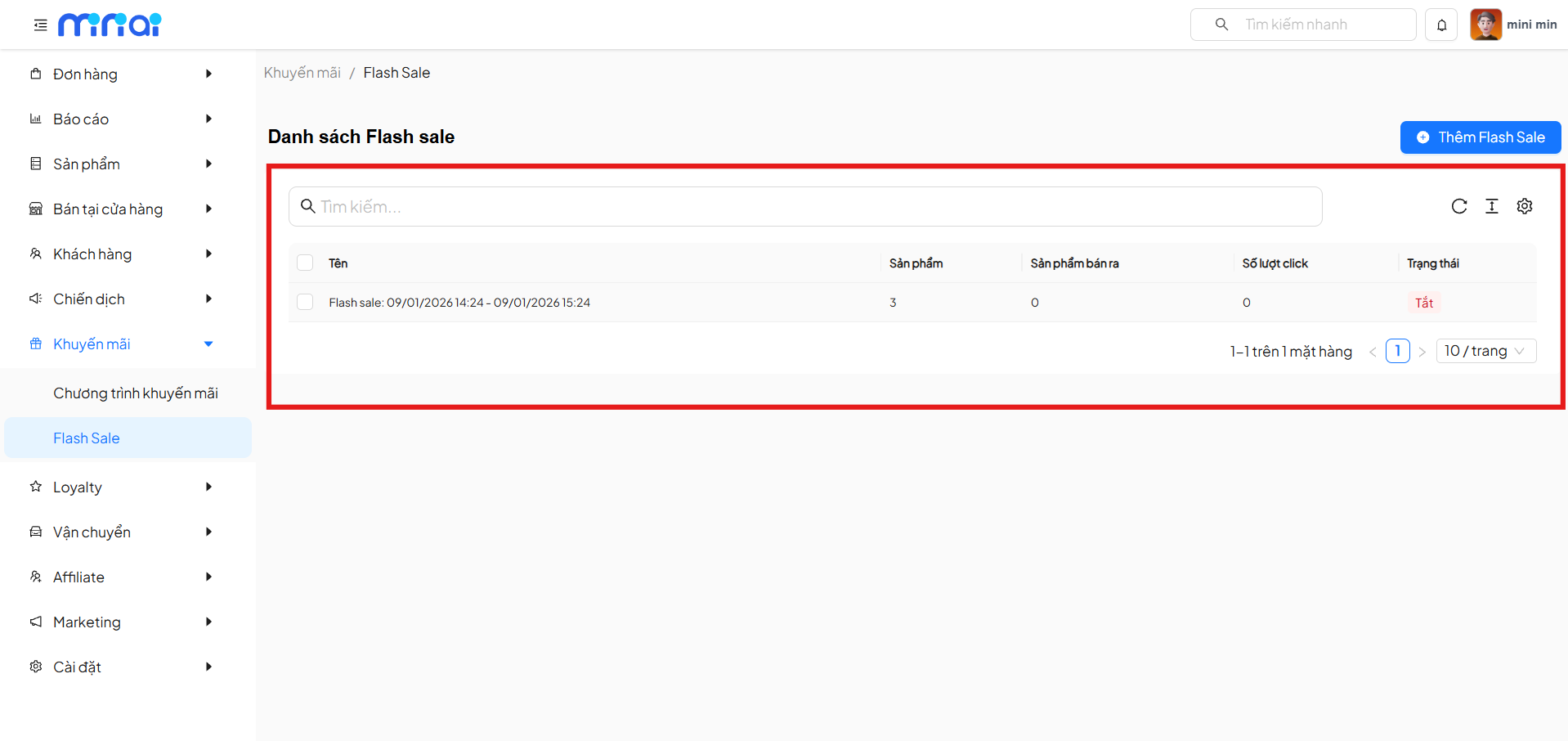
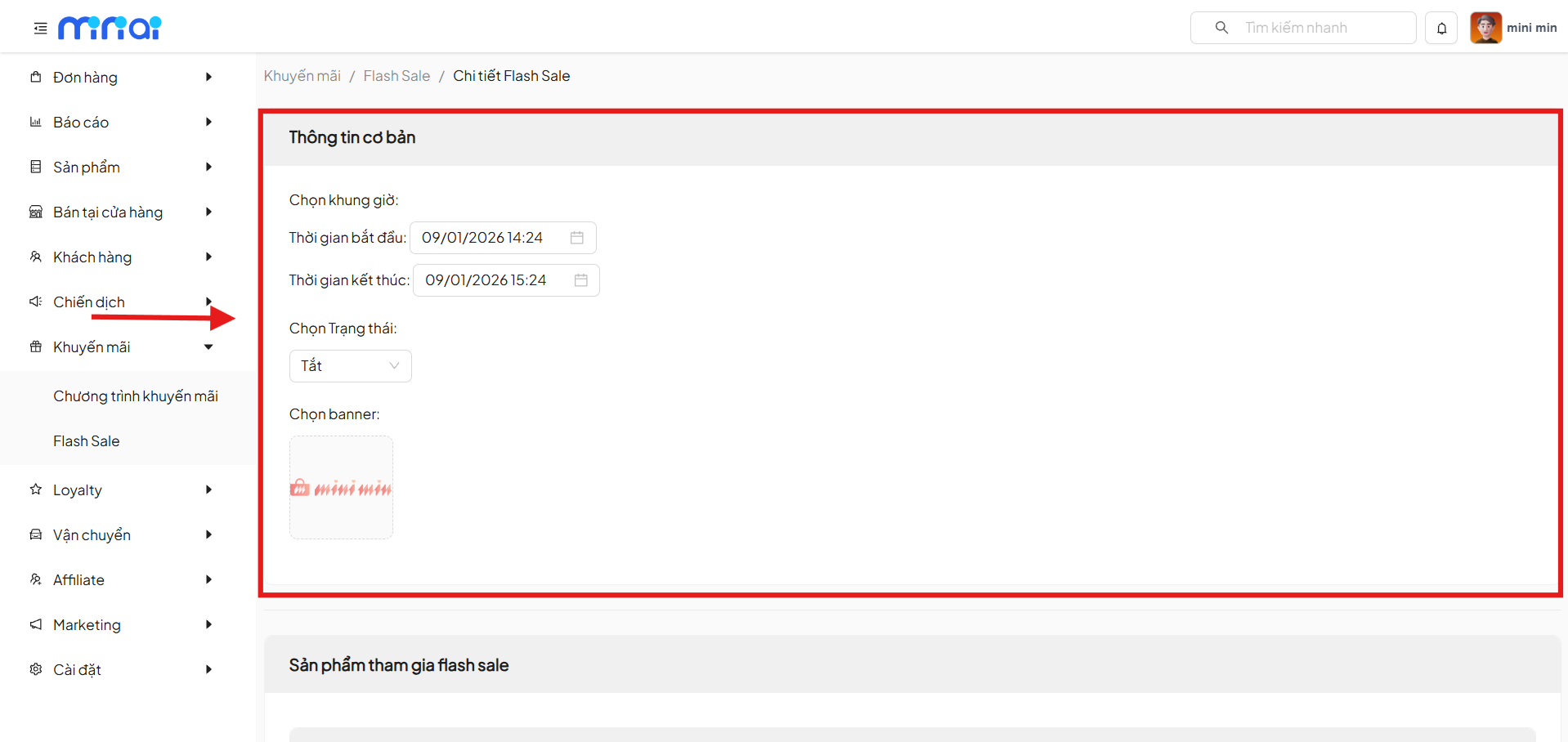
- Bước 2: Tạo Flash Sale mới
- Nhấn Thêm Flash Sale
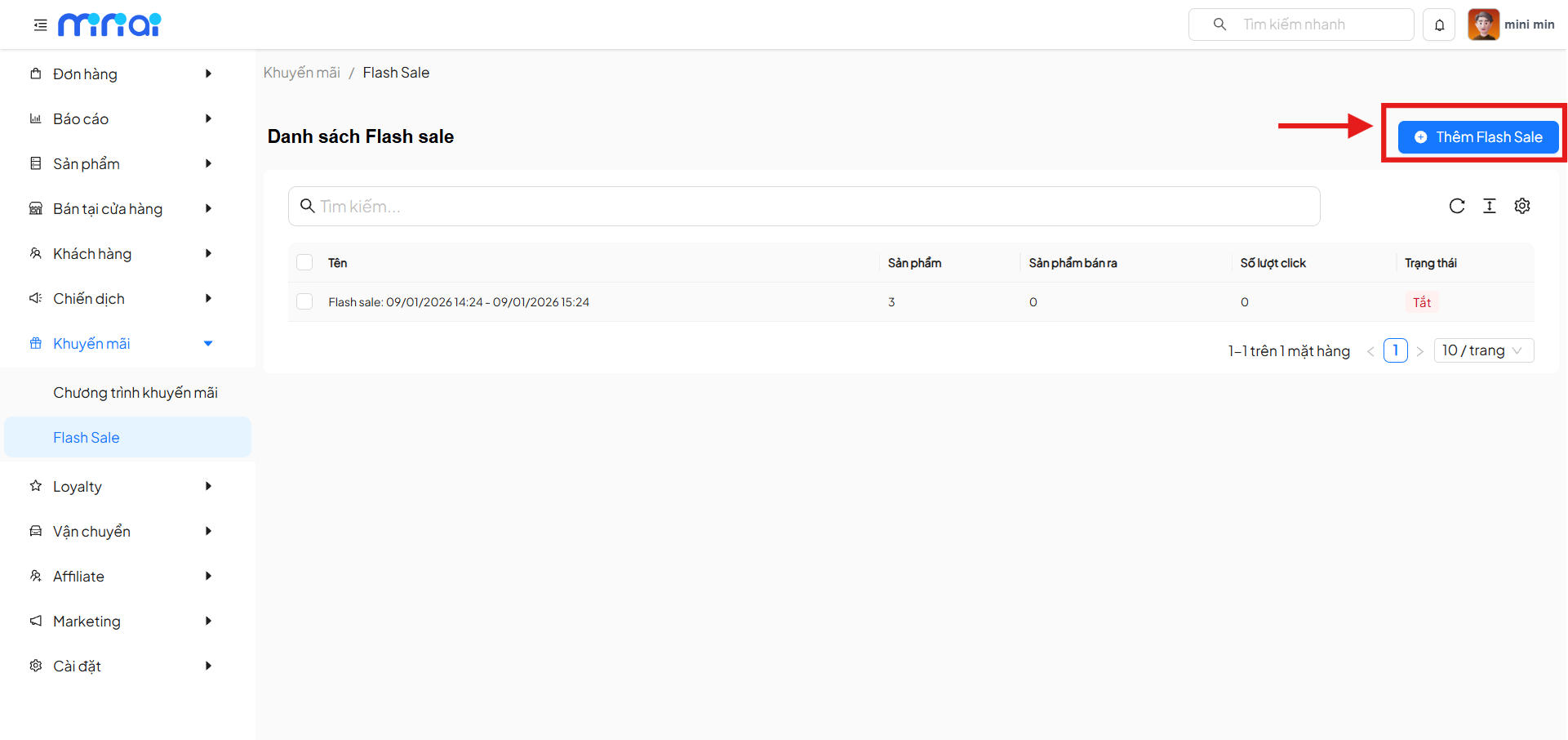
- Nhập các thông tin cơ bản:
- Thời gian bắt đầu
- Thời gian kết thúc
- Trạng thái (Bật/Tắt)
- Banner hiển thị
- Nhập các thông tin cơ bản:
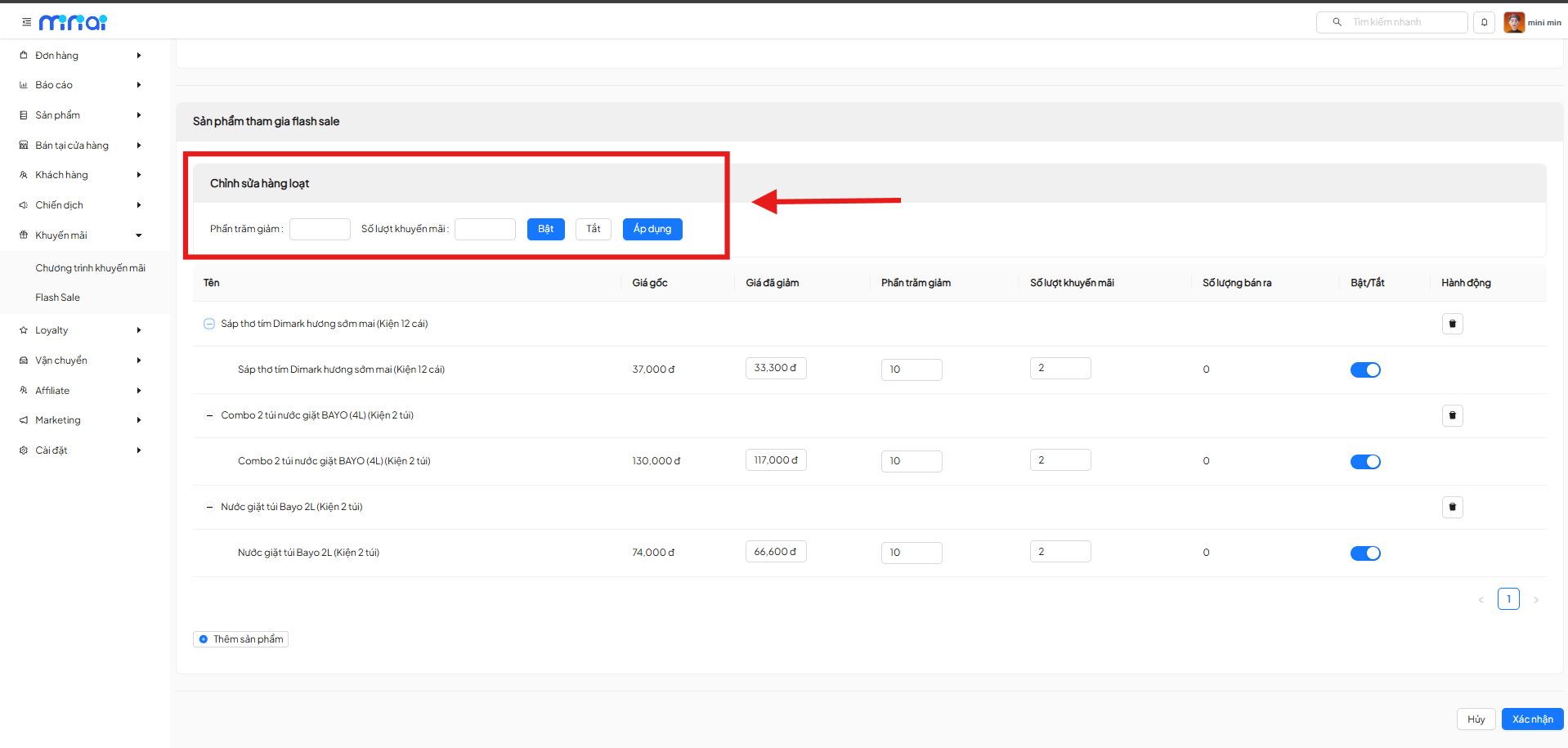
- Bước 3: Thêm sản phẩm vào Flash Sale
- Nhấn Thêm sản phẩm
- Chọn các sản phẩm cần áp dụng chương trình
- Thiết lập:
- Giá giảm
- % giảm giá
- Số lượng khuyến mãi
- Bước 4: Cấu hình nhanh (nếu cần)
- Sử dụng tính năng chỉnh sửa hàng loạt để:
- Áp dụng % giảm cho nhiều sản phẩm
- Thiết lập số lượng bán
- Bật/tắt nhanh trạng thái
- Phù hợp khi có nhiều sản phẩm cùng chính sách
- Sử dụng tính năng chỉnh sửa hàng loạt để:
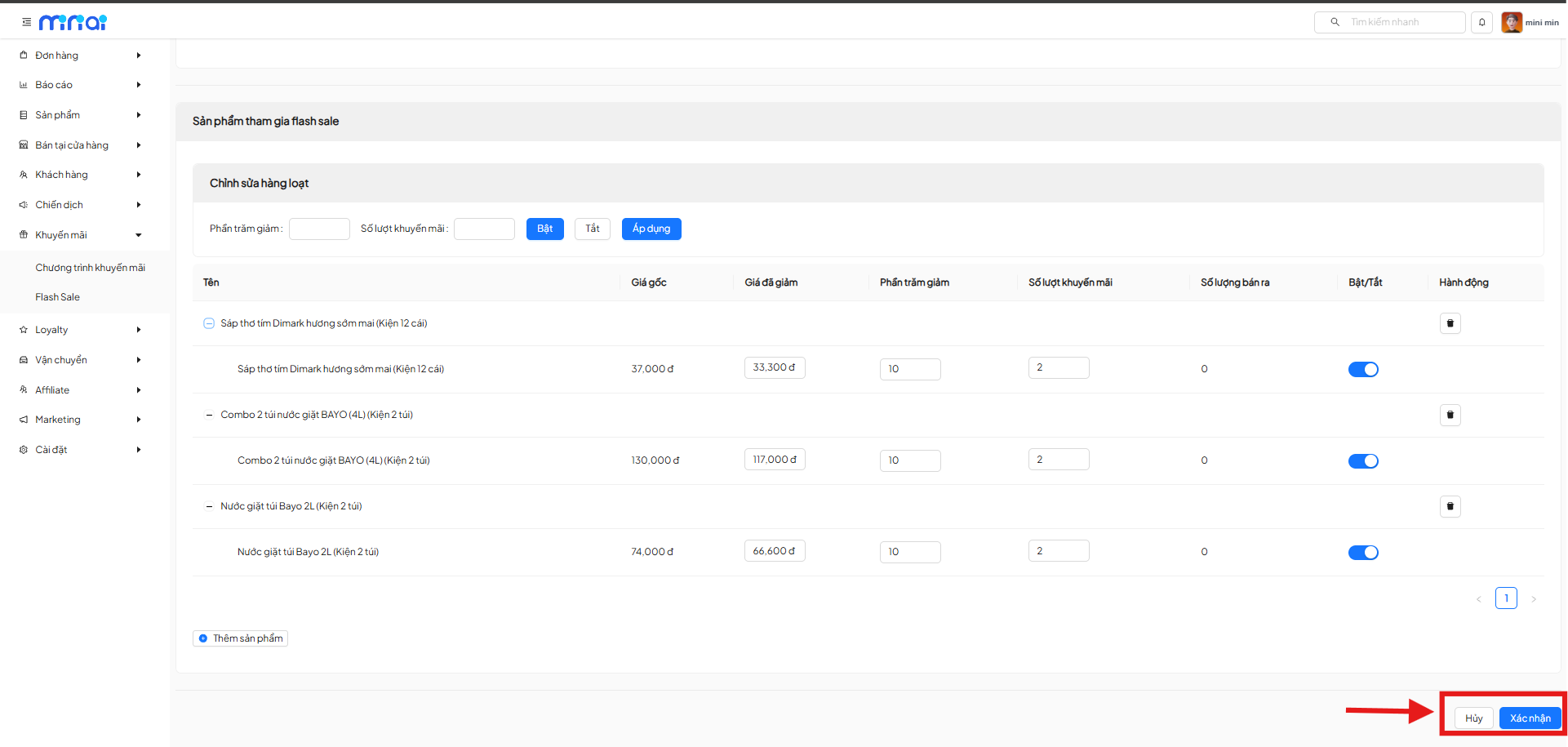
- Bước 5: Lưu và kích hoạt
- Nhấn Xác nhận để lưu toàn bộ cấu hình
- Flash Sale sẽ hoạt động khi:
- Đang bật
- Nằm trong thời gian hiệu lực
9. Loyalty – Quản lý khách hàng thân thiết & điểm thưởng
9.1. Danh sách khách hàng thân thiết
Bước 1: Truy cập chức năng
Từ menu bên trái, chọn Loyalty → Khách hàng thân thiết.
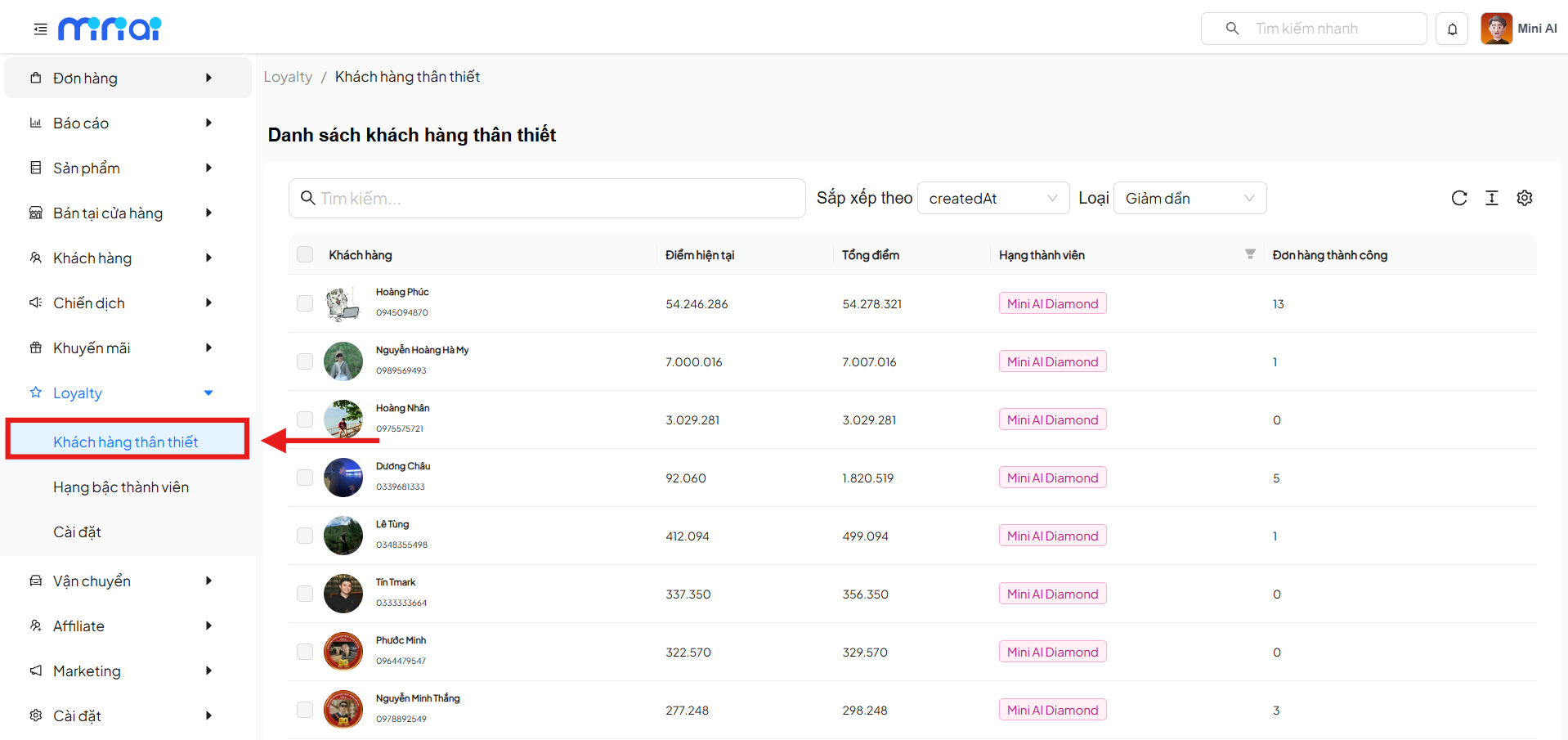
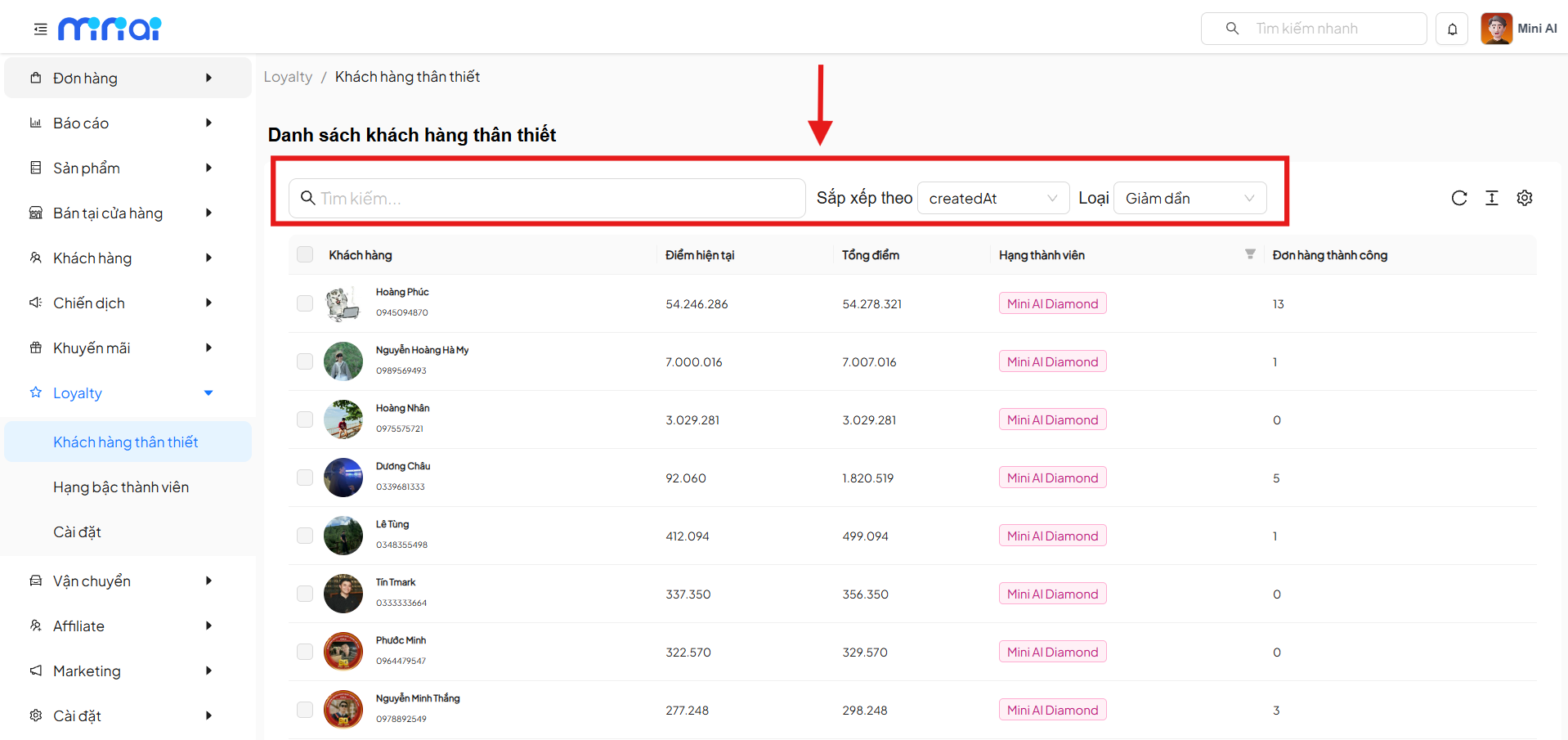
Bước 2: Xem danh sách khách hàng
Hệ thống hiển thị toàn bộ khách hàng tham gia chương trình Loyalty. Mỗi khách hàng bao gồm tên, số điện thoại, điểm hiện tại, tổng điểm tích lũy, hạng thành viên và số đơn hàng đã hoàn tất.
Bước 3: Tìm kiếm và sắp xếp
Nhập tên hoặc số điện thoại để tìm khách hàng nhanh. Có thể sắp xếp danh sách theo thời gian tạo hoặc theo thứ tự tăng/giảm để dễ dàng xác định nhóm khách hàng quan trọng.
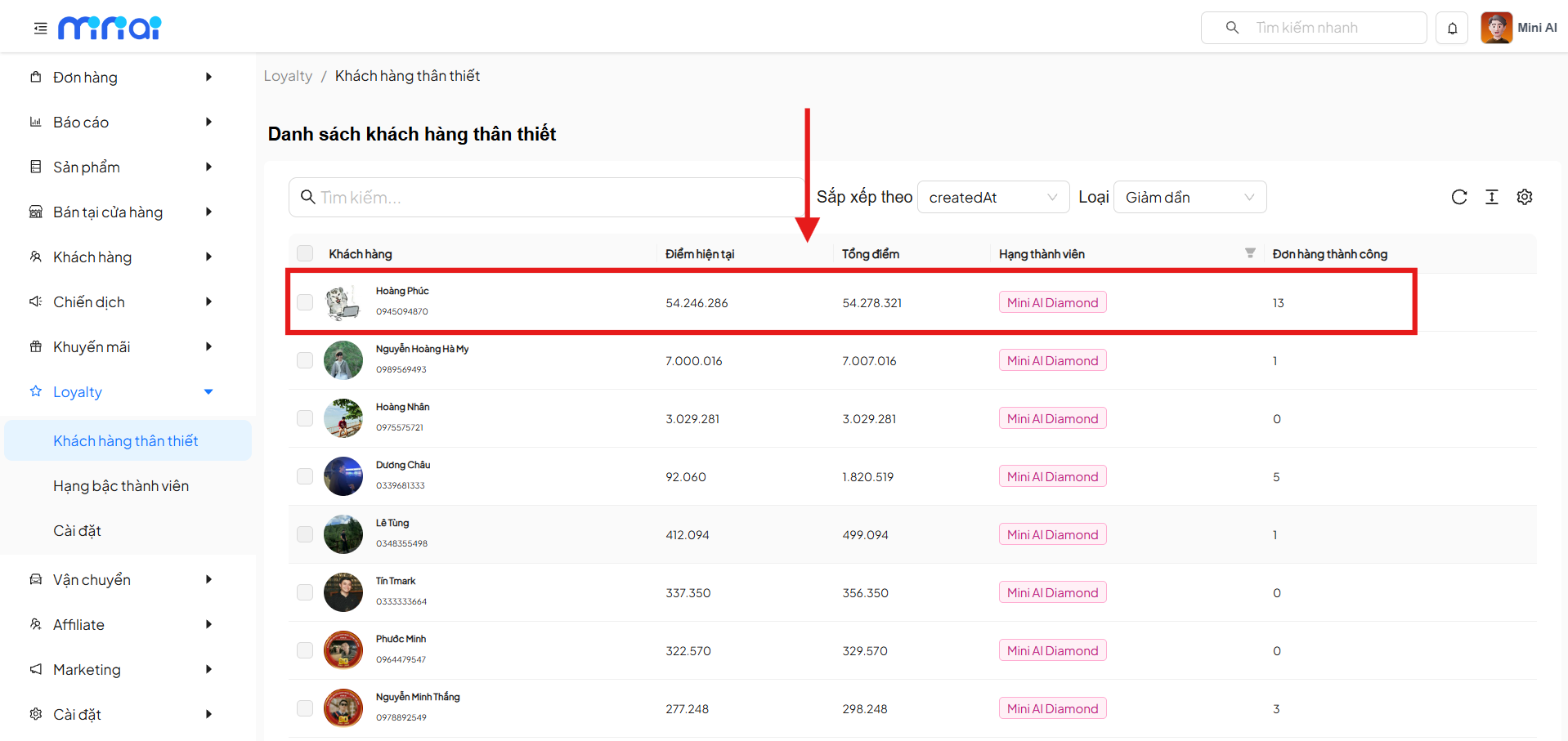
Bước 4: Xem chi tiết khách hàng
Nhấn vào một khách hàng bất kỳ để truy cập trang chi tiết và theo dõi toàn bộ thông tin liên quan.
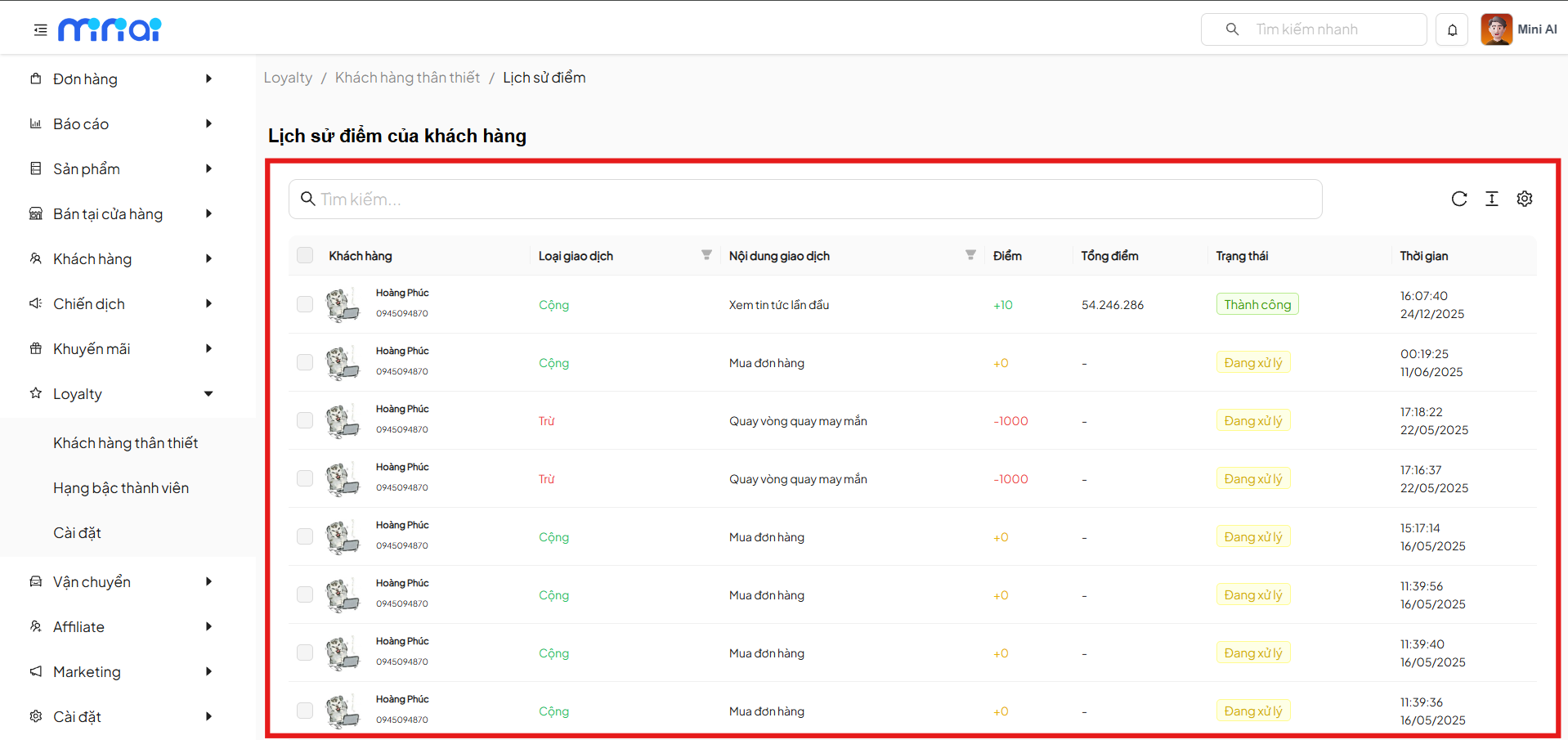
Bước 5: Xem lịch sử điểm
Tại màn hình chi tiết, hệ thống hiển thị các giao dịch cộng hoặc trừ điểm, bao gồm nội dung, số điểm thay đổi, tổng điểm sau giao dịch, trạng thái và thời gian phát sinh.
9.2. Hạng bậc thành viên
Bước 1: Truy cập chức năng
Chọn Loyalty → Hạng bậc thành viên.
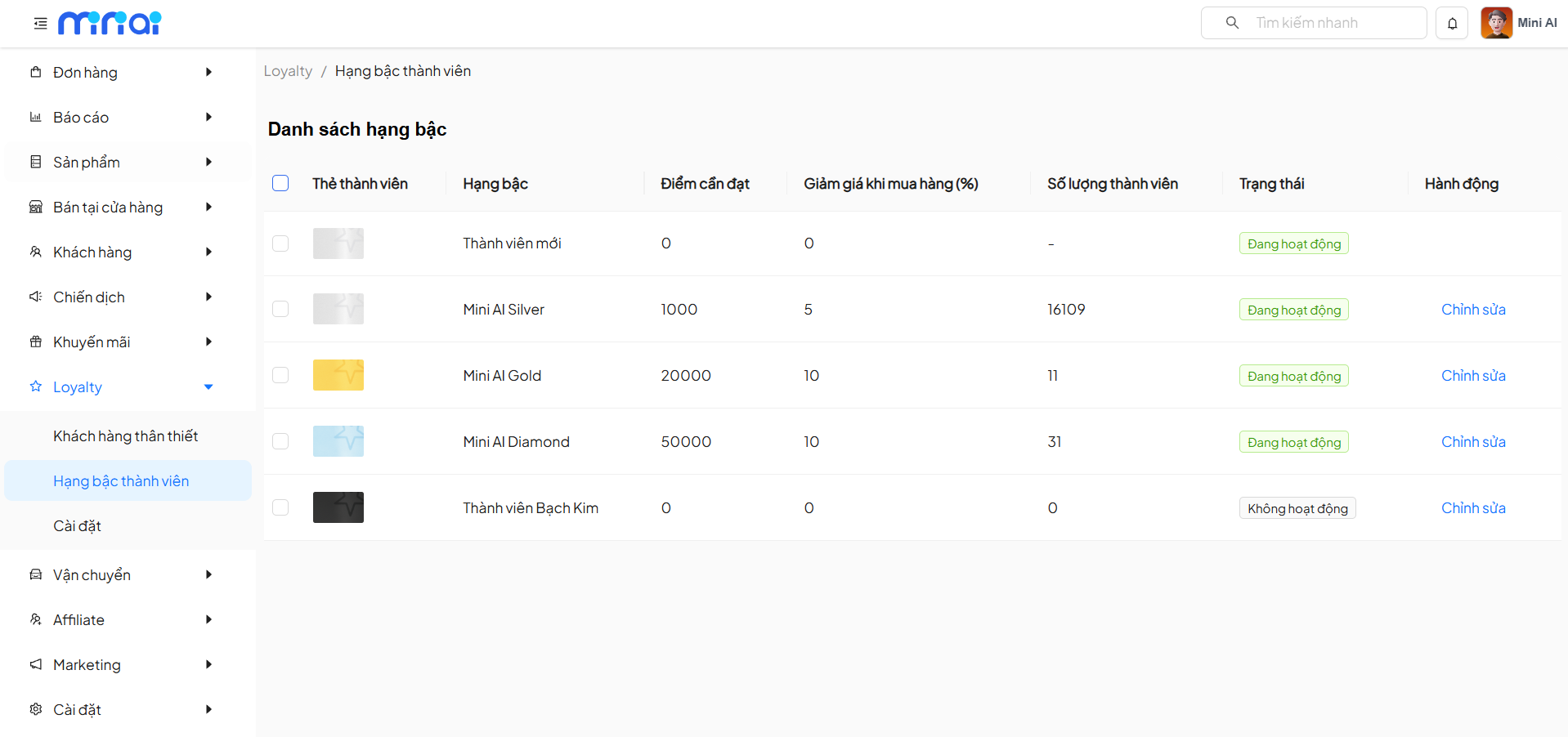
Bước 2: Xem danh sách hạng
Màn hình hiển thị các cấp độ thành viên với thông tin gồm tên hạng, điểm cần đạt, ưu đãi giảm giá, số lượng thành viên và trạng thái hoạt động.
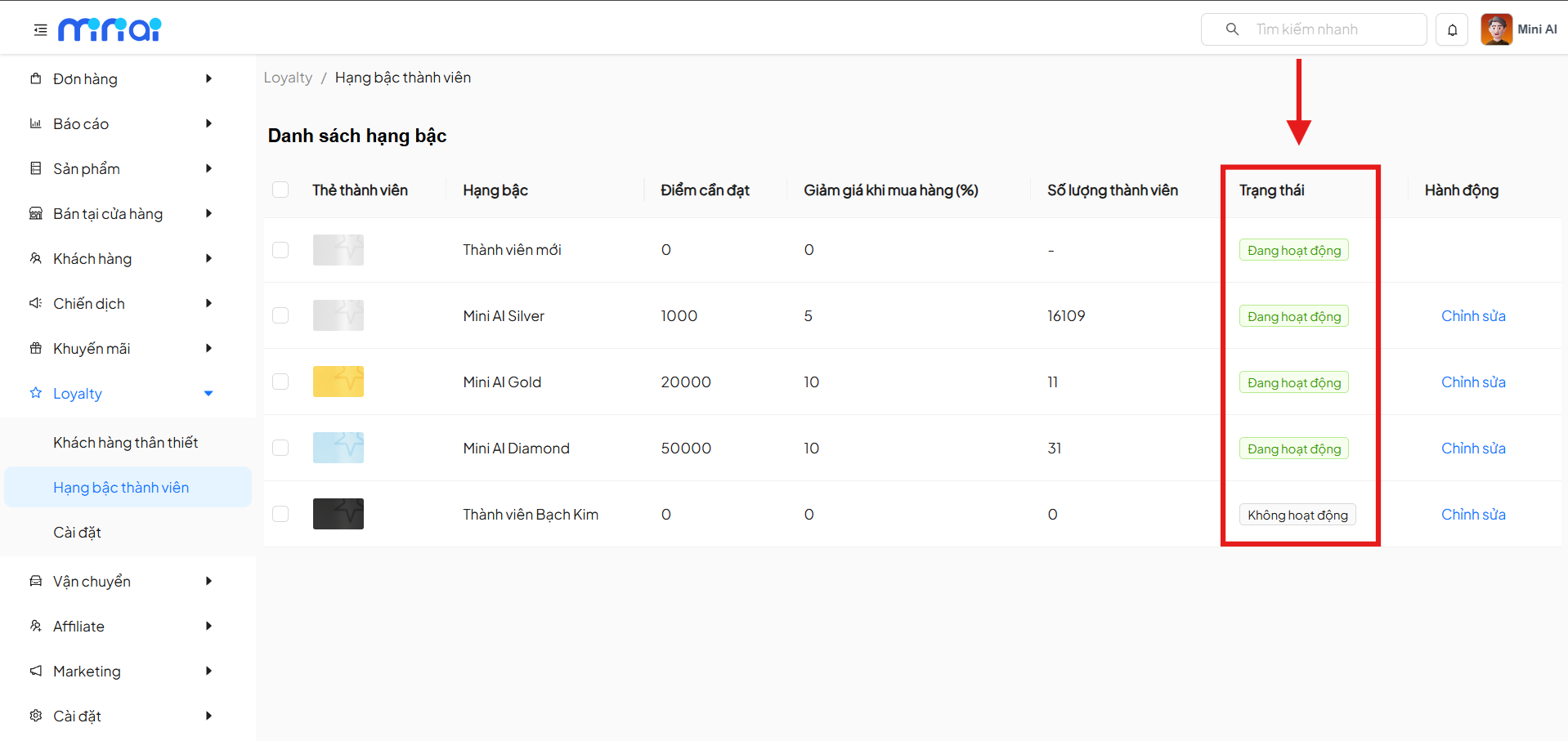
Bước 3: Chỉnh sửa hạng
Tại cột hành động, chọn chỉnh sửa để cập nhật thông tin hạng bậc.
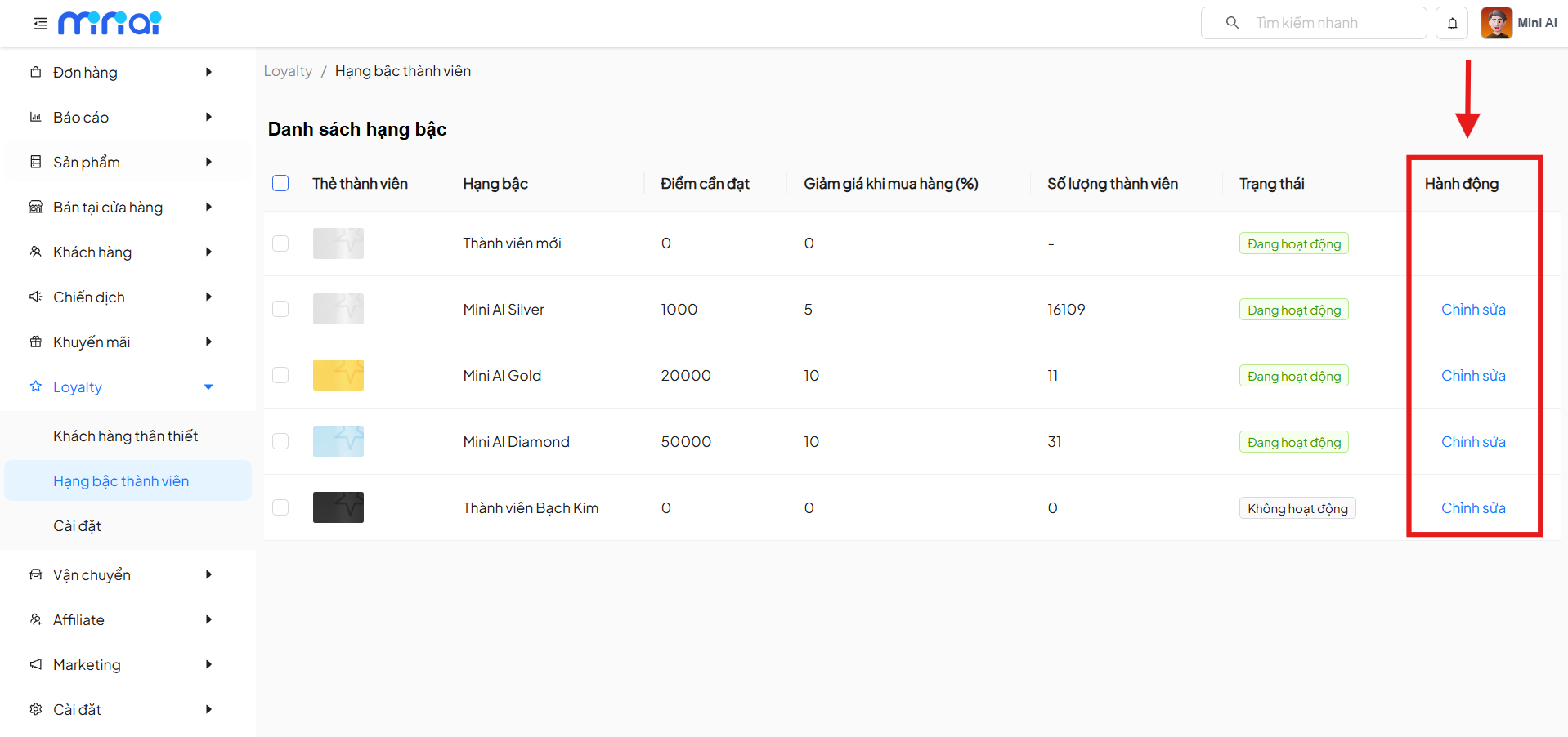
Bước 4: Cấu hình thông tin hạng
Nhập tên hạng, thiết lập trạng thái, quy định số điểm tối thiểu để đạt hạng và phần trăm giảm giá áp dụng cho khách hàng thuộc hạng đó.
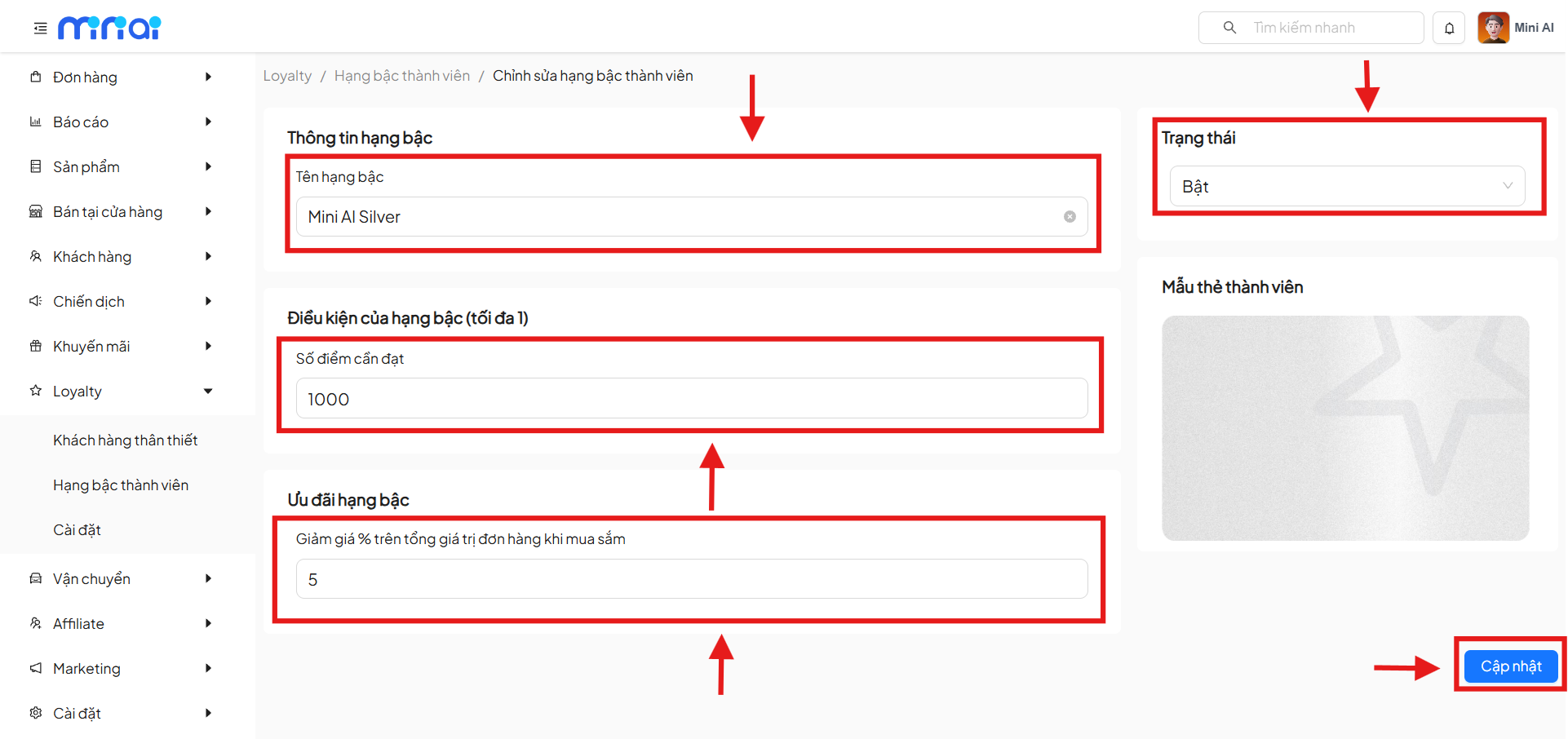
Bước 5: Lưu thay đổi
Sau khi hoàn tất chỉnh sửa, nhấn cập nhật để lưu cấu hình.
9.3. Cài đặt tích điểm và sử dụng điểm
Bước 1: Truy cập chức năng
Chọn Loyalty → Cài đặt.
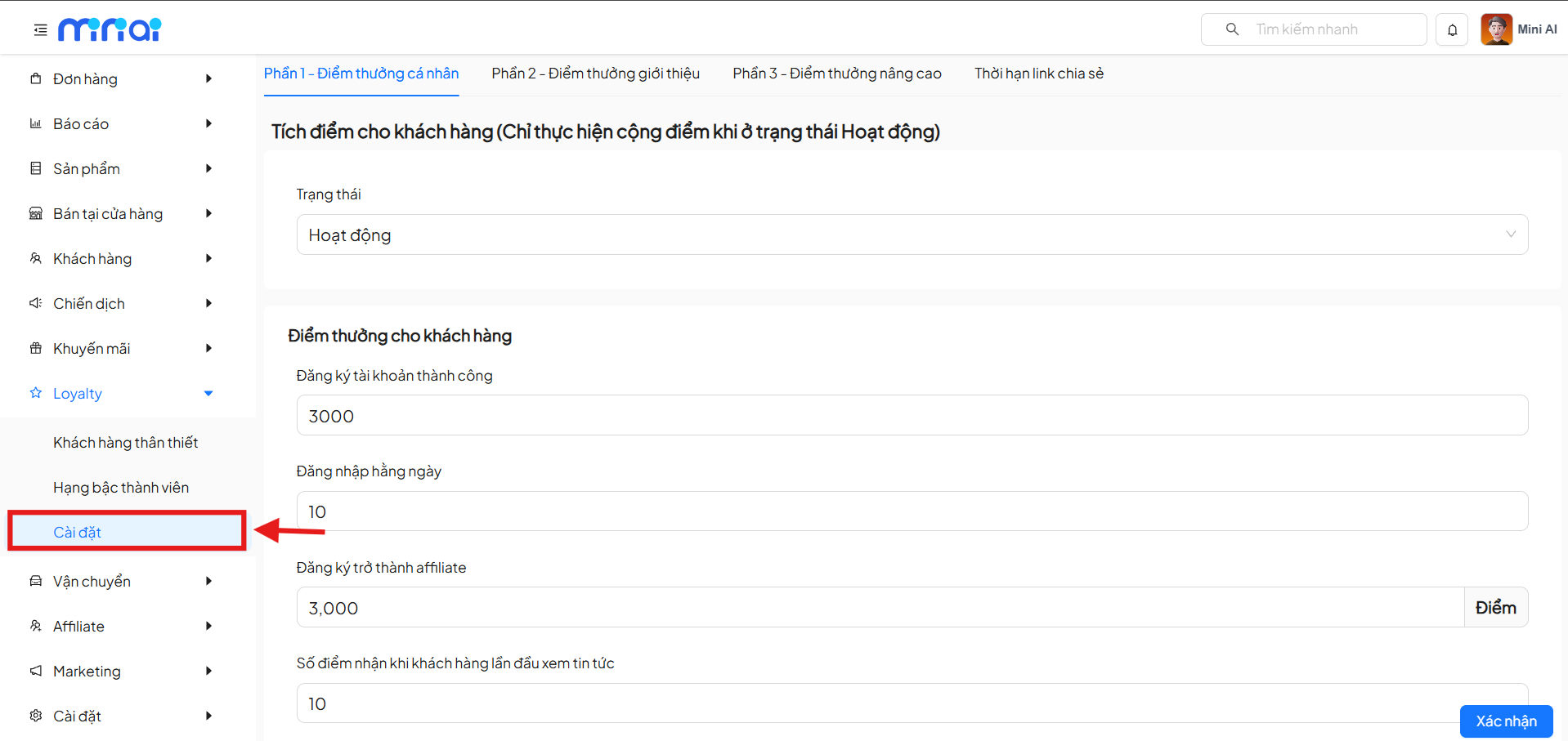
Phần 1: Điểm thưởng cá nhân

Bước 2: Thiết lập trạng thái tích điểm
Chọn hoạt động để hệ thống bắt đầu cộng điểm theo cấu hình hoặc tắt để dừng toàn bộ việc tích điểm.
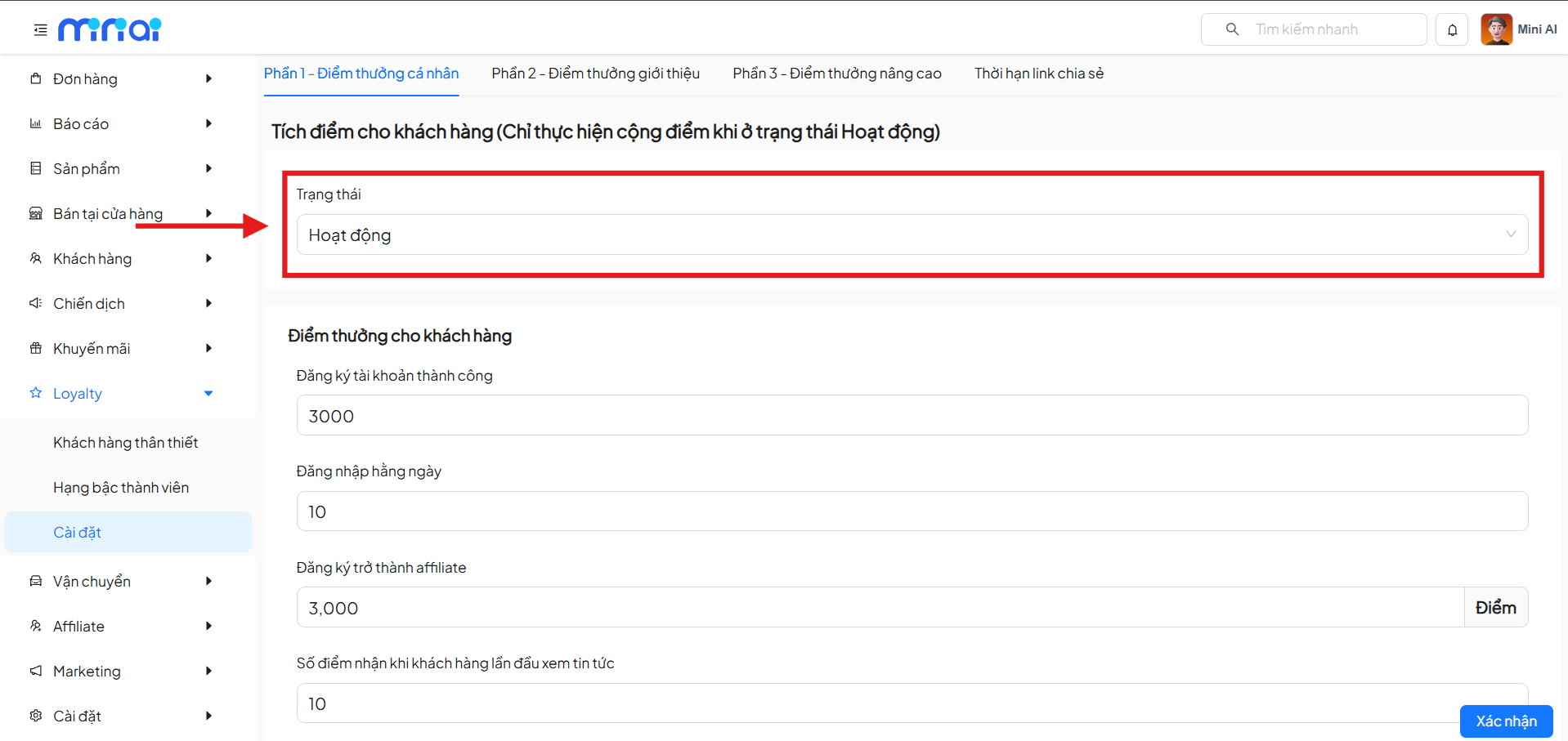
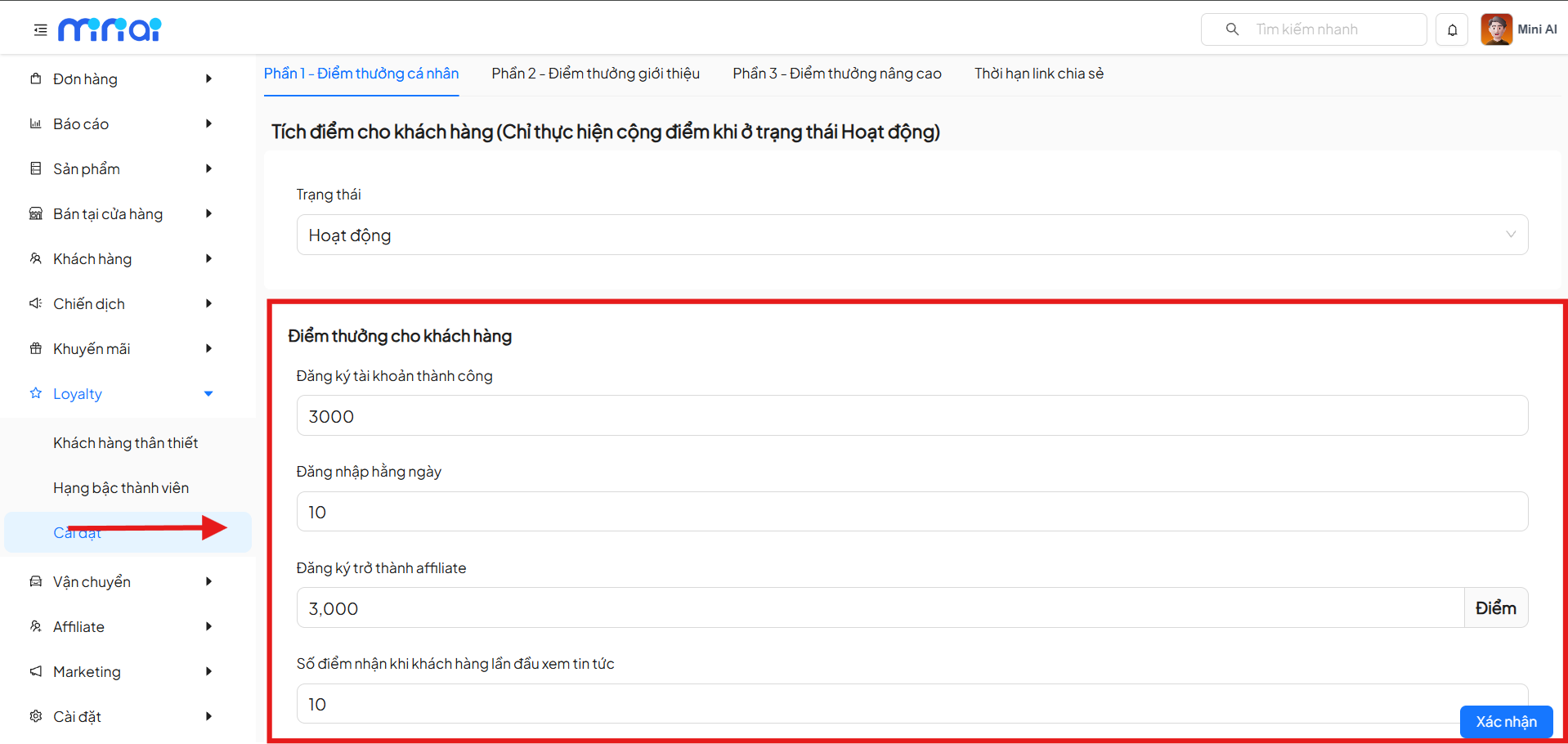
Bước 3: Thiết lập điểm cho hành vi người dùng
Cấu hình điểm thưởng cho các hành động như đăng ký tài khoản, đăng nhập hằng ngày, tham gia affiliate hoặc xem nội dung.
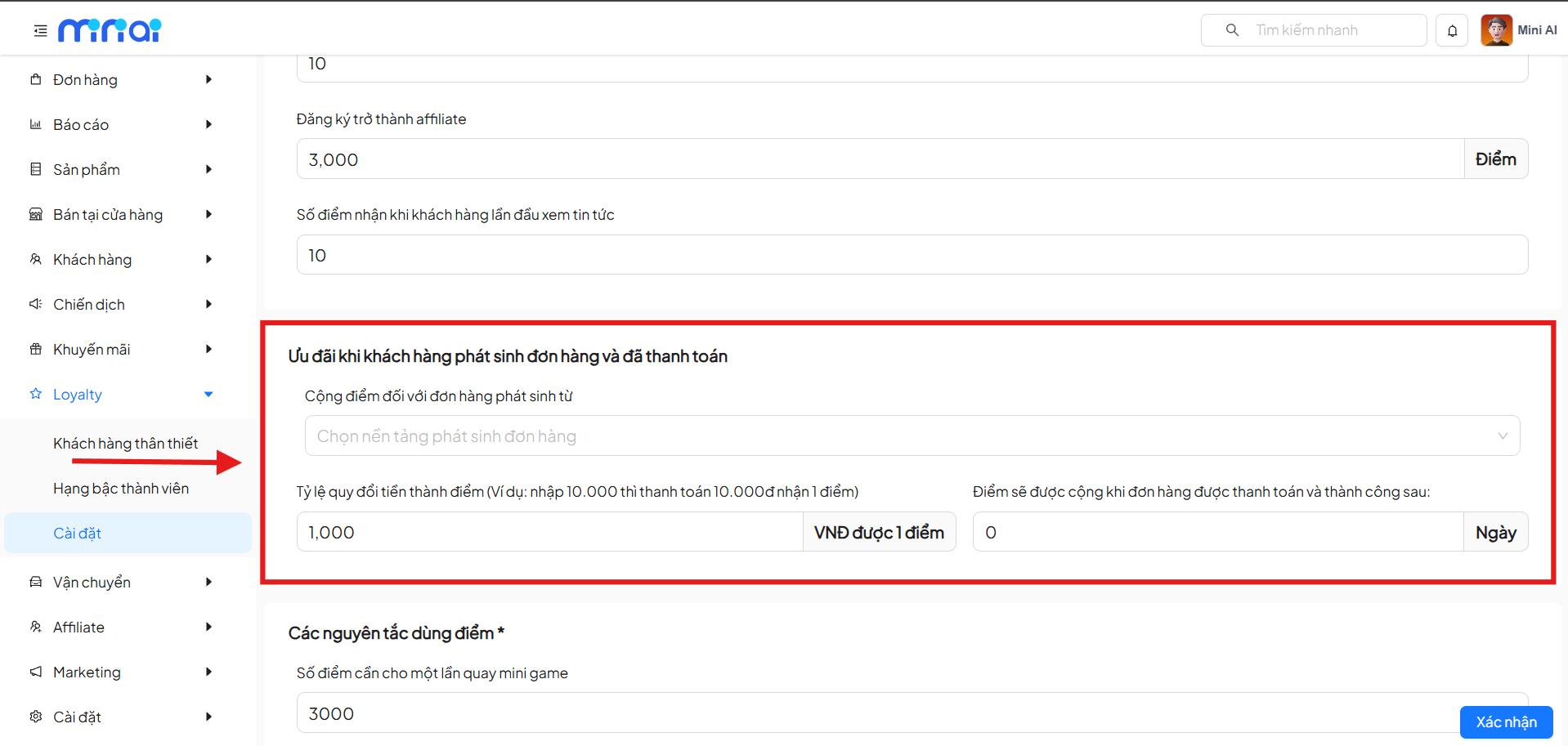
Bước 4: Cấu hình tích điểm theo đơn hàng
Thiết lập tỷ lệ quy đổi giữa số tiền thanh toán và điểm thưởng, thời điểm cộng điểm sau khi thanh toán thành công và thời gian chờ trước khi điểm được ghi nhận.
Bước 5: Cấu hình sử dụng điểm
Quy định điều kiện sử dụng điểm như giá trị đơn hàng tối thiểu, tỷ lệ giảm tối đa và giá trị quy đổi điểm sang tiền.
Phần 2: Điểm thưởng giới thiệu
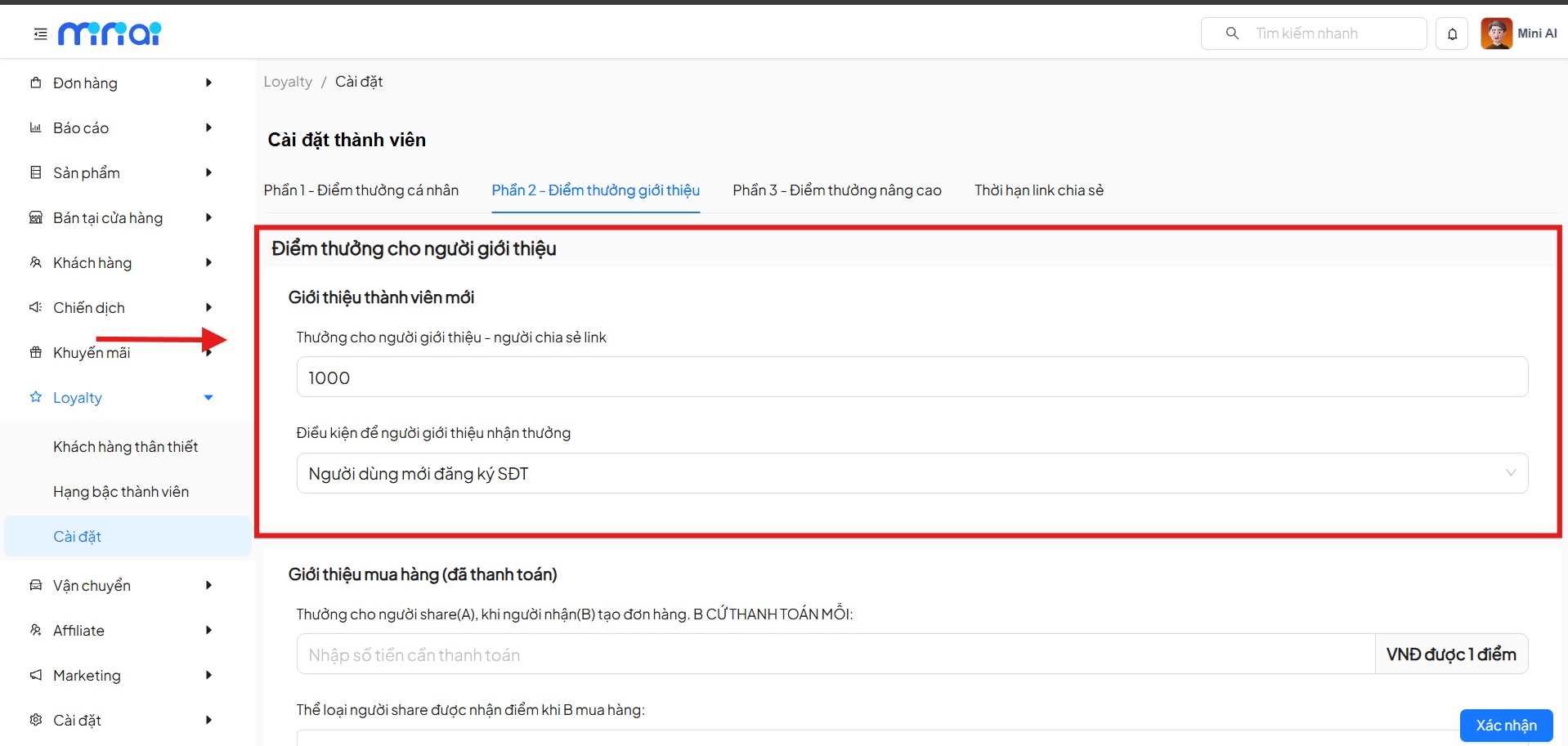
Bước 6: Thiết lập thưởng giới thiệu thành viên
Cấu hình điểm thưởng khi người dùng giới thiệu thành công khách hàng mới đăng ký.
Bước 7: Thiết lập thưởng theo đơn hàng
Áp dụng thưởng khi người được giới thiệu phát sinh đơn hàng và thanh toán thành công. Có thể lựa chọn cơ chế ghi nhận người giới thiệu phù hợp.
Bước 8: Thiết lập thưởng đơn hàng đầu tiên
Quy định số điểm thưởng và điều kiện giá trị đơn hàng tối thiểu để nhận thưởng.
Bước 9: Thiết lập thưởng hành vi chia sẻ
Cấu hình điểm thưởng cho các hành động như xem sản phẩm, chia sẻ nội dung, tham gia khảo sát hoặc tương tác trong hệ thống.
Phần 3: Điểm thưởng nâng cao
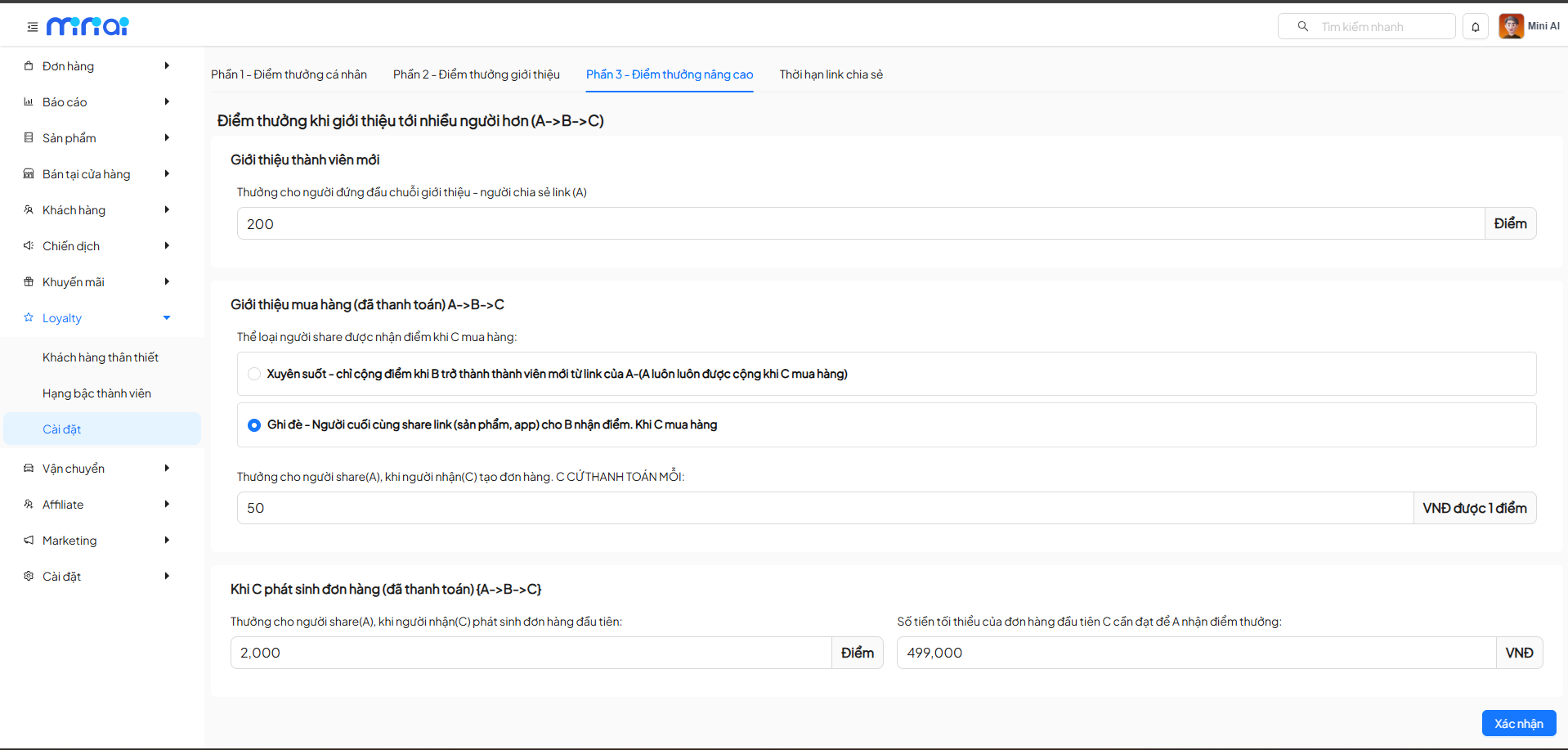
Bước 10: Cấu hình chuỗi giới thiệu nhiều cấp
Thiết lập cơ chế cho phép ghi nhận thưởng trong mô hình nhiều tầng như A giới thiệu B, B giới thiệu C.
Bước 11: Thiết lập điều kiện áp dụng
Cấu hình tỷ lệ quy đổi, điều kiện đơn hàng và cách tính thưởng cho từng cấp.
Phần 4: Thời hạn link chia sẻ
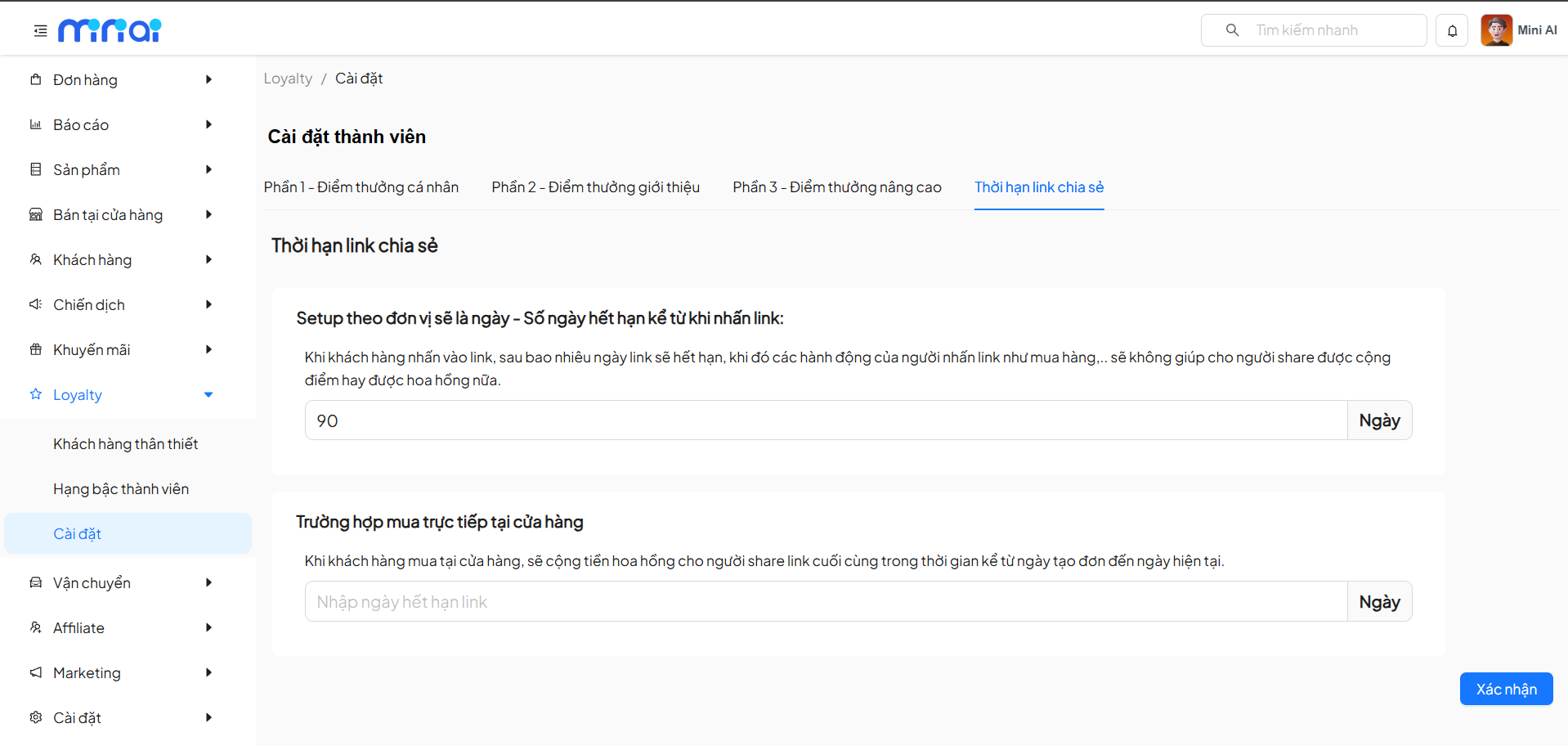
Bước 12: Thiết lập thời gian hiệu lực
Quy định số ngày link chia sẻ có hiệu lực kể từ khi người dùng truy cập.
Bước 13: Áp dụng cho mua hàng tại cửa hàng
Cho phép ghi nhận thưởng ngay cả khi khách hàng mua trực tiếp tại cửa hàng, dựa trên link giới thiệu hợp lệ.