Hướng dẫn sử dụng Mi9 trong quản lý khách hàng đa kênh

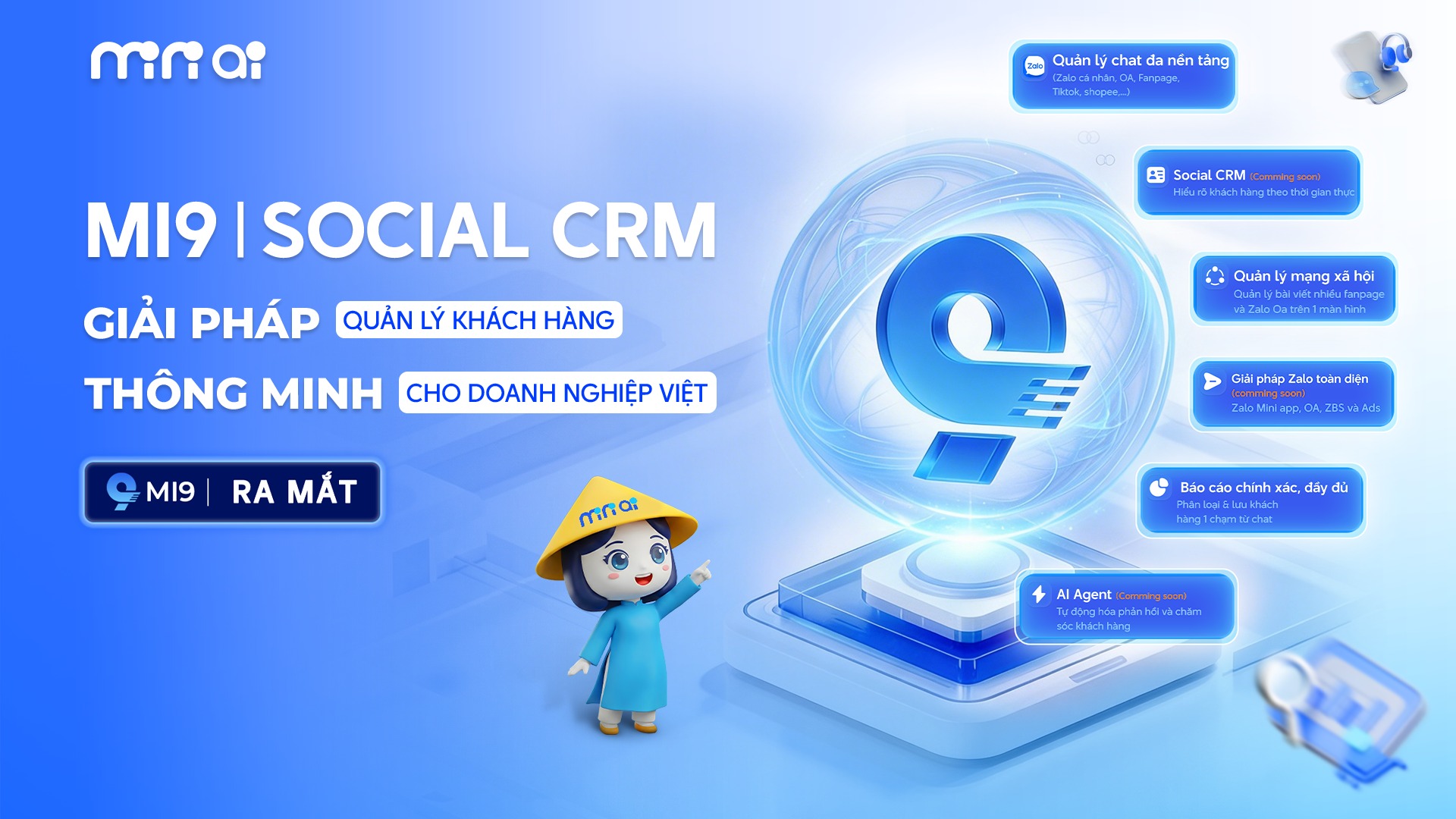
Mi9 là nền tảng SCRM giúp doanh nghiệp quản lý toàn bộ hoạt động chăm sóc khách hàng và bán hàng trên nhiều kênh trong một hệ thống duy nhất. Thay vì phải xử lý tin nhắn rời rạc trên từng nền tảng, Mi9 giúp bạn tập trung dữ liệu, phân chia khách hàng và theo dõi hiệu quả làm việc một cách rõ ràng. Trong bài viết này, bạn sẽ được hướng dẫn cách sử dụng Mi9 từ những bước cơ bản đến cách vận hành thực tế, giúp tối ưu quy trình làm việc và không bỏ sót bất kỳ khách hàng nào.
1. Đăng ký & Đăng nhập Mi9
1.1. Đăng ký sử dụng Mi9
Đối với doanh nghiệp lớn (có Admin hỗ trợ)
Để bắt đầu sử dụng Mi9 – nền tảng SCRM giúp quản lý tập trung hoạt động chăm sóc khách hàng và bán hàng trên Zalo, doanh nghiệp cần liên hệ trực tiếp với Zalo OA của Mini AI để được hỗ trợ đăng ký.
Trong quá trình này, đội ngũ Mini AI sẽ đồng hành và hỗ trợ toàn diện, bao gồm:
- Tư vấn giải pháp phù hợp với mô hình và quy mô doanh nghiệp
- Cung cấp báo giá chi tiết theo nhu cầu sử dụng
- Kích hoạt tài khoản Mi9
- Hướng dẫn thiết lập ban đầu để hệ thống sẵn sàng vận hành
Quy trình đăng ký được cá nhân hóa theo từng doanh nghiệp, đảm bảo hệ thống Mi9 được cấu hình đúng mục tiêu vận hành, yêu cầu bảo mật và khả năng mở rộng trong tương lai.
Đối với doanh nghiệp nhỏ (tự đăng ký)
Doanh nghiệp có thể chủ động đăng ký Mi9 thông qua Zalo OA của Mini AI hoặc trực tiếp trên website.
Bước 1: Truy cập và đăng ký tài khoản
Truy cập hệ thống tại: chat.mi9.io và điền đầy đủ thông tin theo yêu cầu.
Có 2 cách đăng ký:
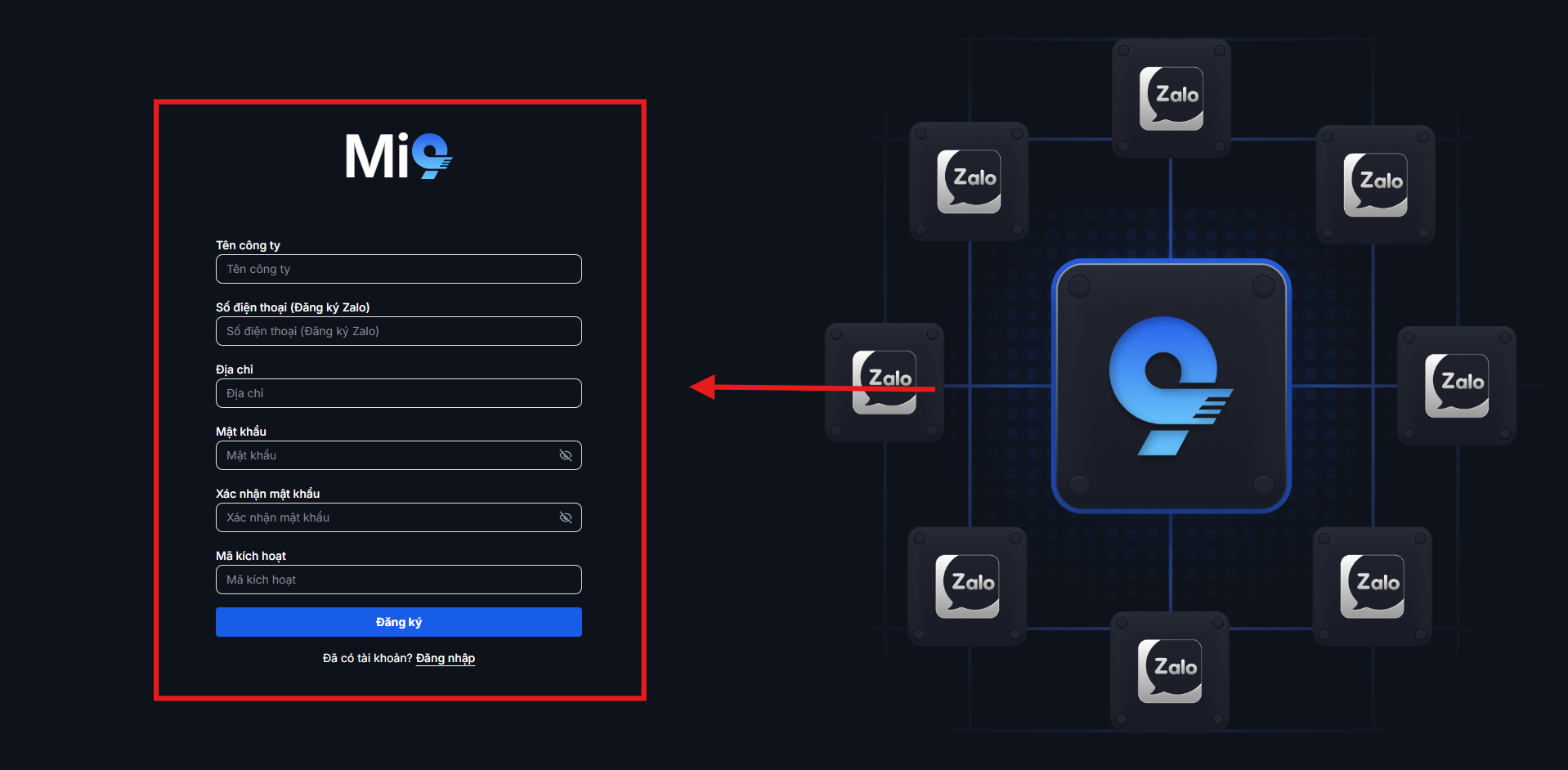
- Cách 1: Điền form đăng ký
Doanh nghiệp nhập thông tin trực tiếp trên form đăng ký của hệ thống.
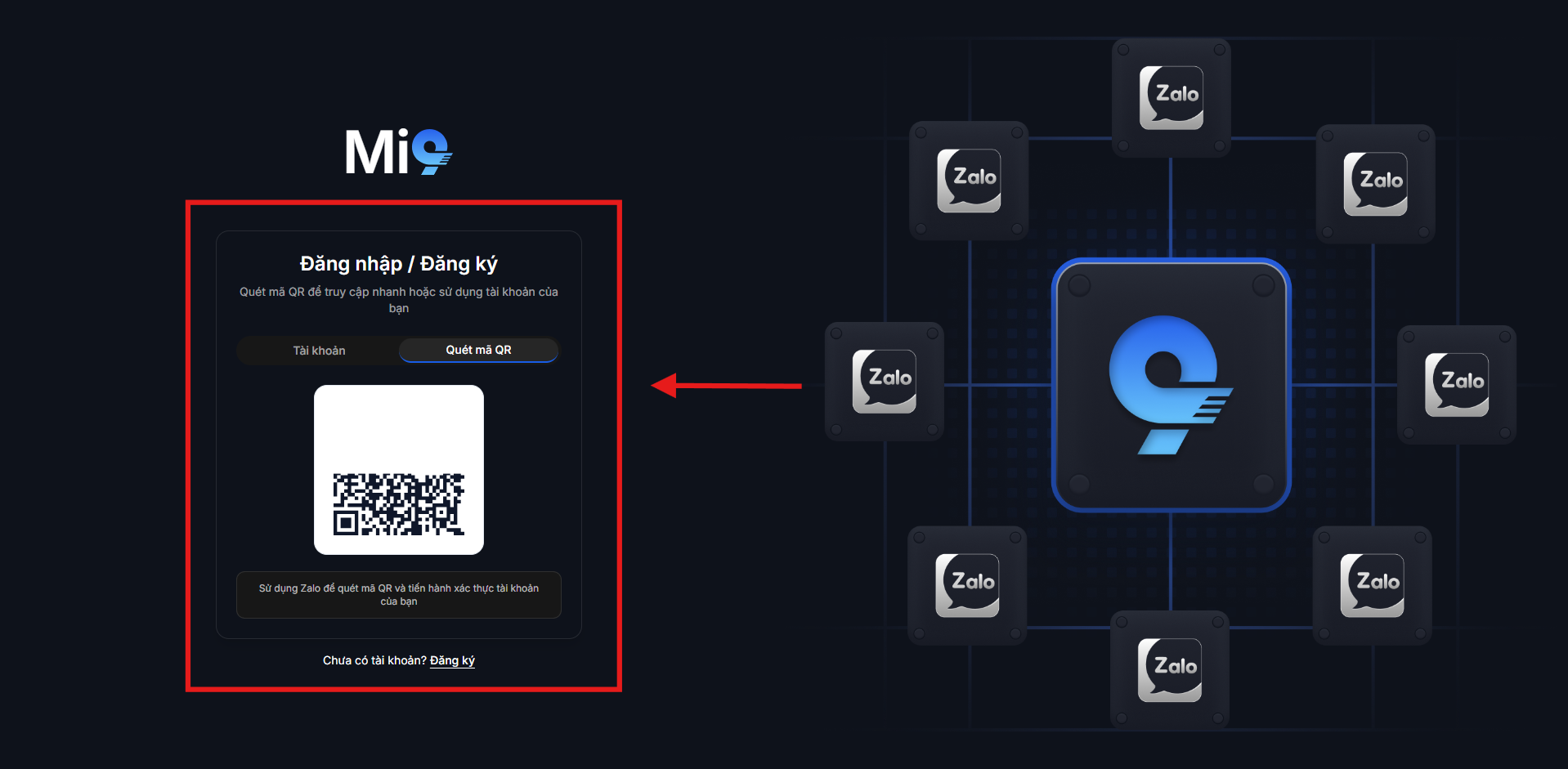
- Cách 2: Đăng ký bằng mã QR (Zalo)
- Quét mã QR trên hệ thống
- Thực hiện theo hướng dẫn trên Zalo
- Cho phép hệ thống truy cập thông tin cần thiết
- Chọn quy mô nhân sự để hoàn tất đăng ký
Bước 2: Kích hoạt tài khoản
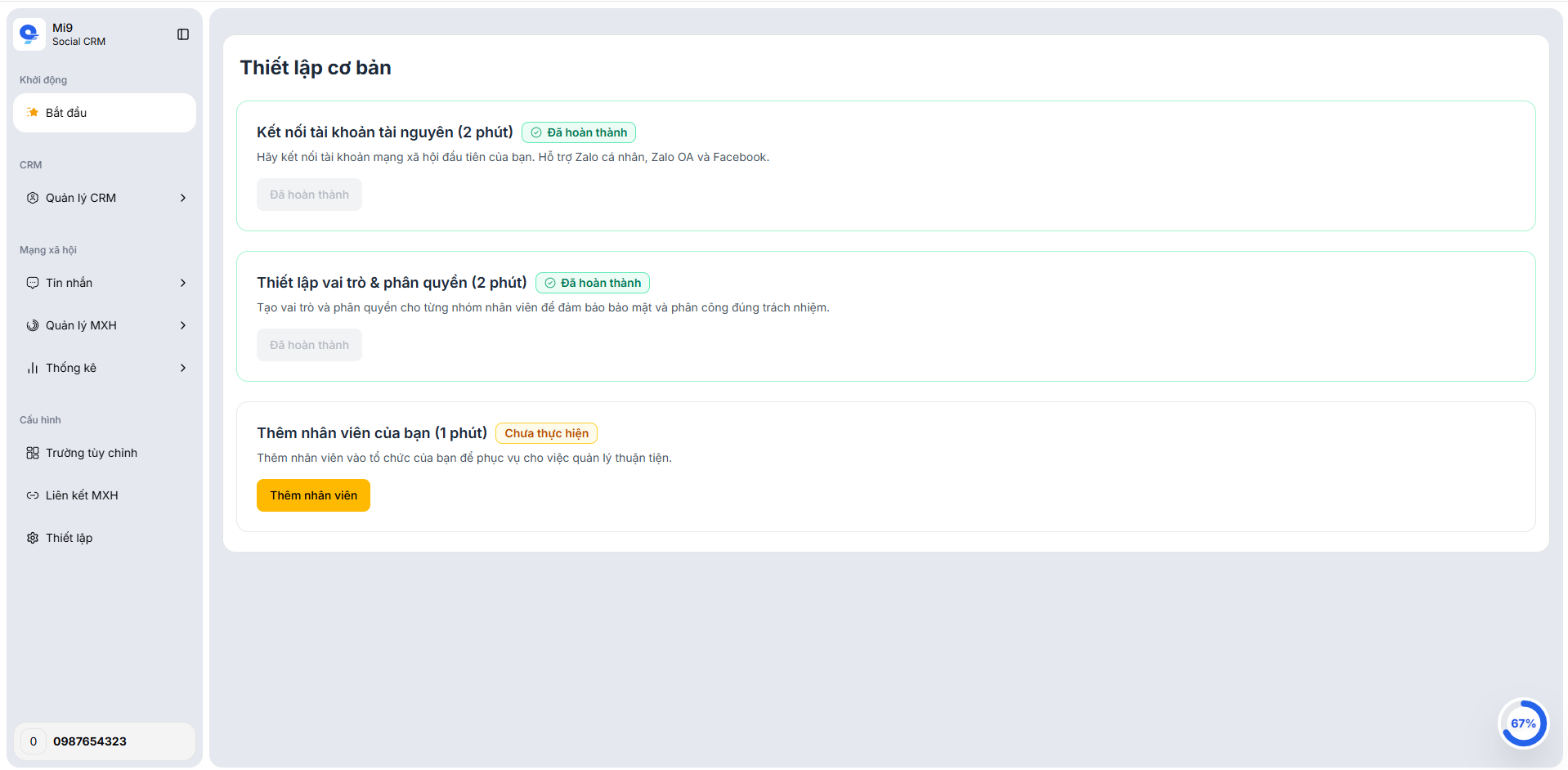
Sau khi đăng ký thành công, hệ thống Mi9 sẽ tự động chuyển đến trang hướng dẫn thiết lập ban đầu. Tại đây, doanh nghiệp cần hoàn tất các bước cấu hình để hệ thống sẵn sàng đưa vào vận hành.
Bước 3: Hướng dẫn sử dụng
Sau khi tài khoản được kích hoạt, Mini AI sẽ cung cấp tài liệu và hướng dẫn chi tiết, giúp doanh nghiệp nhanh chóng làm quen và sử dụng Mi9 hiệu quả.
1.2. Đăng nhập hệ thống Mi9
Sau khi tài khoản đã được kích hoạt, người dùng truy cập vào hệ thống tại: chat.mi9.io và đăng nhập bằng thông tin đã đăng ký. Sau khi đăng nhập thành công, hệ thống sẽ đưa bạn đến Dashboard quản trị kênh – nơi bắt đầu mọi hoạt động trên Mi9. Tại đây, bạn có thể:
- Kết nối và thiết lập các tài khoản Zalo
- Phân quyền nhân viên và tổ chức nhóm làm việc
- Bắt đầu quản lý hội thoại, khách hàng và vận hành bán hàng
2. Bắt đầu sử dụng Mi9 SCRM
Để bắt đầu sử dụng Mi9 SCRM, doanh nghiệp chỉ cần thực hiện một số bước thiết lập cơ bản. Các bước này giúp hệ thống sẵn sàng cho việc quản lý hội thoại khách hàng, phân quyền nhân viên và vận hành chăm sóc khách hàng hiệu quả trên nhiều kênh. Toàn bộ quá trình thiết lập chỉ mất khoảng 3 – 5 phút.
2.1. Tổng quan các bước thiết lập
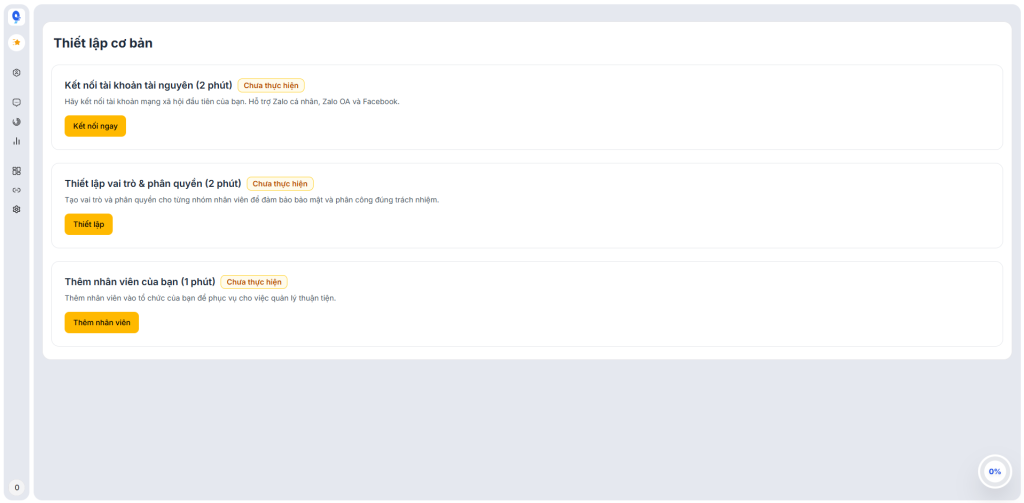
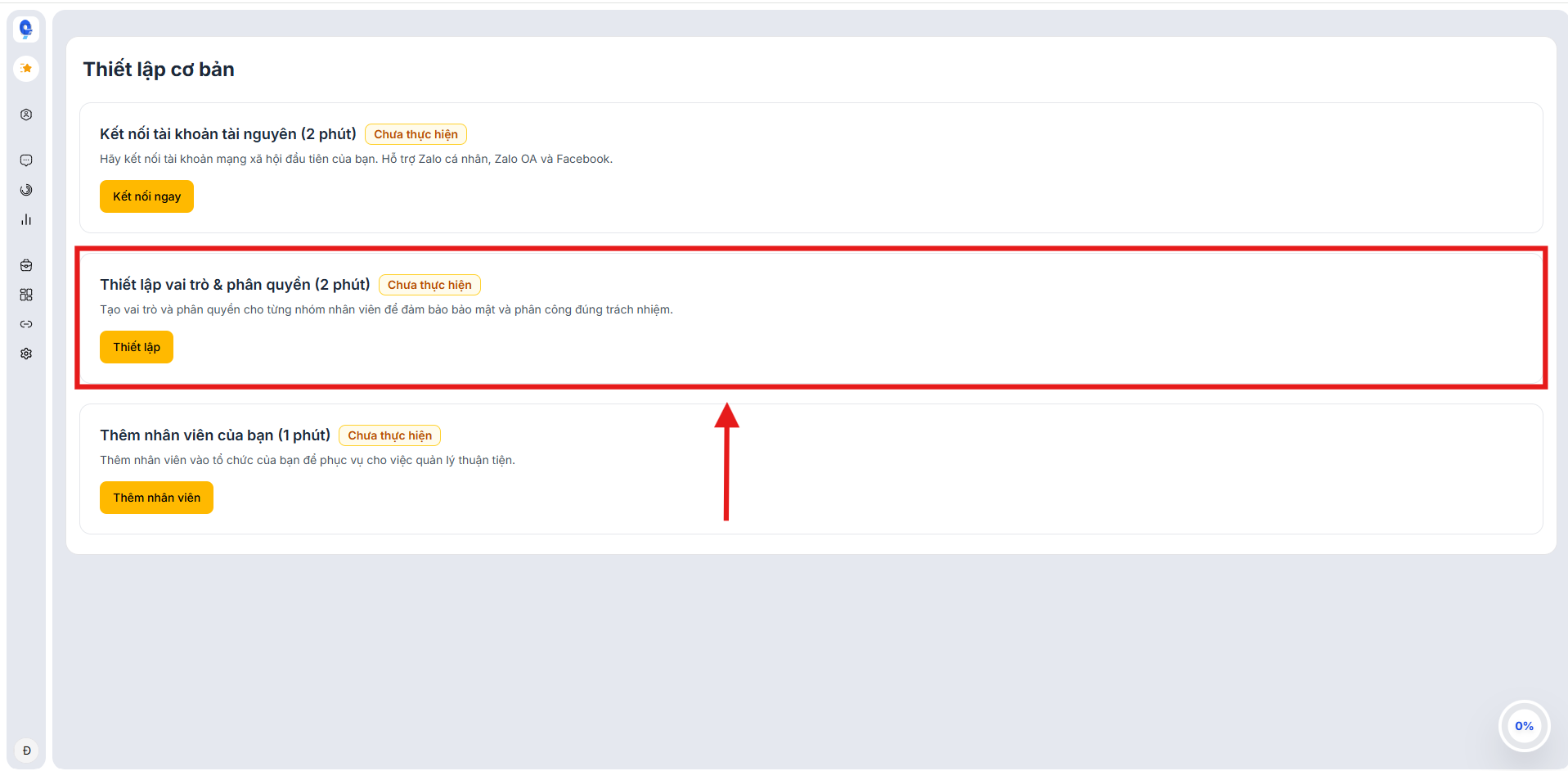
Khi đăng nhập lần đầu vào hệ thống, bạn sẽ thấy màn hình Thiết lập cơ bản với 3 bước chính:
- Kết nối tài khoản tài nguyên
- Thiết lập vai trò và phân quyền
- Thêm nhân viên vào hệ thống
Sau khi hoàn tất các bước này, bạn có thể bắt đầu quản lý hội thoại và chăm sóc khách hàng ngay lập tức.
2.2. Kết nối tài khoản tài nguyên
Bước này giúp liên kết các kênh giao tiếp với khách hàng vào hệ thống Mi9 SCRM. Sau khi kết nối, toàn bộ tin nhắn từ các nền tảng sẽ được đồng bộ về một nơi duy nhất, giúp doanh nghiệp dễ dàng quản lý và phản hồi khách hàng.
Nền tảng hỗ trợ
Mi9 SCRM hiện hỗ trợ các kênh:
- Zalo cá nhân
- Zalo Official Account (Zalo OA)
- Facebook Page
Cách thực hiện
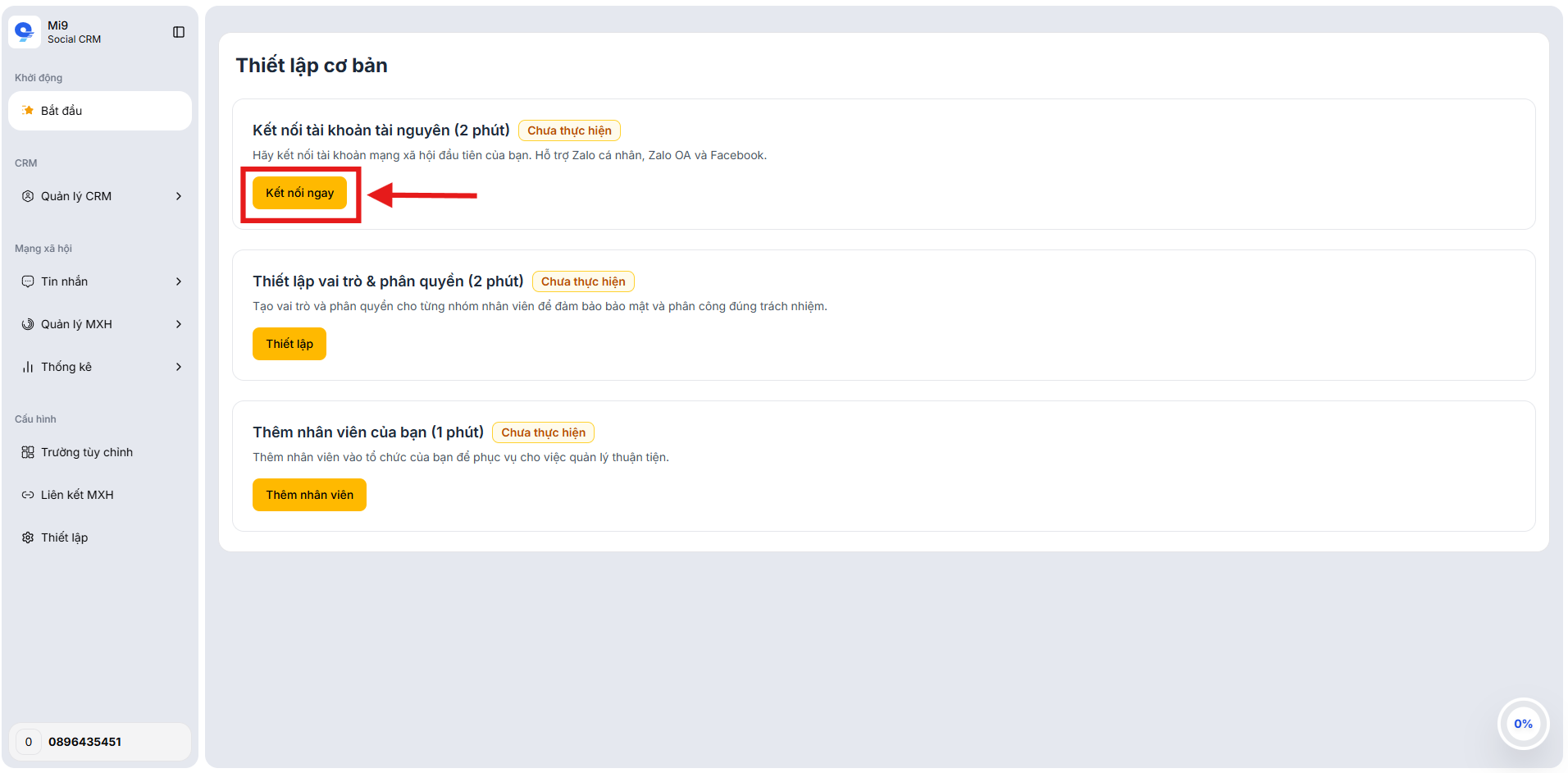
Bước 1: Tại màn hình Thiết lập cơ bản, chọn Kết nối ngay
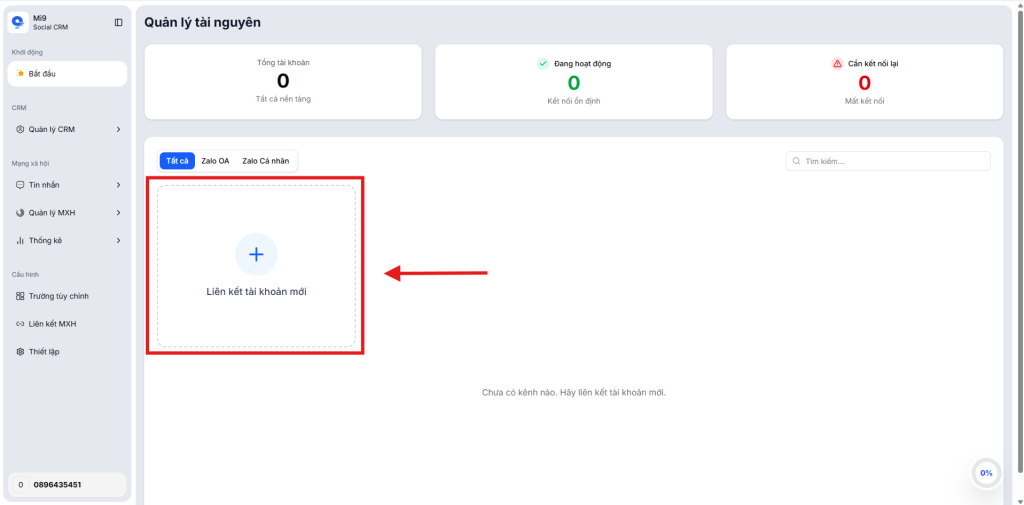
Bước 2: Chọn Liên kết tài khoản mới và chọn nền tảng cần kết nối
- Đăng nhập tài khoản
- Cấp quyền để hệ thống đồng bộ dữ liệu
Sau khi kết nối thành công
Hệ thống sẽ tự động:
- Đồng bộ tin nhắn từ các kênh
- Quản lý bình luận và đánh giá
- Hỗ trợ đăng nội dung (nếu có)
- Thống kê hiệu suất hoạt động
2.3. Thiết lập vai trò và phân quyền
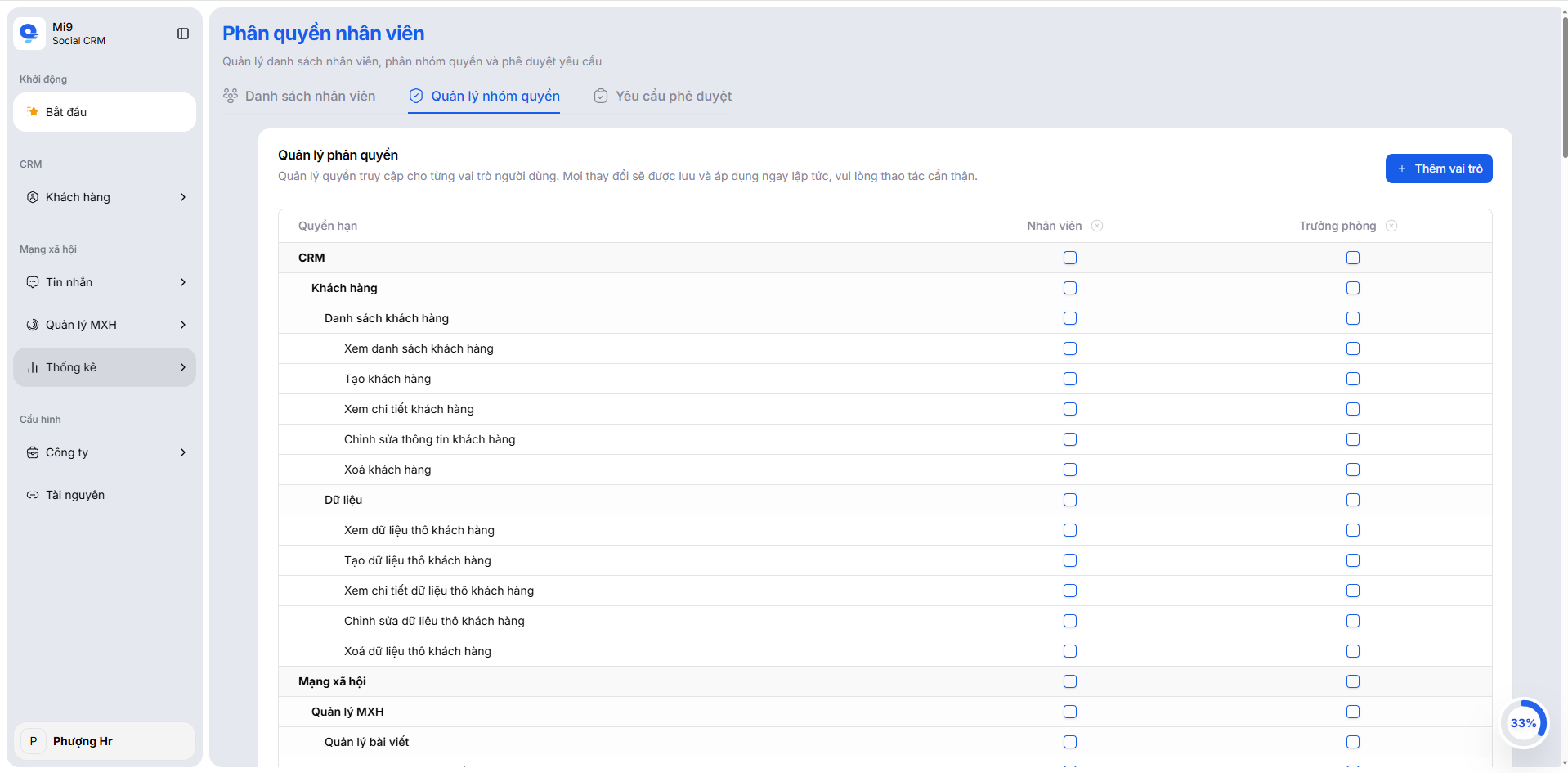
Tính năng này giúp doanh nghiệp phân quyền truy cập cho từng nhân viên, đảm bảo bảo mật dữ liệu khách hàng và phân công công việc rõ ràng.
Vai trò phổ biến
- Admin: Quản lý toàn bộ hệ thống
- Manager: Quản lý nhân viên và hội thoại
- Staff: Chăm sóc khách hàng
Cách thiết lập
- Truy cập mục Thiết lập vai trò và phân quyền
- Tạo mới hoặc chỉnh sửa vai trò
- Gán quyền phù hợp cho từng vị trí
- Lưu cấu hình để áp dụng
2.4. Thêm nhân viên vào hệ thống
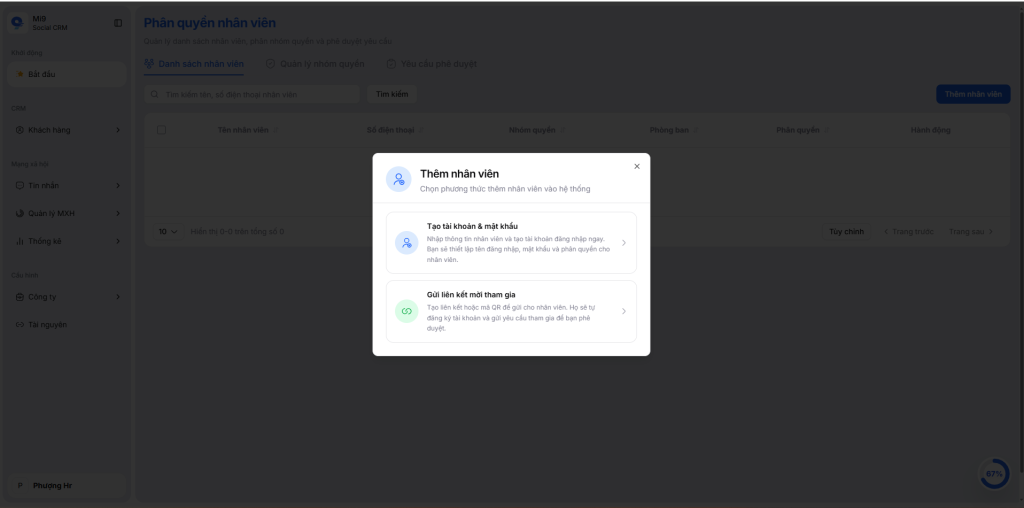
Sau khi hoàn tất kết nối kênh và thiết lập phân quyền, bạn cần thêm nhân viên để vận hành hệ thống. Cho phép thêm thành viên vào hệ thống Mi9 để cùng quản lý và chăm sóc khách hàng. Mỗi nhân viên có thể được gán: Vai trò; Quyền truy cập; Phạm vi quản lý hội thoại.
Cách thêm nhân viên
Bước 1: Chọn Thêm nhân viên
Bước 2: Chọn phương thức thêm
Cách 1: Thêm thủ công
- Nhập thông tin nhân viên (tên, tài khoản, số điện thoại, nhóm quyền, phòng ban)
- Hệ thống tự tạo mật khẩu
- Gửi thông tin đăng nhập cho nhân viên
Cách 2: Thêm hàng loạt
- Chọn nhóm quyền
- Tạo đường dẫn hoặc mã QR
- Gửi cho nhân viên tự đăng ký
Phương pháp này giúp tiết kiệm thời gian khi cần thêm nhiều nhân sự cùng lúc.
3. Quản lý nhân viên trên Mi9 SCRM
Sau khi thiết lập nhóm làm việc, bước tiếp theo trong quá trình sử dụng Mi9 SCRM là tạo và quản lý tài khoản nhân viên. Đây là bước quan trọng giúp doanh nghiệp phân công công việc, kiểm soát dữ liệu và vận hành hệ thống hiệu quả.
3.1. Giao diện quản lý nhân viên trên Mi9
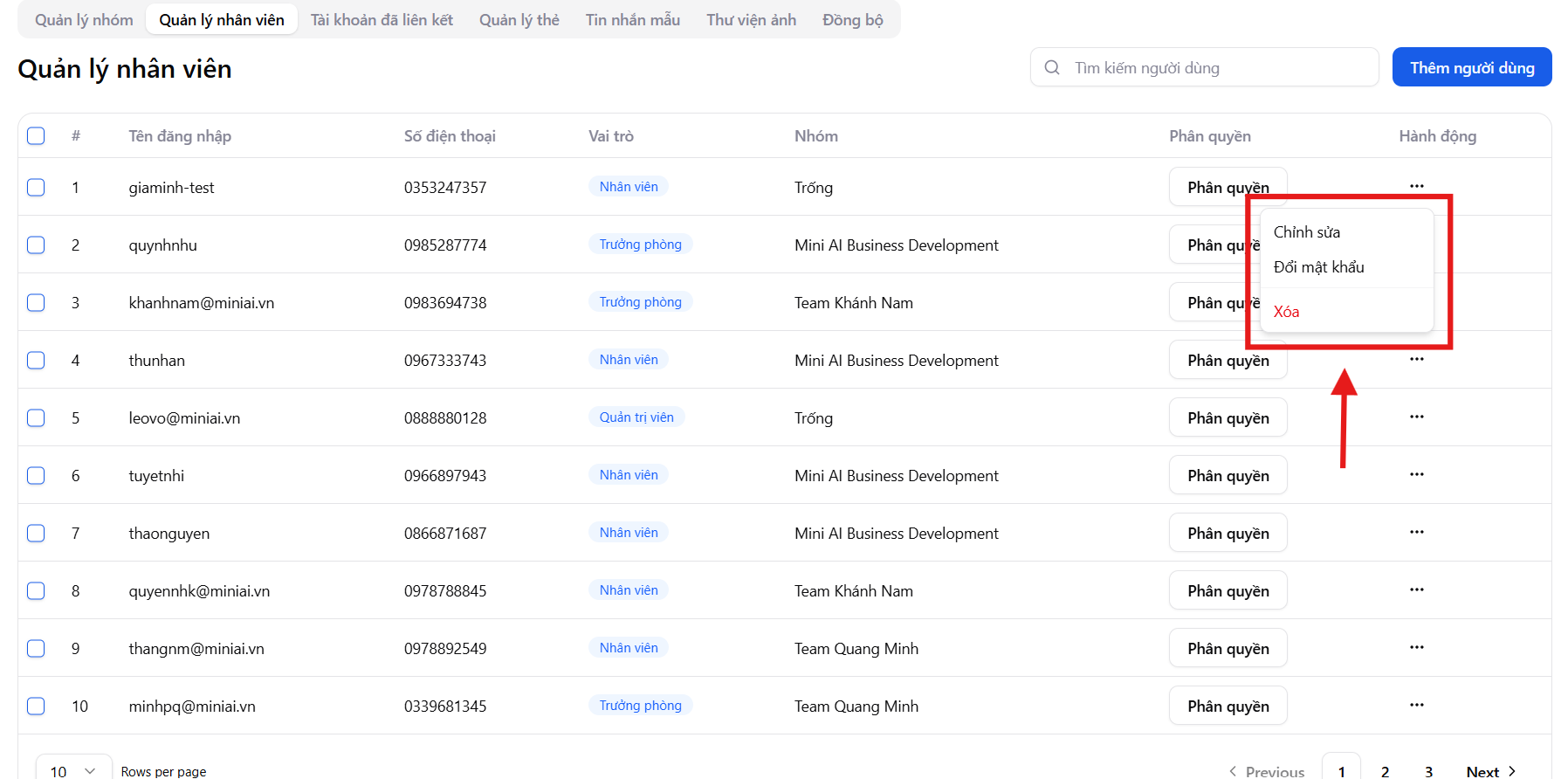
Màn hình Quản lý nhân viên hiển thị toàn bộ danh sách tài khoản đang hoạt động trên hệ thống với các thông tin:
- Tên đăng nhập
- Số điện thoại
- Vai trò (Nhân viên, Trưởng phòng, Quản trị viên)
- Nhóm làm việc
- Phân quyền
- Hành động (chỉnh sửa, đổi mật khẩu, xóa)
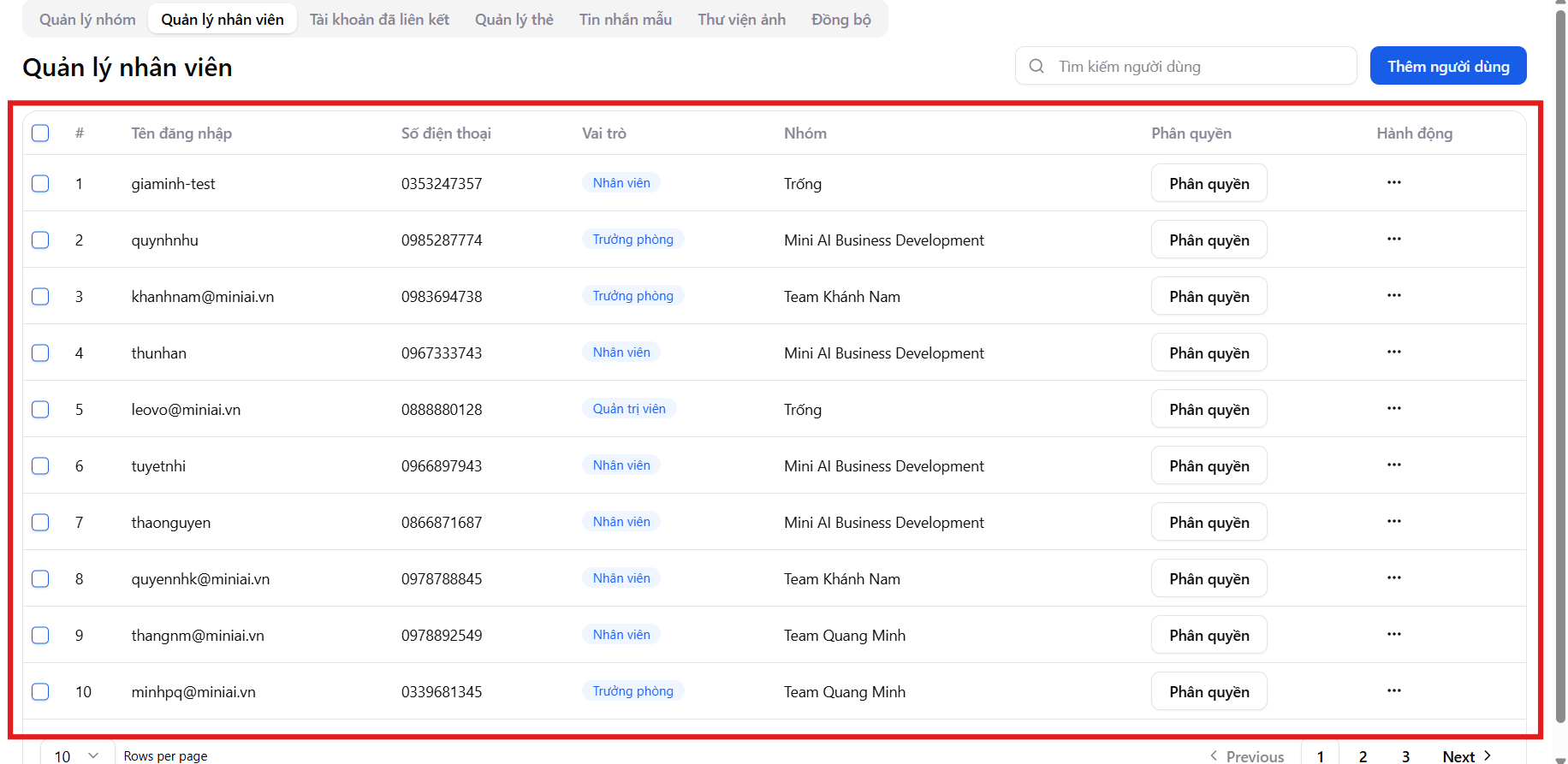
Ngoài ra, người dùng có thể:
- Tìm kiếm nhanh nhân viên
- Thêm người dùng mới ngay trên giao diện
3.2. Cách tạo tài khoản nhân viên trên Mi9
Bước 1: Thêm người dùng mới
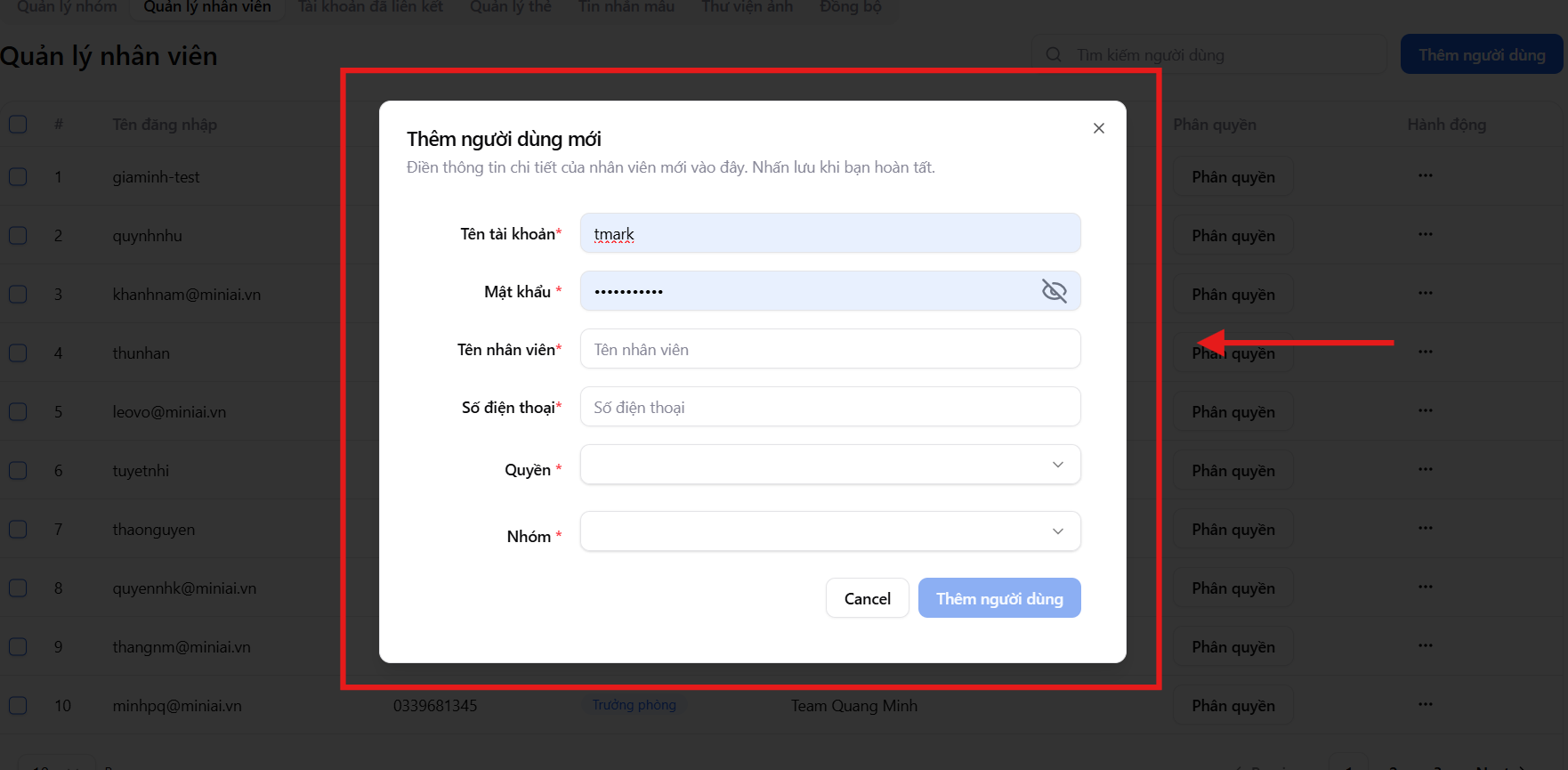
Tại màn hình Quản lý nhân viên, nhấn Thêm người dùng ở góc trên bên phải.
Hệ thống sẽ hiển thị form tạo tài khoản, cho phép bạn:
- Tạo tài khoản đăng nhập cho nhân viên
- Gán nhân viên vào nhóm làm việc phù hợp
Việc thiết lập ngay từ đầu giúp mỗi nhân viên có phạm vi làm việc rõ ràng và đúng vai trò.
Thông tin cần khai báo khi tạo nhân viên
Khi tạo tài khoản nhân viên trên Mi9, bạn cần nhập đầy đủ các thông tin sau:
1. Tên tài khoản
- Dùng để đăng nhập hệ thống
- Nên đặt theo quy ước nội bộ (ví dụ: tên + bộ phận) để dễ quản lý
2. Mật khẩu
- Là mật khẩu đăng nhập của nhân viên
- Có thể yêu cầu đổi mật khẩu sau lần đăng nhập đầu tiên để tăng bảo mật
3. Tên nhân viên
- Là tên hiển thị trong hệ thống
- Được sử dụng để:
- Phân công hội thoại
- Theo dõi hiệu suất làm việc
- Báo cáo và thống kê
4. Số điện thoại Zalo
- Dùng để xác minh và quản lý tài khoản
- Phục vụ cho:
- Xác thực nội bộ
- Quản lý nhân sự
- Đối soát khi cần thiết
5. Quyền
Xác định vai trò và phạm vi thao tác của nhân viên trong hệ thống, bao gồm:
- Nhân viên
- Trưởng phòng
- Quản trị viên
Mỗi vai trò sẽ có quyền truy cập và chức năng khác nhau.
6. Nhóm làm việc
- Gán nhân viên vào nhóm đã tạo trước đó
- Giúp hệ thống tự động phân luồng hội thoại và khách hàng
Bước 2: Quản lý và thao tác trên danh sách nhân viên
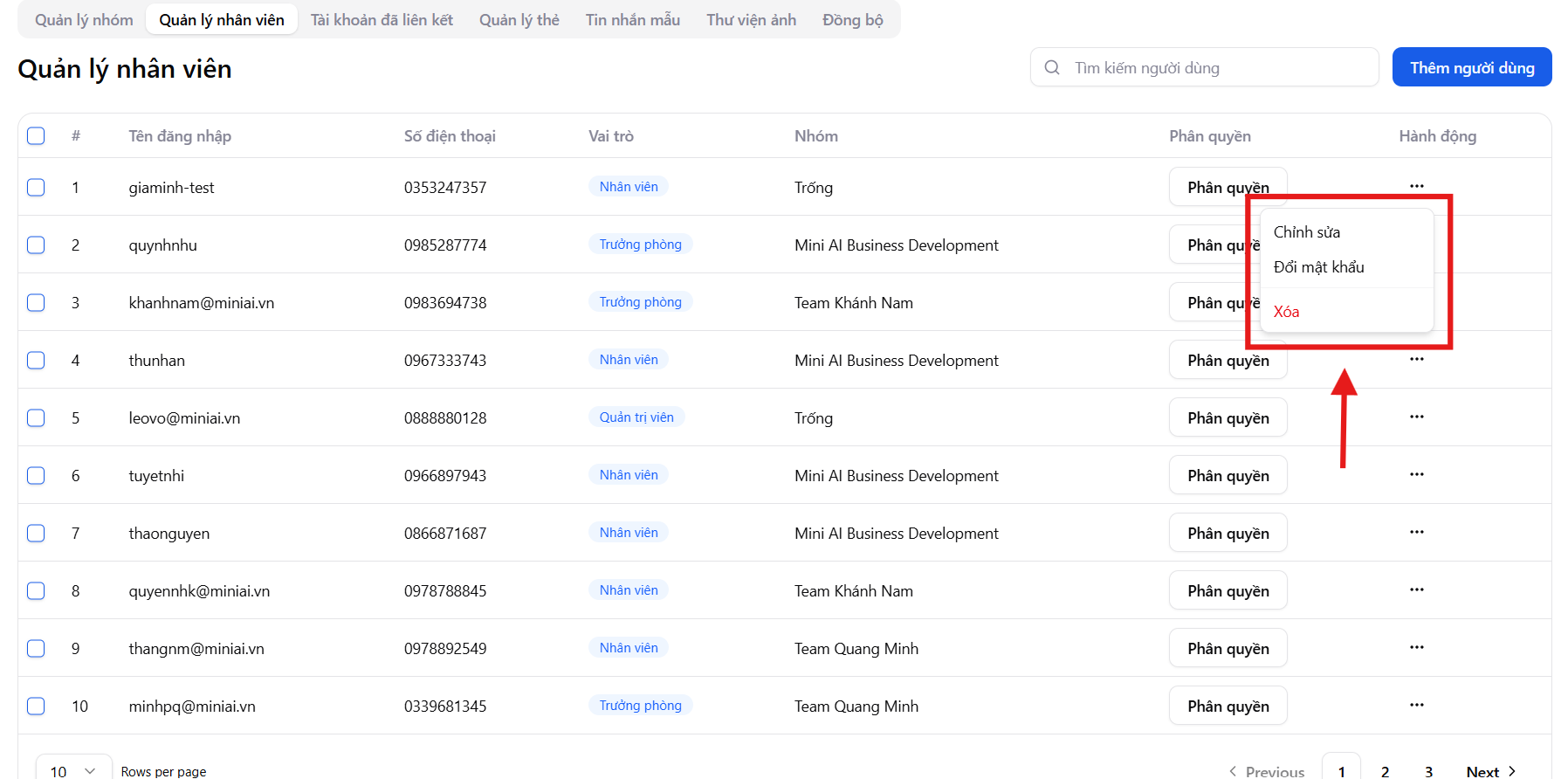
Tại danh sách nhân viên, người dùng có thể:
- Xem nhanh vai trò và nhóm làm việc
- Nhấn “Phân quyền” để thiết lập quyền chi tiết
- Nhấn biểu tượng ⋯ để:
- Chỉnh sửa thông tin
- Đổi mật khẩu
- Xóa tài khoản nhân viên
Bước 3: Phân quyền tài khoản nhân viên
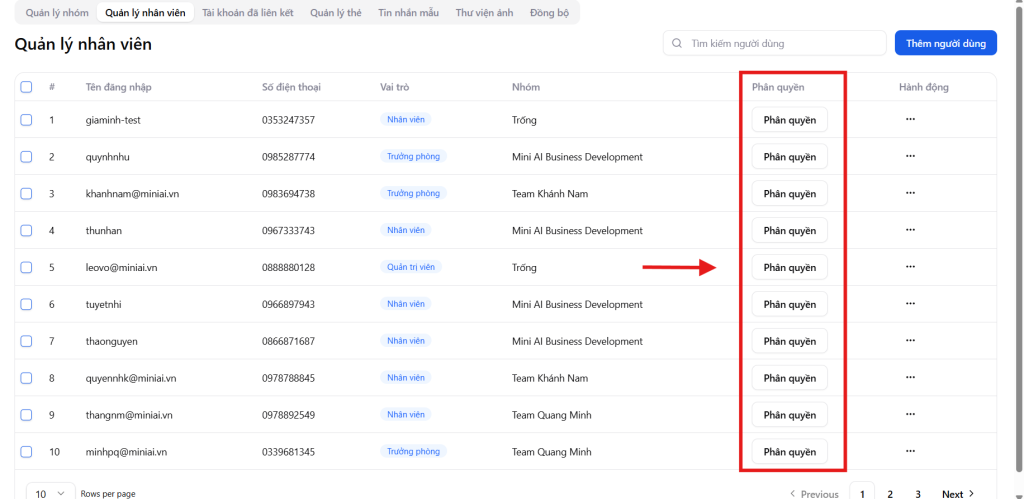
Sau khi tạo tài khoản thành công, bước quan trọng tiếp theo là thiết lập phân quyền để xác định rõ:
- Nhân viên được làm gì
- Được xem dữ liệu nào
- Quản lý kênh Zalo nào
Tại màn hình Phân quyền tài khoản, người dùng có thể cấu hình chi tiết theo từng kênh Zalo cá nhân.
4. Kết nối Zalo cá nhân vào Mi9 SCRM
Để quản lý Zalo cá nhân trên một hệ thống tập trung, người dùng cần thực hiện kết nối kênh Zalo vào Mi9 SCRM. Việc liên kết này giúp đồng bộ toàn bộ hội thoại, danh bạ và dữ liệu khách hàng, từ đó nâng cao hiệu quả chăm sóc và quản lý khách hàng đa kênh.
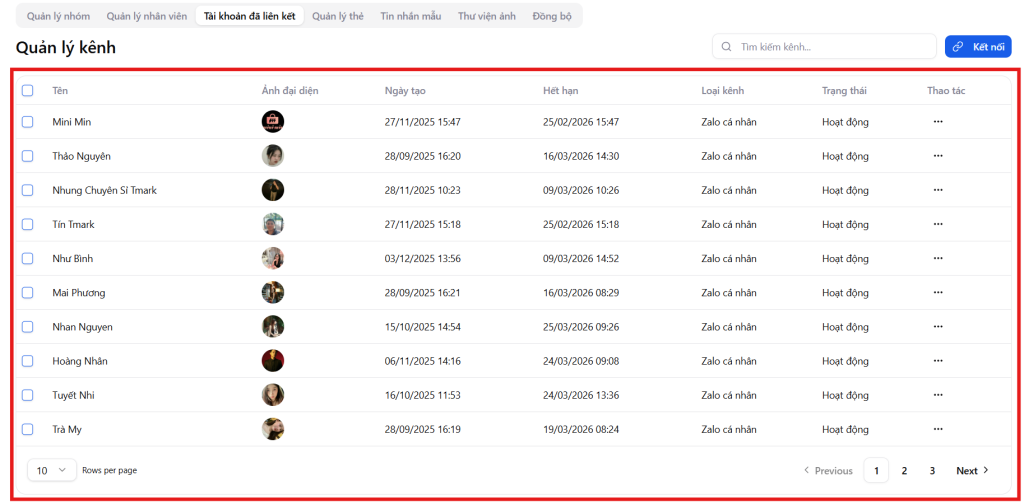
4.1. Giao diện quản lý kênh trên Mi9
Tại màn hình Quản lý kênh, hệ thống hiển thị danh sách các tài khoản Zalo cá nhân đã được liên kết với các thông tin:
- Tên kênh
- Ảnh đại diện Zalo
- Ngày tạo
- Thời hạn kết nối
- Loại kênh (Zalo cá nhân)
- Trạng thái hoạt động
Người dùng có thể:
- Tìm kiếm nhanh tài khoản Zalo
- Thực hiện các thao tác như Kết nối, Kết nối lại hoặc Ngắt kết nối
4.2. Hướng dẫn kết nối Zalo cá nhân vào Mi9
Để kết nối Zalo cá nhân vào hệ thống Mi9, thực hiện theo các bước sau:
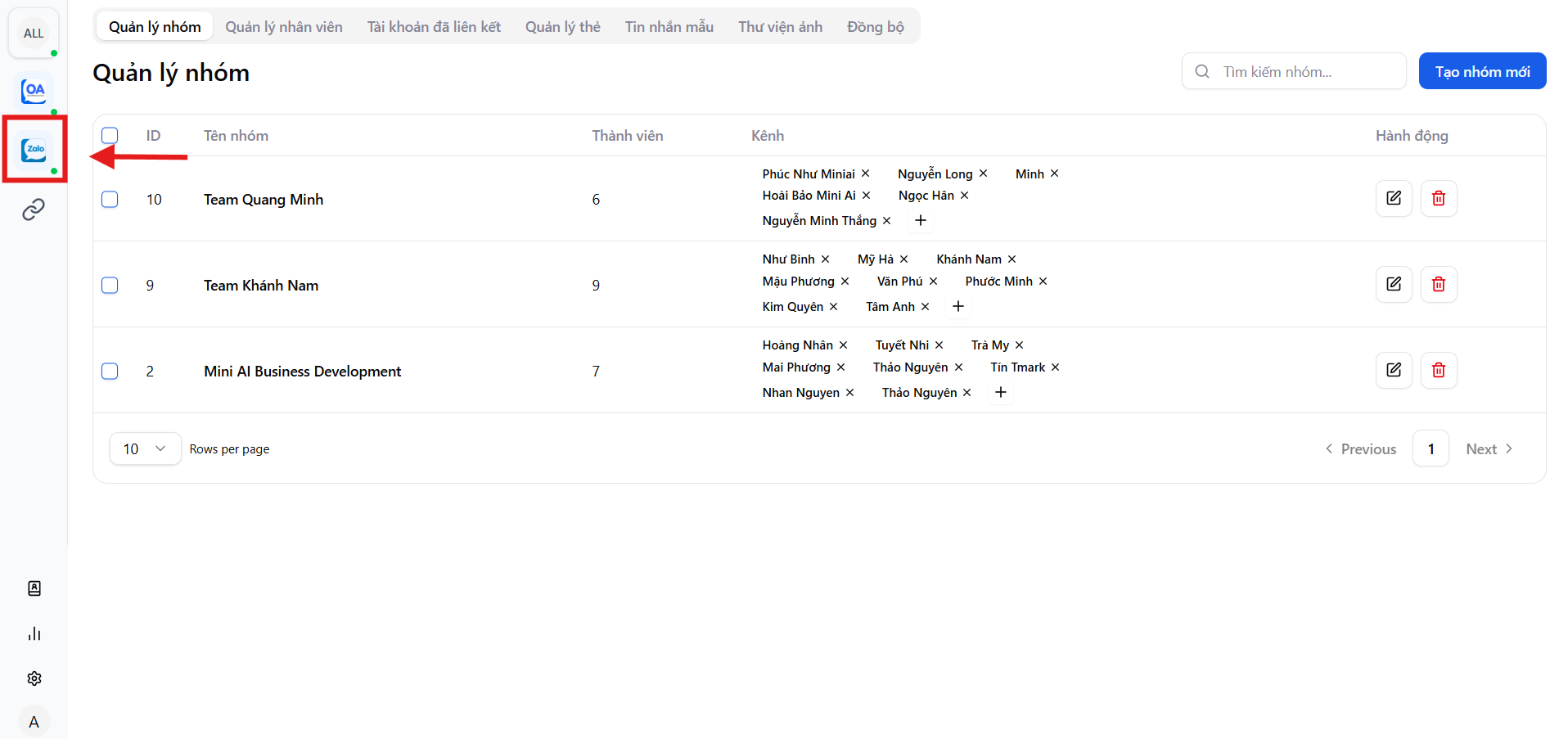
Bước 1: Truy cập quản lý liên kết
- Vào menu Quản lý liên kết trên Mi9
- Chọn tab Tài khoản đã liên kết
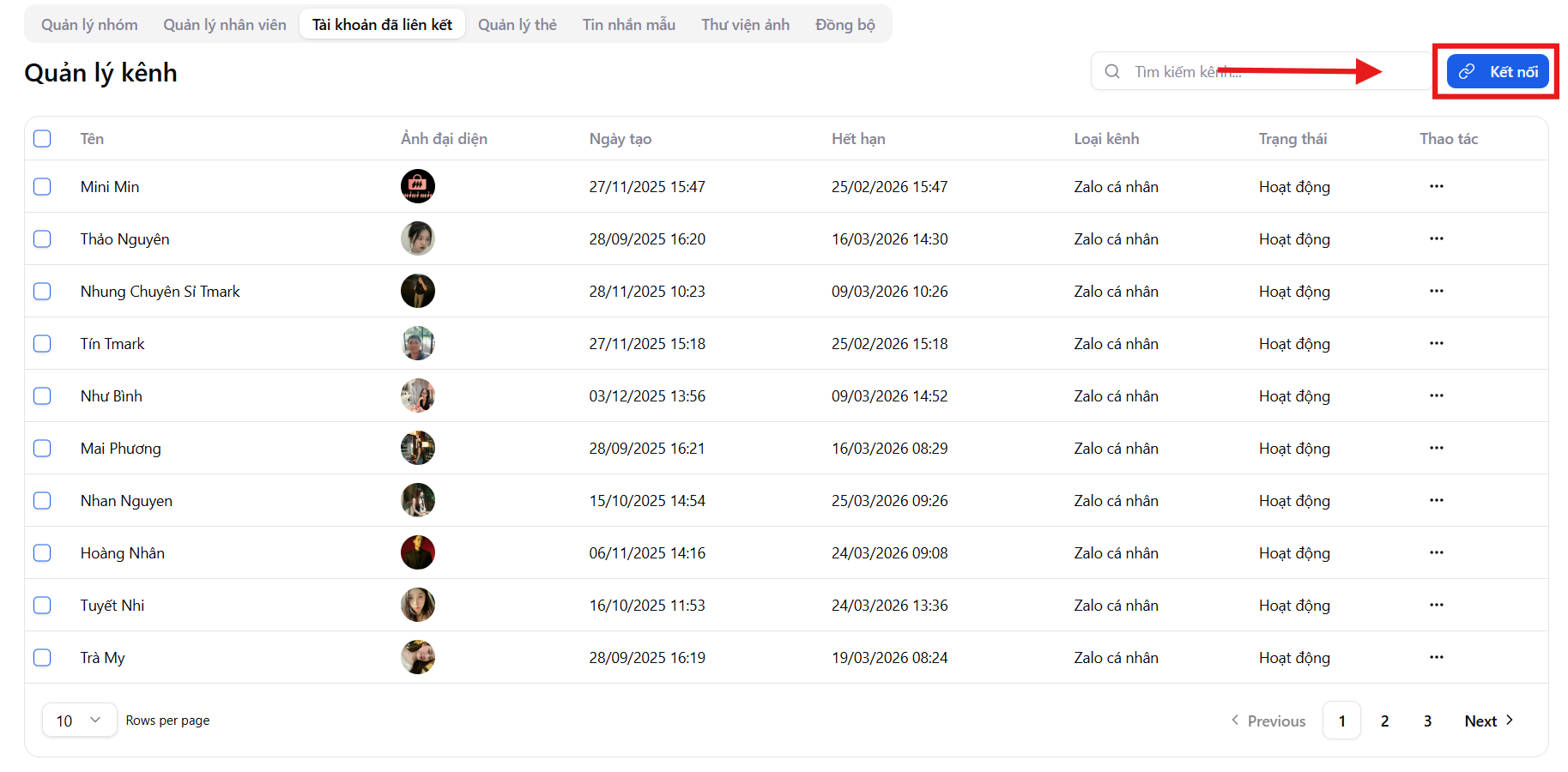
Bước 2: Khởi tạo kết nối
- Nhấn Kết nối tại góc trên bên phải
- Hệ thống sẽ tạo phiên đăng nhập mới
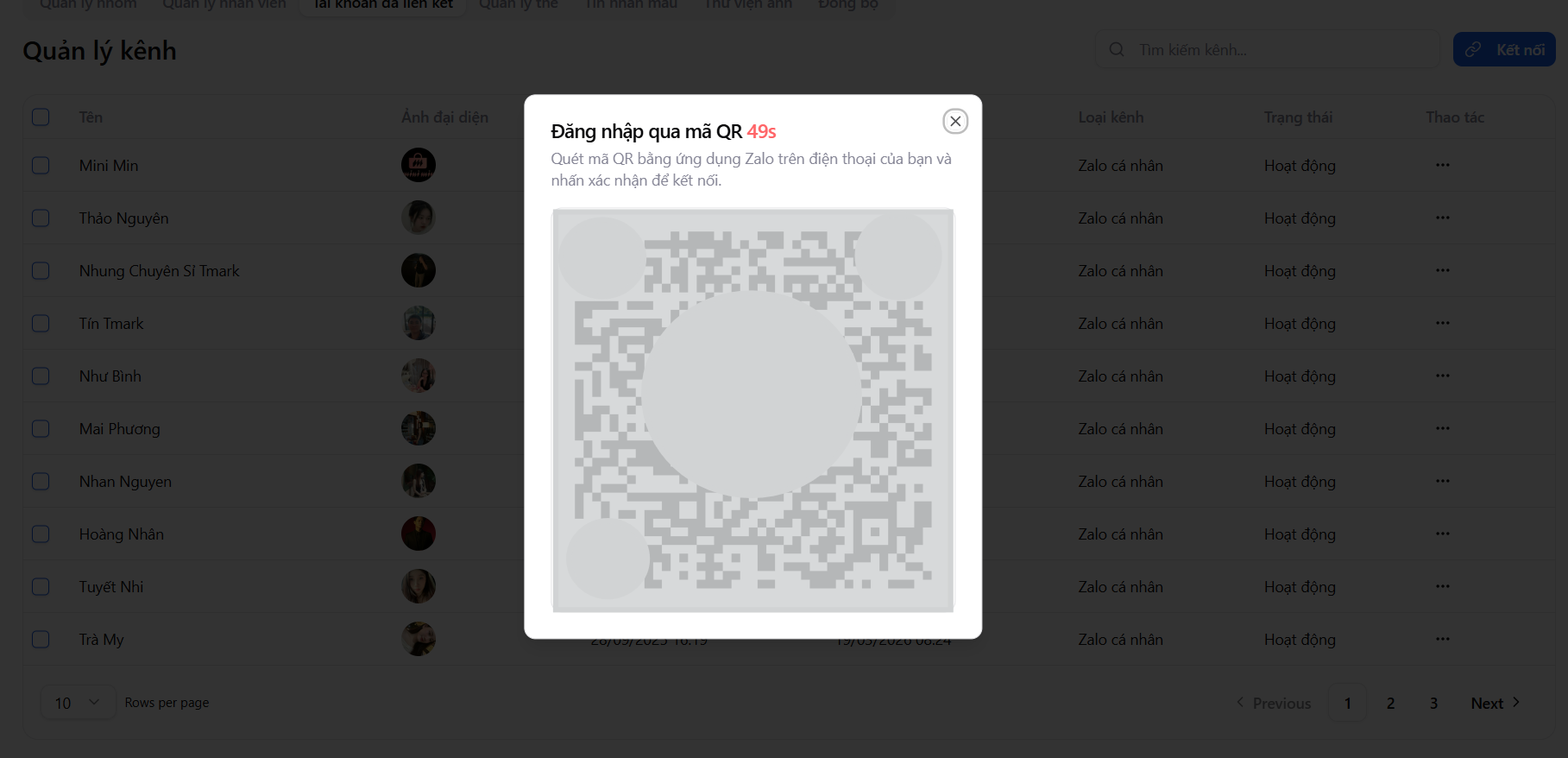
Bước 3: Quét mã QR đăng nhập
- Mi9 hiển thị mã QR đăng nhập
- Mở ứng dụng Zalo trên điện thoại
- Chọn chức năng quét mã QR và quét mã trên màn hình
Bước 4: Xác nhận đăng nhập
- Zalo hiển thị thông báo đăng nhập trên thiết bị mới
- Nhấn Đúng là tôi để xác nhận
Sau khi hoàn tất, tài khoản Zalo cá nhân sẽ được kết nối thành công với hệ thống Mi9.
4.3. Dữ liệu được đồng bộ sau khi kết nối
Sau khi kết nối, hệ thống sẽ tự động đồng bộ các dữ liệu quan trọng từ Zalo cá nhân, bao gồm:
- Danh bạ bạn bè
- Các nhóm trò chuyện
- Thẻ (tag) khách hàng
Từ thời điểm này, toàn bộ hoạt động nhắn tin và chăm sóc khách hàng sẽ được quản lý tập trung trên Mi9, giúp doanh nghiệp:
- Kiểm soát dữ liệu khách hàng
- Phân quyền nhân viên rõ ràng
- Theo dõi và đo lường hiệu quả chăm sóc khách hàng
4.4. Quản lý trạng thái kênh Zalo
Tại cột thao tác trong mục quản lý kênh, người dùng có thể:
- Kết nối lại: khi phiên đăng nhập hết hạn hoặc bị ngắt
- Ngắt kết nối: khi không còn sử dụng tài khoản
Việc kiểm soát trạng thái giúp đảm bảo hệ thống hoạt động ổn định và an toàn dữ liệu.
4.5. Lưu ý khi kết nối Zalo cá nhân với Mi9
Khi sử dụng Zalo cá nhân trên Mi9, cần lưu ý:
- Không đăng nhập Zalo Web đồng thời với Mi9 để tránh bị đăng xuất
- Tin nhắn chỉ được ghi nhận từ thời điểm kết nối với hệ thống
- Tin nhắn trước đó sẽ không được đồng bộ
- Nếu bị đăng xuất, dữ liệu ngoài thời gian sử dụng Mi9 sẽ không thể khôi phục
5. Quản lý tin nhắn Zalo trên Mi9
Để quản lý toàn bộ hội thoại từ các tài khoản Zalo cá nhân, người dùng truy cập vào mục Tin nhắn trên hệ thống Mi9. Tại đây, toàn bộ hộp thư chat sẽ được tập trung trên một màn hình duy nhất, giúp doanh nghiệp dễ dàng vận hành và chăm sóc khách hàng.
5.1. Giao diện tổng quan màn hình Tin nhắn
Tại màn hình Tin nhắn, người dùng có thể:
- Xem danh sách tất cả hội thoại theo thời gian thực
- Truy cập nhanh vào từng cuộc chat để phản hồi khách hàng
- Theo dõi trạng thái xử lý hội thoại
Mi9 giúp việc quản lý tin nhắn trở nên tập trung, liền mạch và dễ kiểm soát, hạn chế tối đa việc bỏ sót khách hàng.
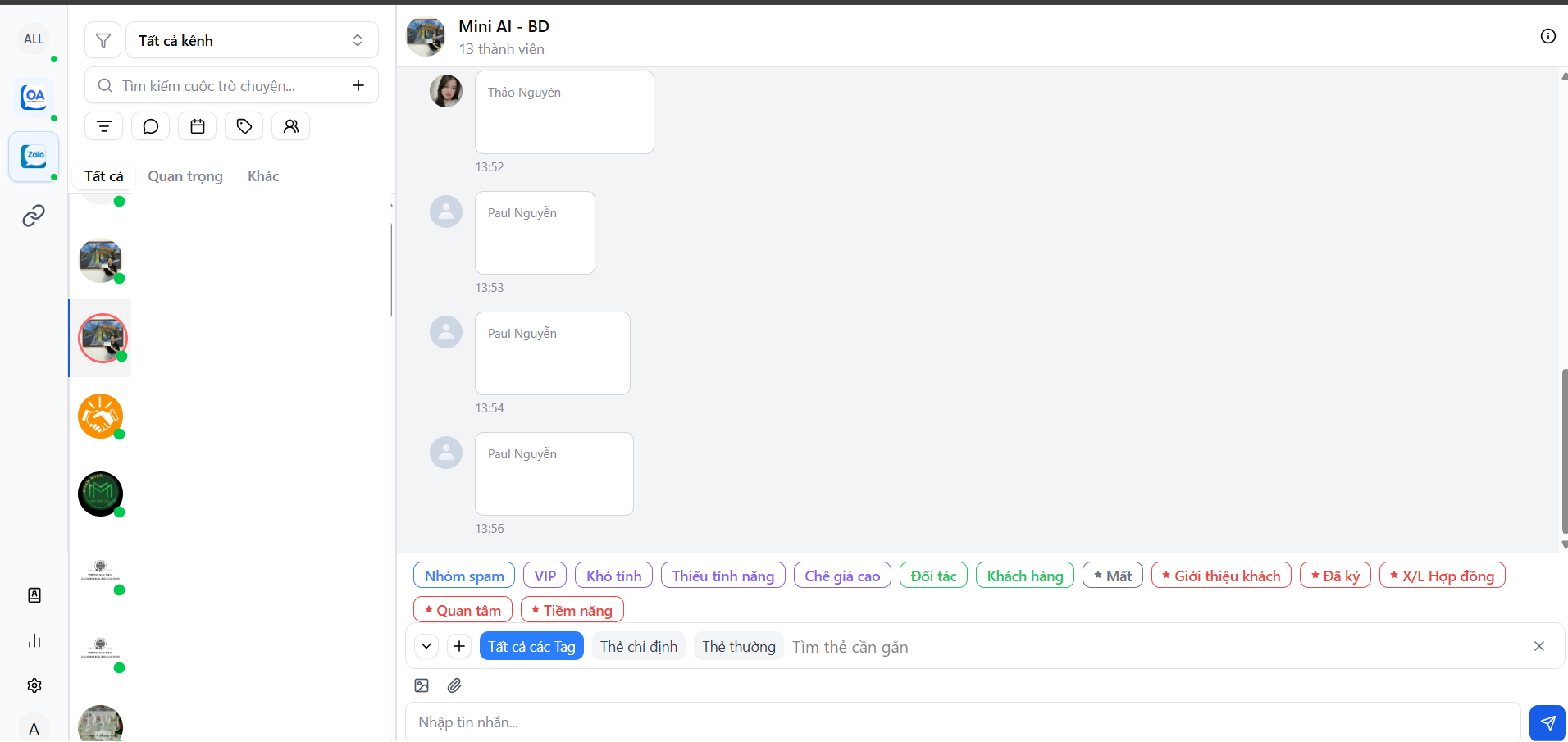
5.2. Danh sách hội thoại tập trung theo kênh
Toàn bộ hội thoại từ các tài khoản Zalo đã kết nối sẽ được hiển thị tại một màn hình duy nhất, giúp:
- Làm việc đồng thời với nhiều tài khoản Zalo
- Chuyển đổi hội thoại nhanh chóng
- Theo dõi trạng thái hoạt động của từng kênh
Tính năng này đặc biệt hữu ích với đội ngũ sale và chăm sóc khách hàng có khối lượng tin nhắn lớn.
5.3. Hệ thống lọc và tìm kiếm hội thoại
Mi9 cung cấp hệ thống lọc và tìm kiếm hội thoại mạnh mẽ, giúp người dùng dễ dàng quản lý khối lượng tin nhắn lớn và xử lý hội thoại một cách khoa học. Nhờ khả năng lọc theo nhiều tiêu chí khác nhau, đội ngũ sale và chăm sóc khách hàng có thể nhanh chóng xác định được các hội thoại cần ưu tiên, từ đó nâng cao hiệu suất làm việc và hạn chế bỏ sót khách hàng.
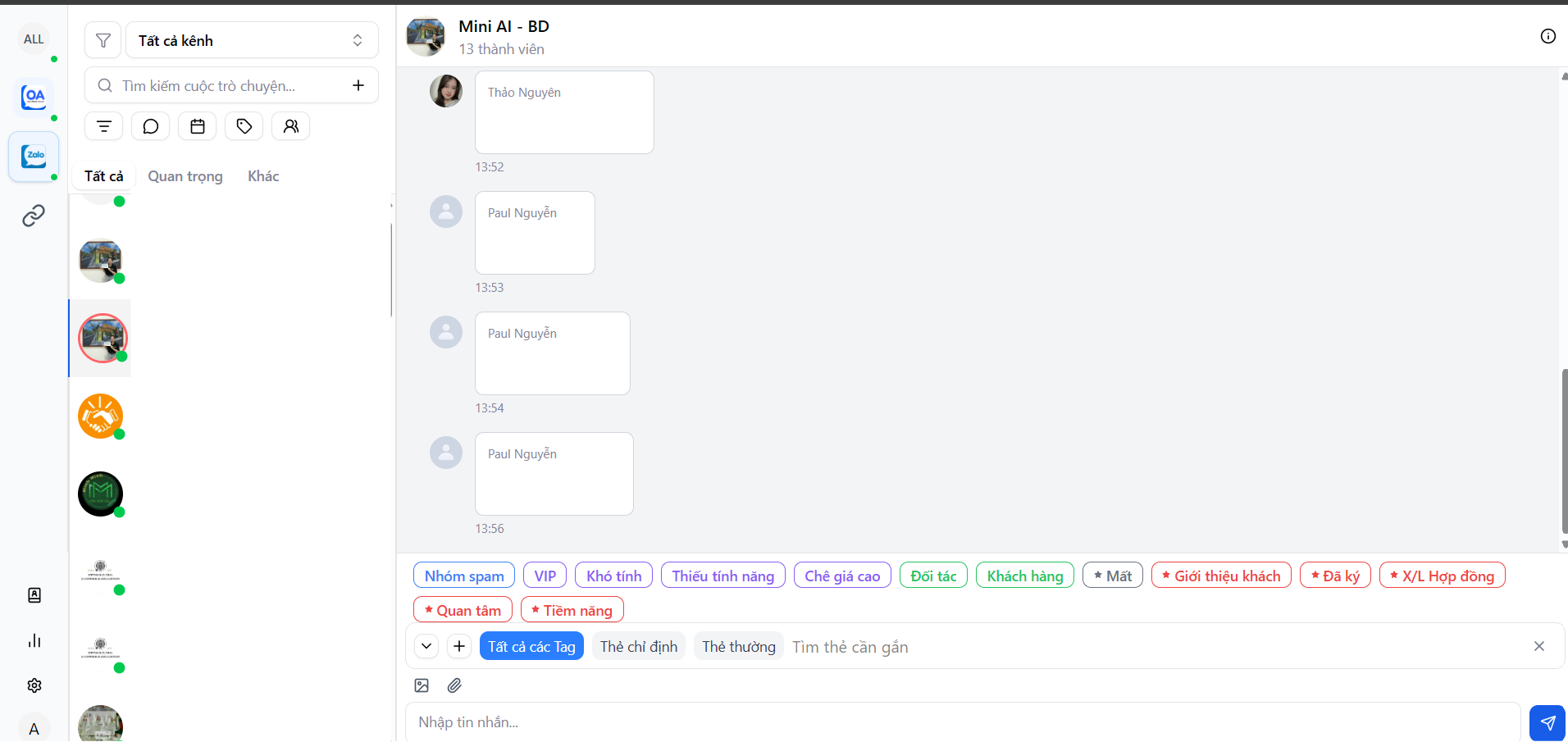
5.3.1. Lọc theo loại hội thoại
Người dùng có thể phân loại hội thoại theo từng hình thức trò chuyện:
- Tin nhắn nhóm của tôi
- Tin nhắn nhóm của người khác
- Tin nhắn cá nhân
Việc phân loại này giúp dễ dàng xác định nguồn hội thoại, từ đó có cách xử lý phù hợp với từng loại khách hàng và từng ngữ cảnh giao tiếp.
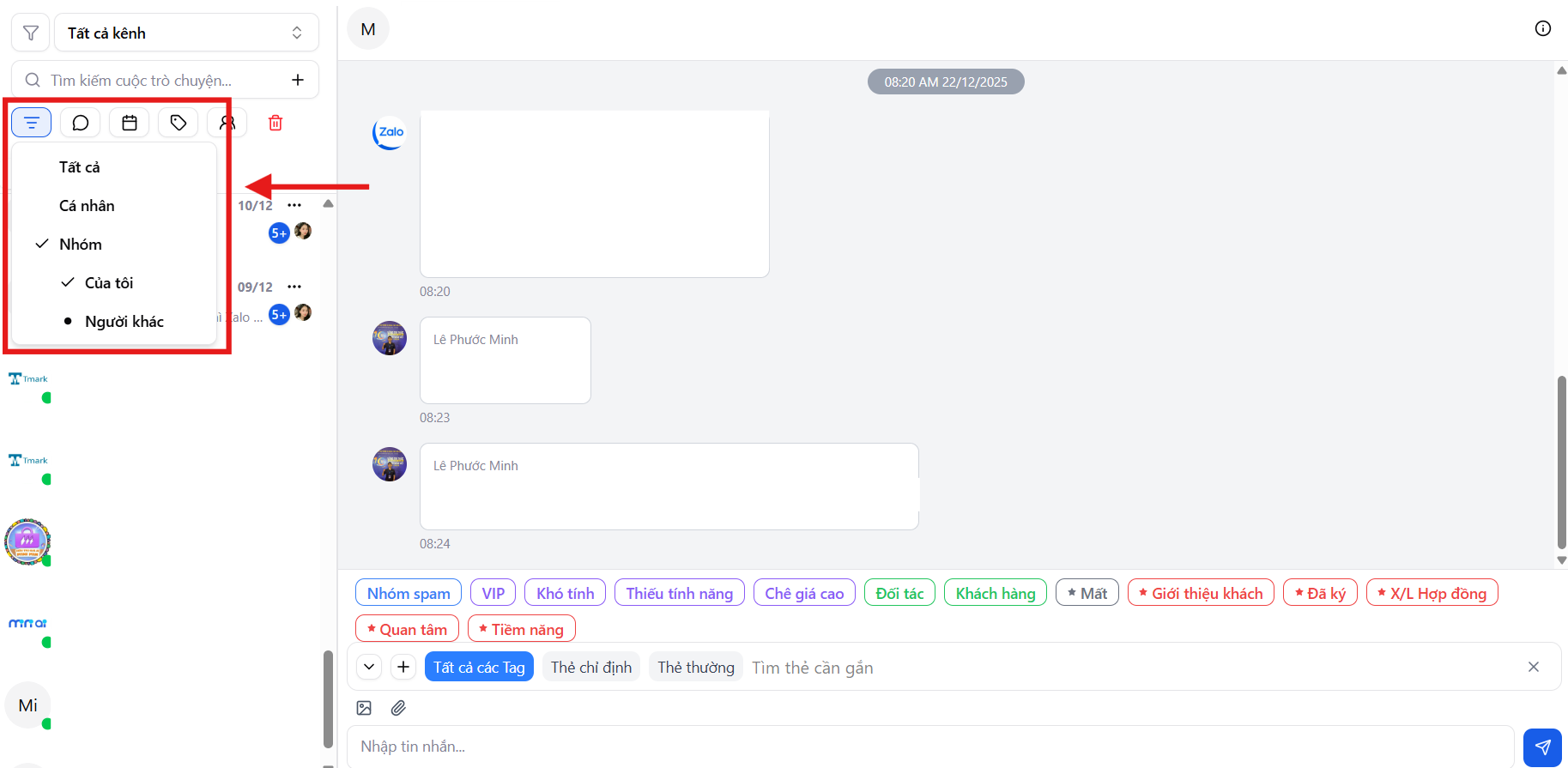
5.3.2. Lọc theo trạng thái xử lý
Hệ thống cho phép lọc hội thoại theo trạng thái phản hồi:
- Đã phản hồi
- Chưa phản hồi
Tính năng này đặc biệt quan trọng trong vận hành, giúp đội ngũ ưu tiên xử lý các hội thoại chưa được trả lời, tránh tình trạng bỏ sót khách hàng và cải thiện tốc độ phản hồi.
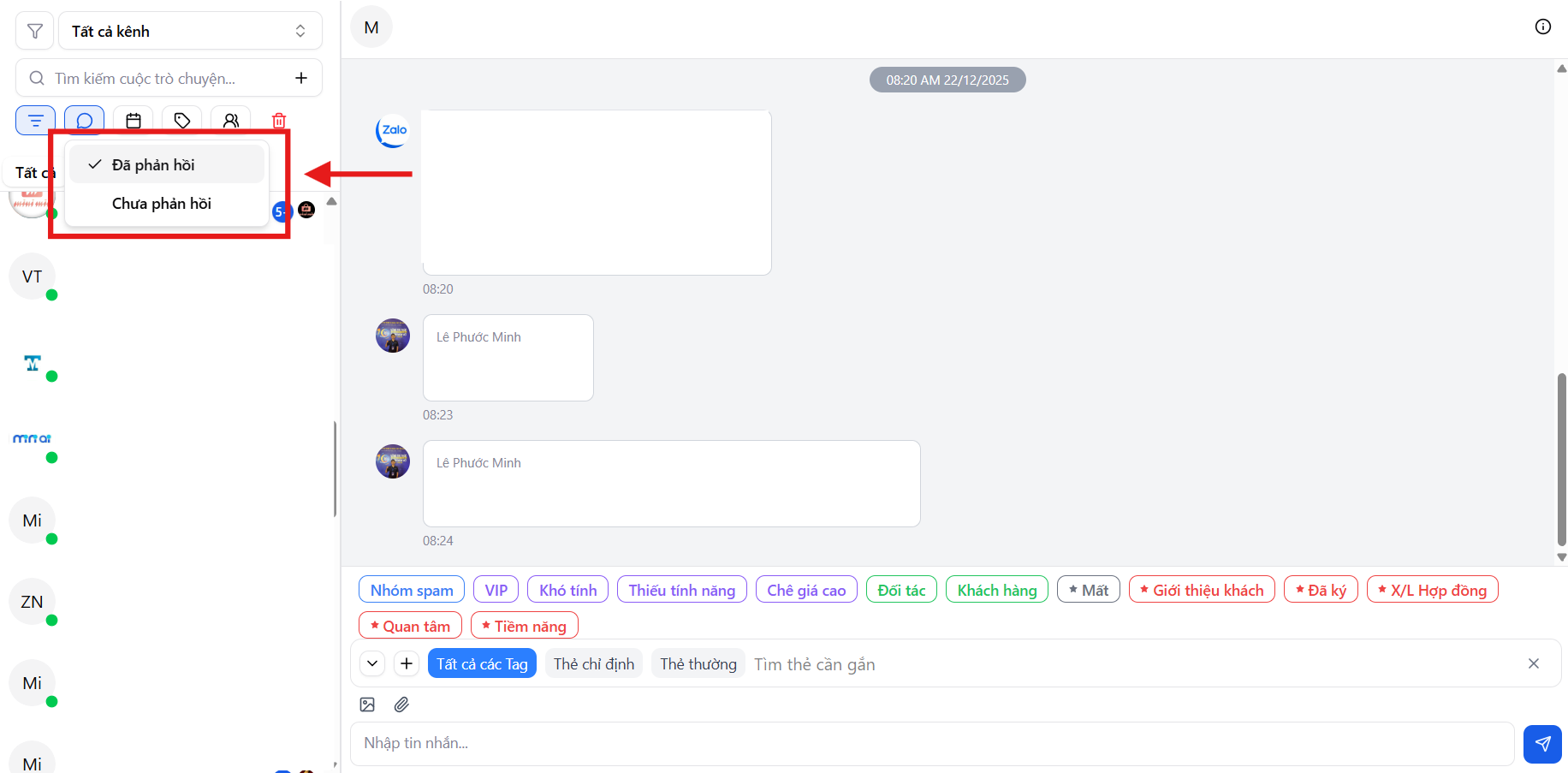
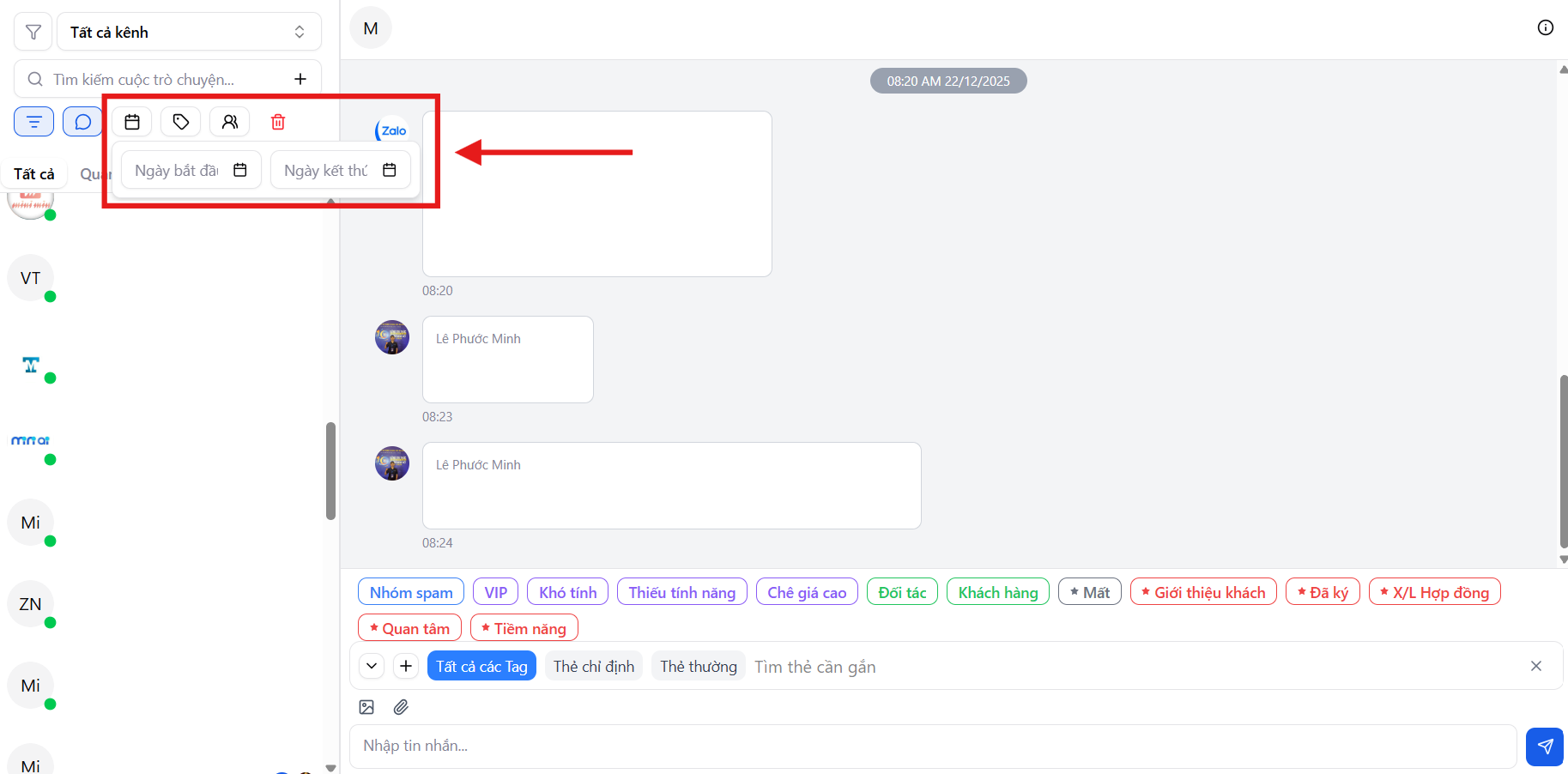
5.3.3. Lọc theo thời gian
Người dùng có thể lọc hội thoại theo khoảng thời gian cụ thể (từ ngày đến ngày).
Tính năng này phù hợp để:
- Theo dõi hiệu suất làm việc theo ca hoặc theo ngày
- Đánh giá hiệu quả của từng chiến dịch marketing
- Kiểm tra lại lịch sử hội thoại trong một giai đoạn cụ thể
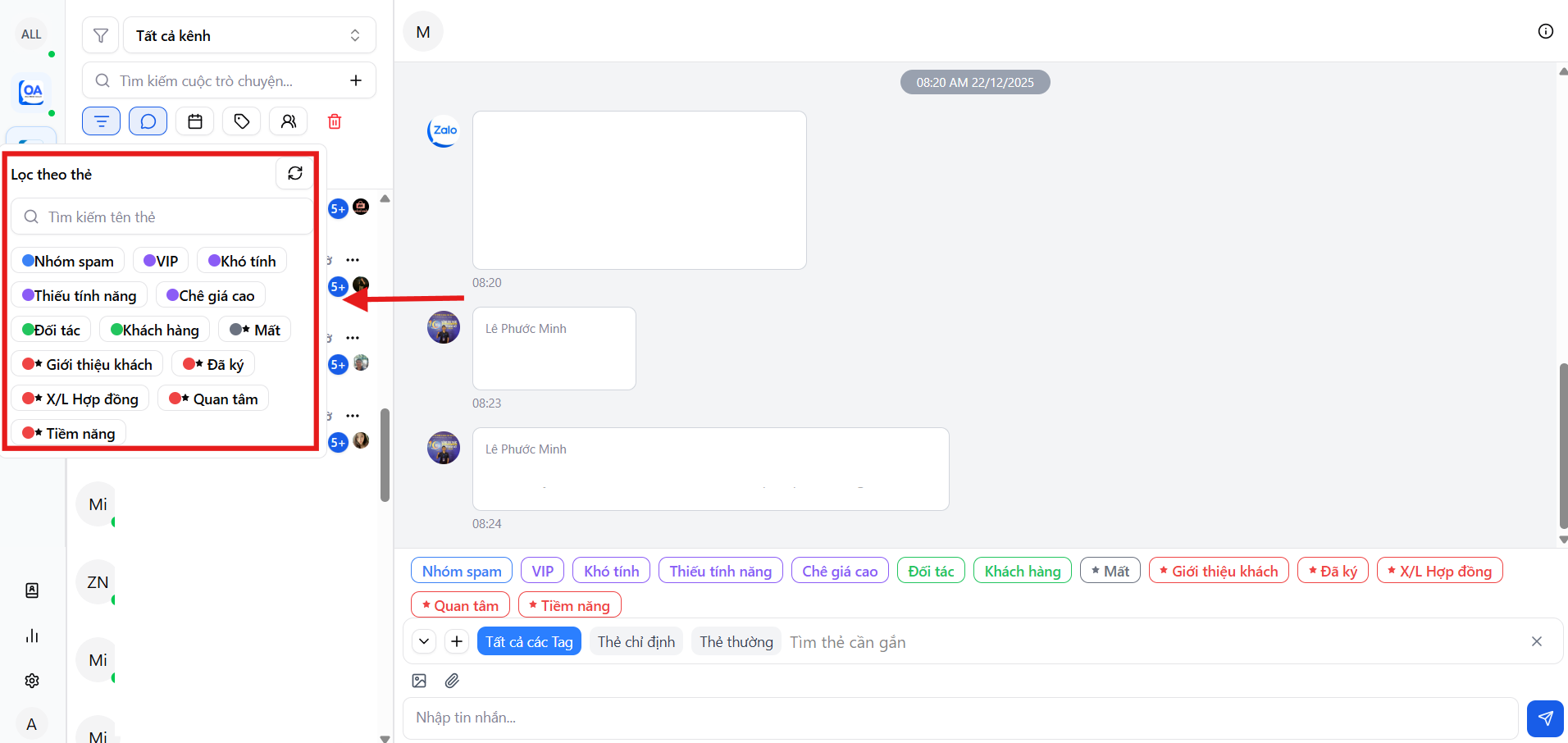
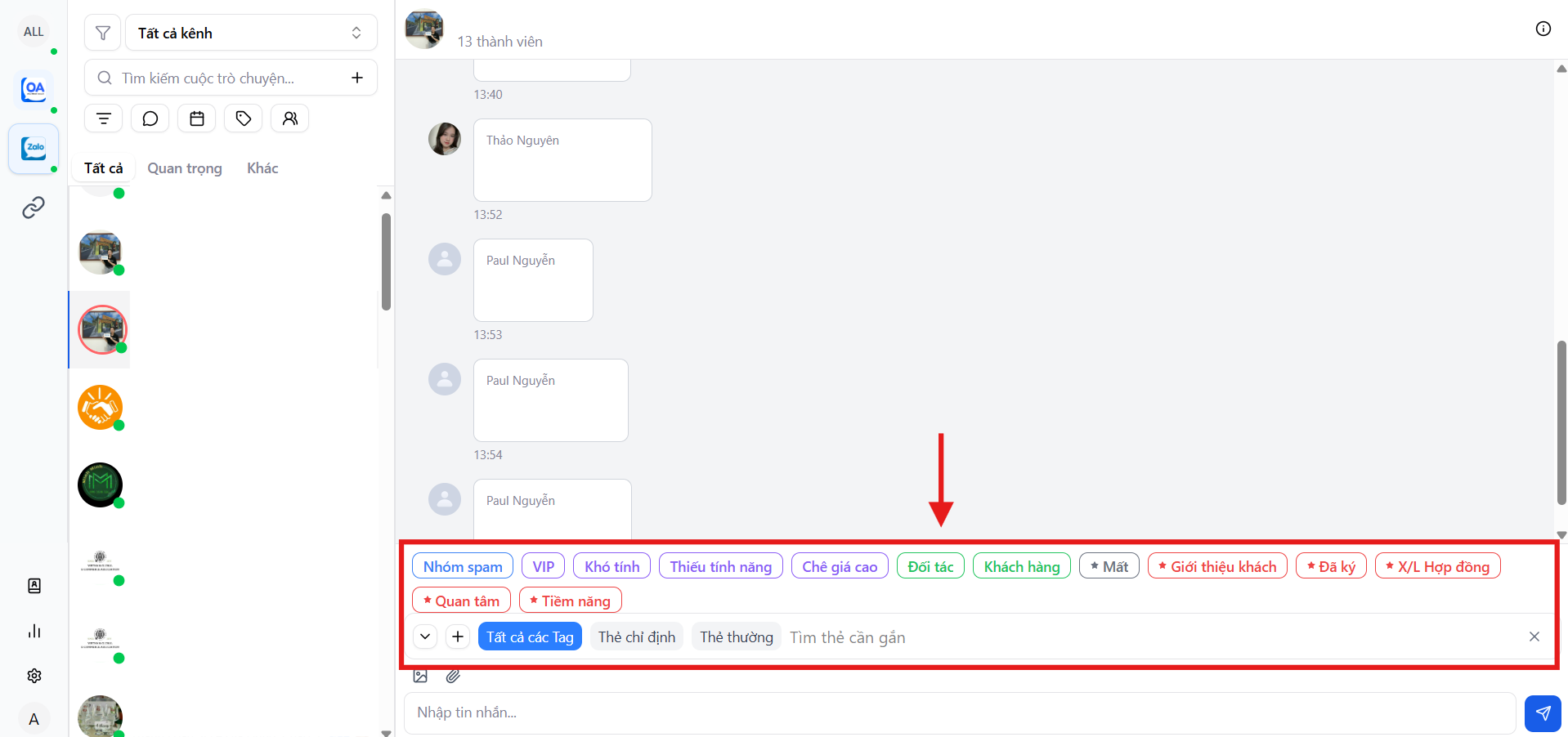
5.3.4. Lọc theo thẻ (Tag) khách hàng
Hệ thống cho phép lọc hội thoại dựa trên các thẻ đã gán cho khách hàng, ví dụ:
- Quan tâm
- Tiềm năng
- Đã báo giá
- Đã ký
- Cần chăm sóc lại
- Xử lý hợp đồng
Nhờ đó, doanh nghiệp có thể phân loại khách hàng theo từng giai đoạn trong phễu bán hàng, từ việc tiếp cận đến chốt đơn và chăm sóc sau bán.
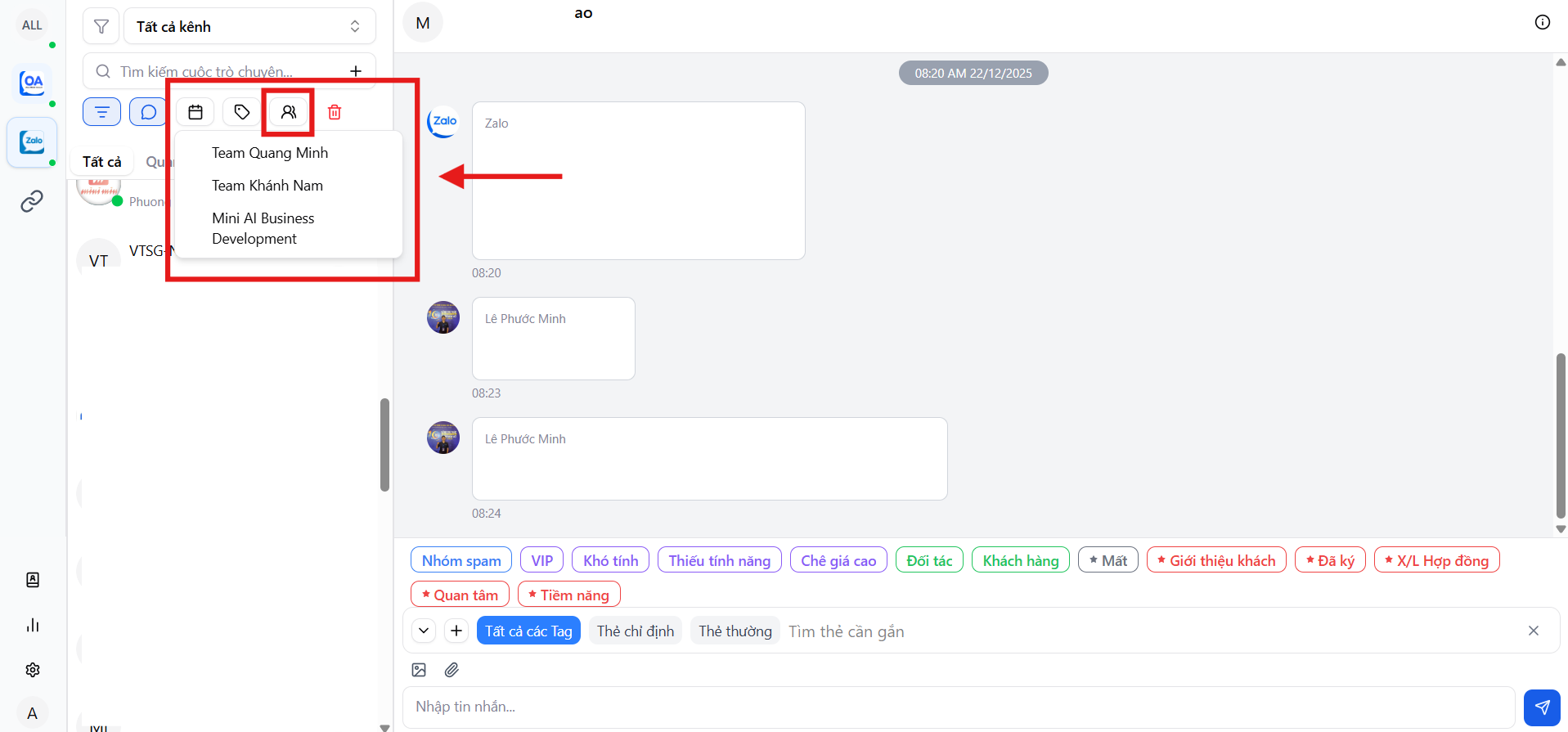
5.3.5. Lọc theo nhóm tài khoản
Người dùng có thể lọc hội thoại theo từng nhóm Zalo đã được phân chia trong hệ thống.
Điều này giúp:
- Quản lý hội thoại theo từng phòng ban hoặc team
- Dễ dàng theo dõi hiệu suất của từng nhóm
- Phân bổ công việc hợp lý giữa các bộ phận
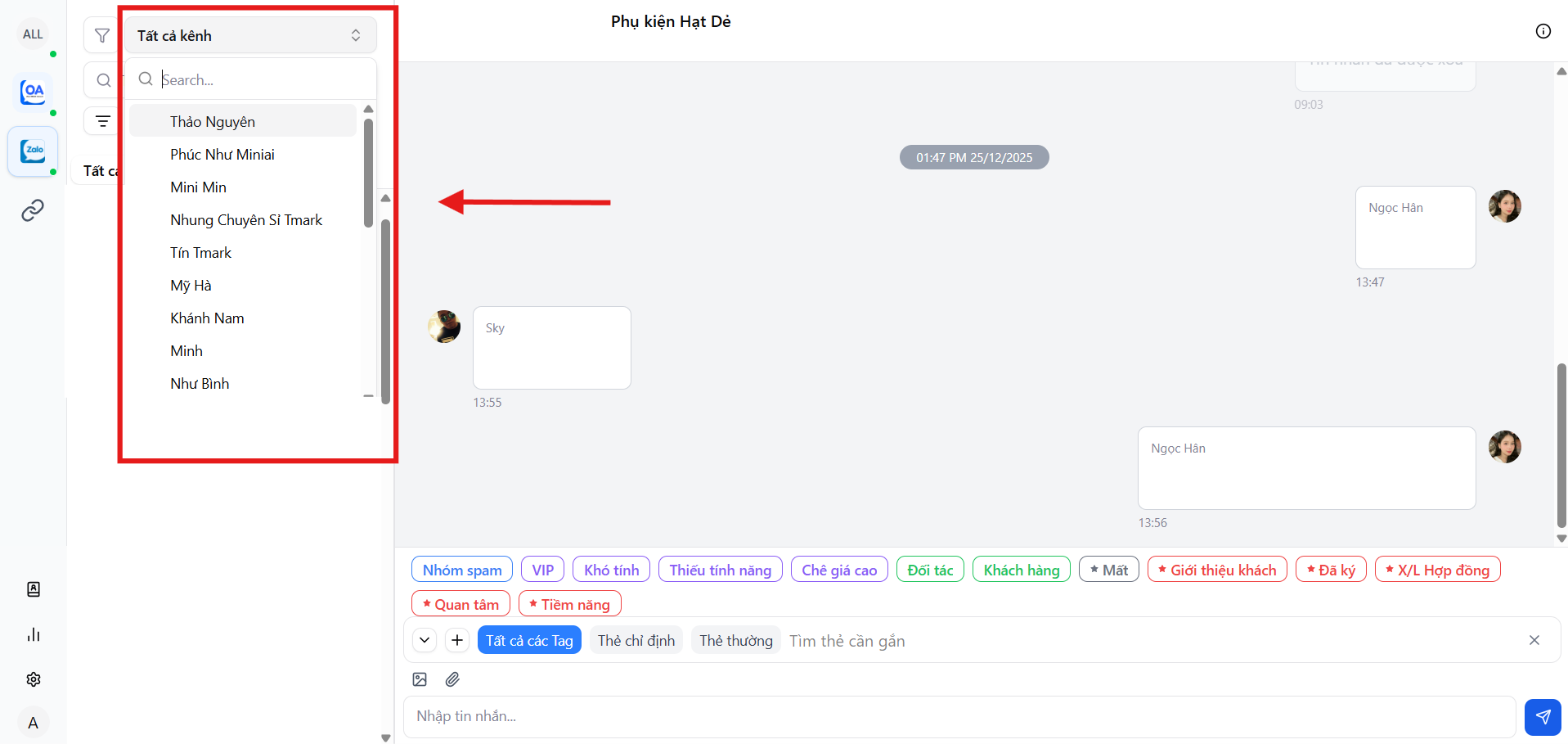
5.3.6. Lọc theo tài khoản Zalo
Mi9 cho phép xem riêng hội thoại của từng tài khoản Zalo cụ thể.
Tính năng này hỗ trợ:
- Theo dõi hiệu suất làm việc của từng cá nhân
- Kiểm soát chất lượng chăm sóc khách hàng theo từng kênh
- Phát hiện nhanh các vấn đề trong quá trình vận hành
5.3.7. Tìm kiếm theo số điện thoại
Người dùng có thể tìm kiếm hội thoại nhanh chóng thông qua số điện thoại khách hàng.
Việc tìm kiếm này giúp:
- Tra cứu thông tin khách hàng chỉ trong vài giây
- Kiểm tra lại lịch sử trao đổi khi cần
- Hỗ trợ chăm sóc khách hàng chính xác và liên tục
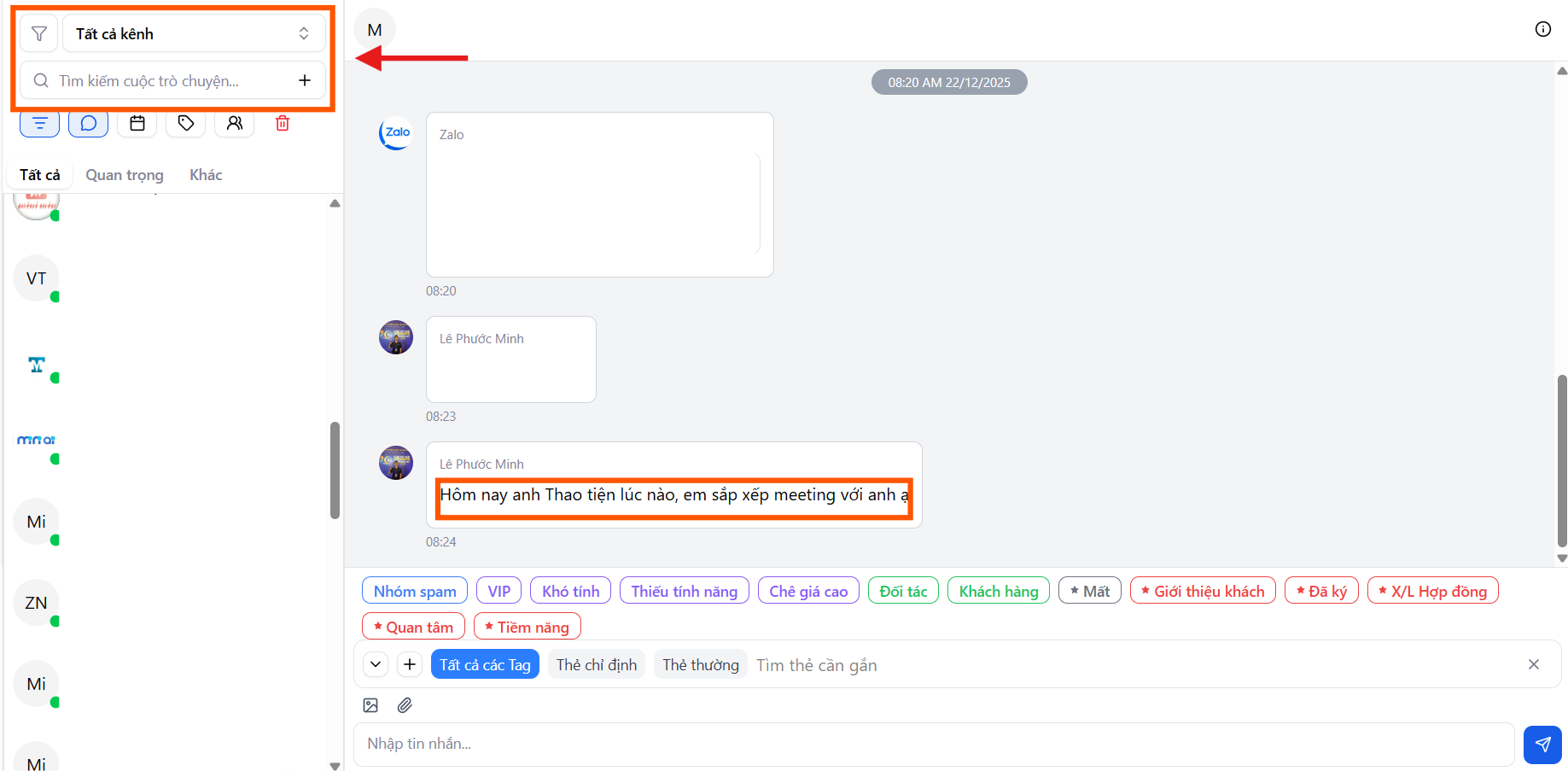
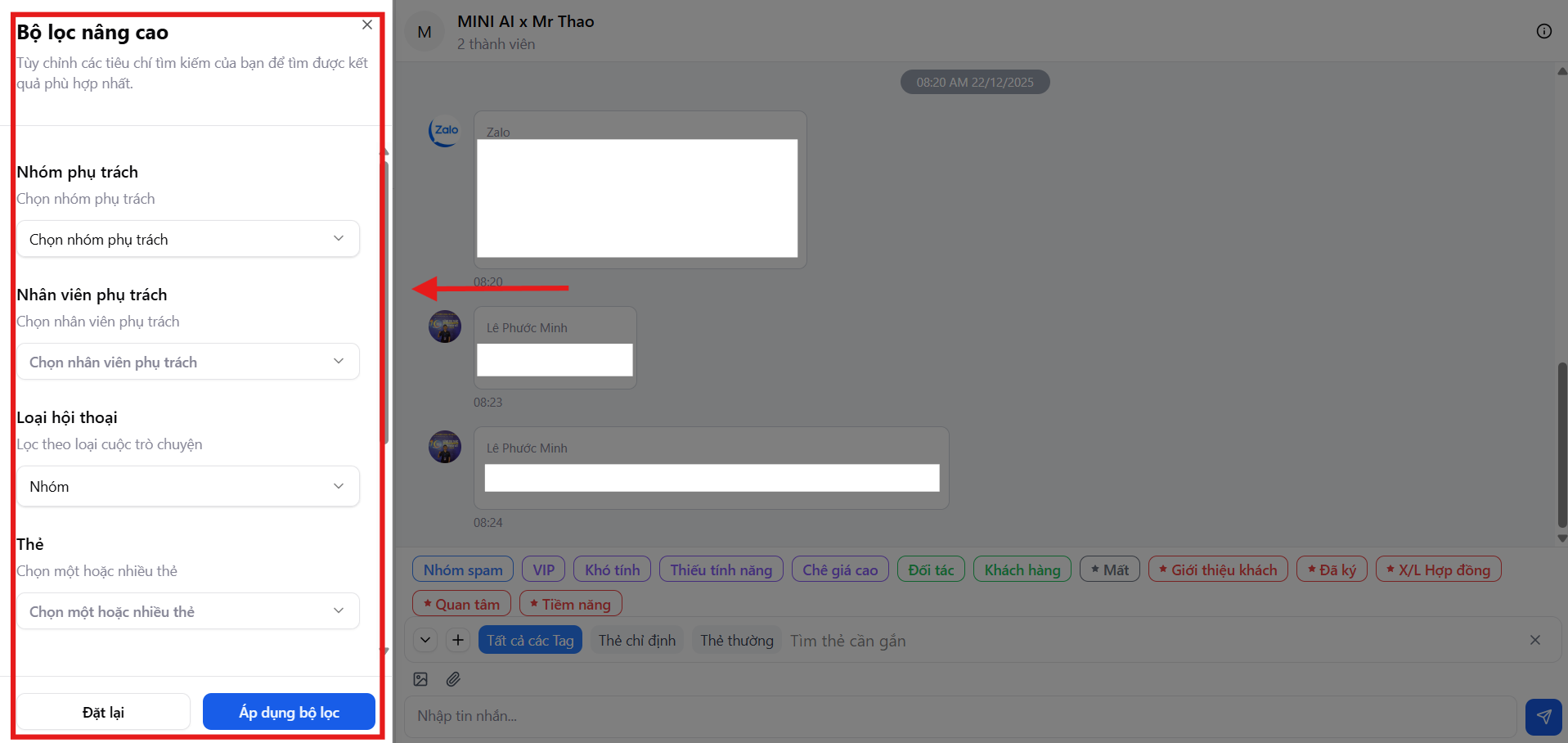
5.4. Lọc nâng cao hội thoại
Mi9 hỗ trợ kết hợp nhiều điều kiện lọc cùng lúc, giúp:
- Khoanh vùng chính xác hội thoại cần xử lý
- Ưu tiên khách hàng tiềm năng
- Giảm thời gian tìm kiếm
- Tăng tốc độ phản hồi
Ngay cả khi số lượng tin nhắn lớn, đội ngũ vẫn có thể vận hành hiệu quả mà không bị quá tải.
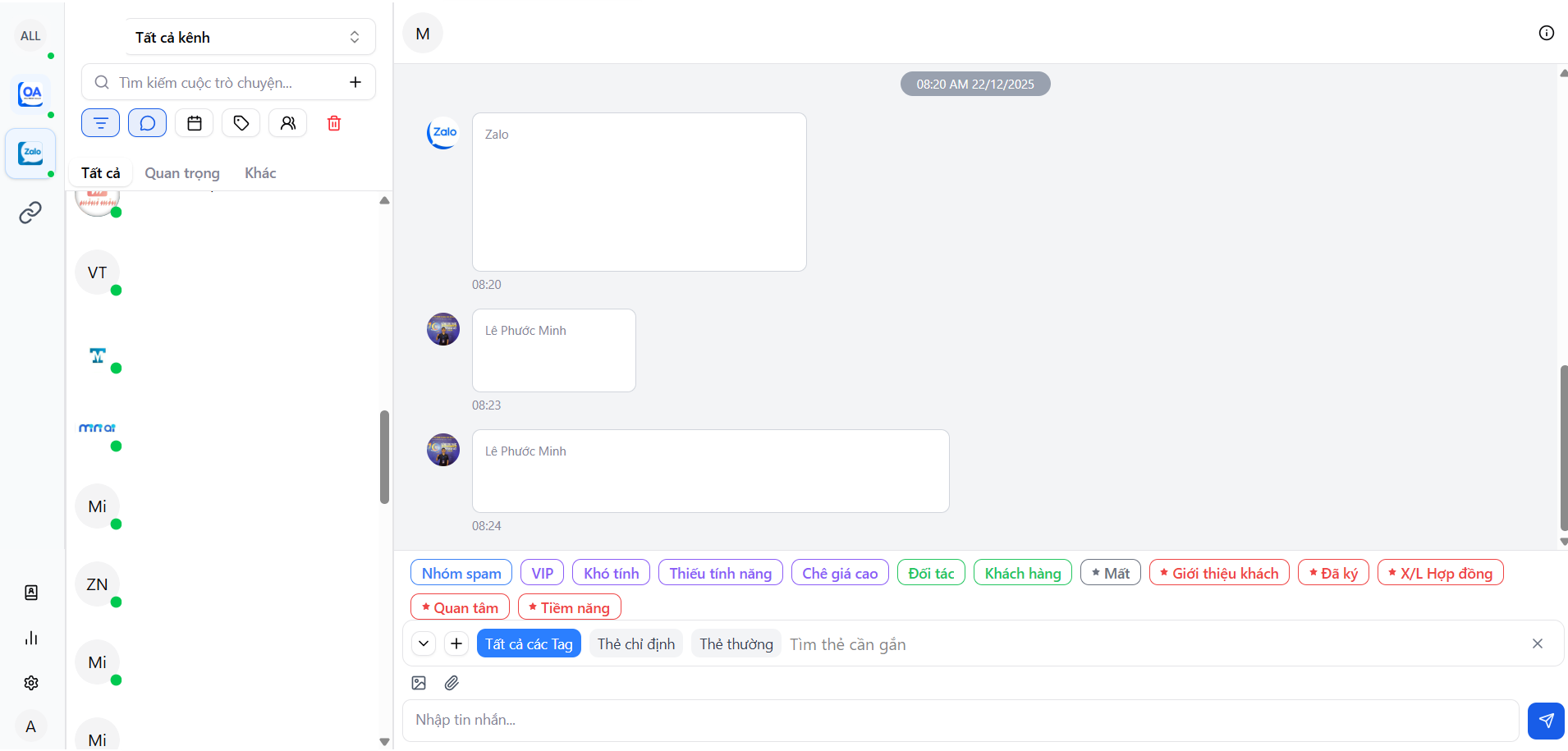
5.5. Gán thẻ (Tag) và phân loại khách hàng
Trong quá trình trò chuyện, nhân viên có thể gán thẻ trực tiếp trên từng hội thoại để phân loại khách hàng theo từng giai đoạn.
Việc gán tag giúp:
- Xác định khách hàng tiềm năng
- Nhận diện khách cần theo dõi
- Đánh dấu khách chưa đủ điều kiện chốt
- Chuẩn hóa cách đánh giá khách hàng
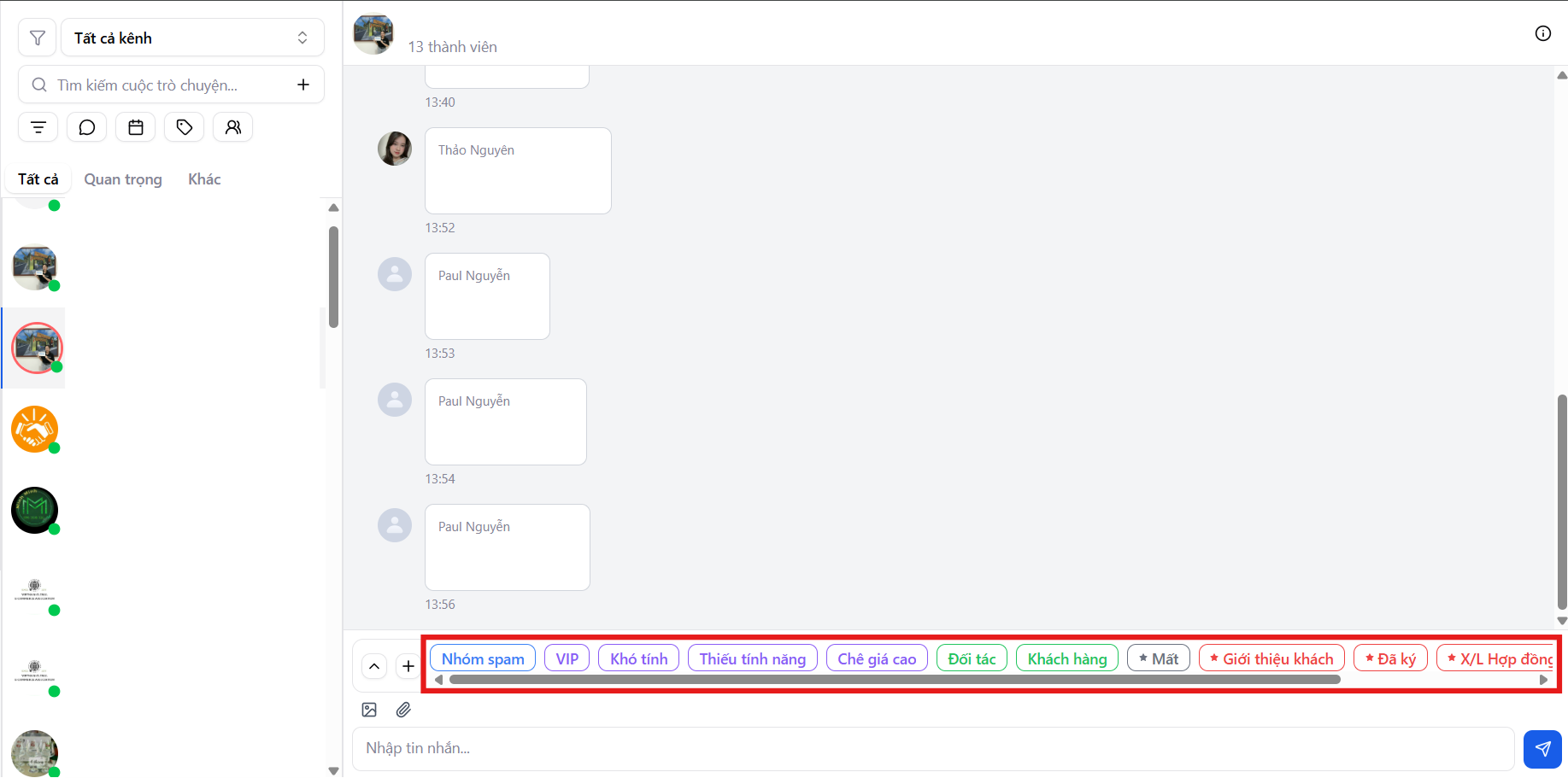
5.6. Quản lý khách hàng theo phễu (Funnel)
Một trong những mục tiêu quan trọng của module Tin nhắn là biến hội thoại thành dữ liệu và dữ liệu thành phễu khách hàng.
Thông qua việc phân loại và gán tag, hệ thống hỗ trợ:
- Theo dõi hành trình khách hàng từ:
- Nhắn tin
- Tư vấn
- Báo giá
- Chốt đơn
- Đánh giá chất lượng khách hàng theo từng nguồn
- Tối ưu hiệu quả chuyển đổi
5.7. Lợi ích khi sử dụng module Tin nhắn Mi9
Module Tin nhắn giúp doanh nghiệp:
- Làm việc hiệu quả hơn với khối lượng tin nhắn lớn
- Không bỏ sót khách hàng
- Quản lý dữ liệu tập trung
- Theo dõi và đo lường hiệu suất rõ ràng
Mi9 không chỉ là công cụ nhắn tin, mà còn giúp biến mỗi cuộc hội thoại thành dữ liệu giá trị phục vụ cho việc vận hành và tăng trưởng doanh nghiệp.
6. Tin nhắn nhanh (Tin nhắn mẫu) trên Mi9
Tính năng Tin nhắn nhanh trên Mi9 SCRM cho phép doanh nghiệp tạo sẵn các mẫu tin nhắn để sử dụng trong quá trình chat với khách hàng. Nhờ đó, đội ngũ sale và chăm sóc khách hàng có thể phản hồi nhanh hơn, nội dung đồng bộ hơn và nâng cao tính chuyên nghiệp khi làm việc trên Zalo.
Đây là tính năng đặc biệt hữu ích với các doanh nghiệp có khối lượng hội thoại lớn và cần tối ưu tốc độ phản hồi.
6.1. Giao diện Tin nhắn nhanh
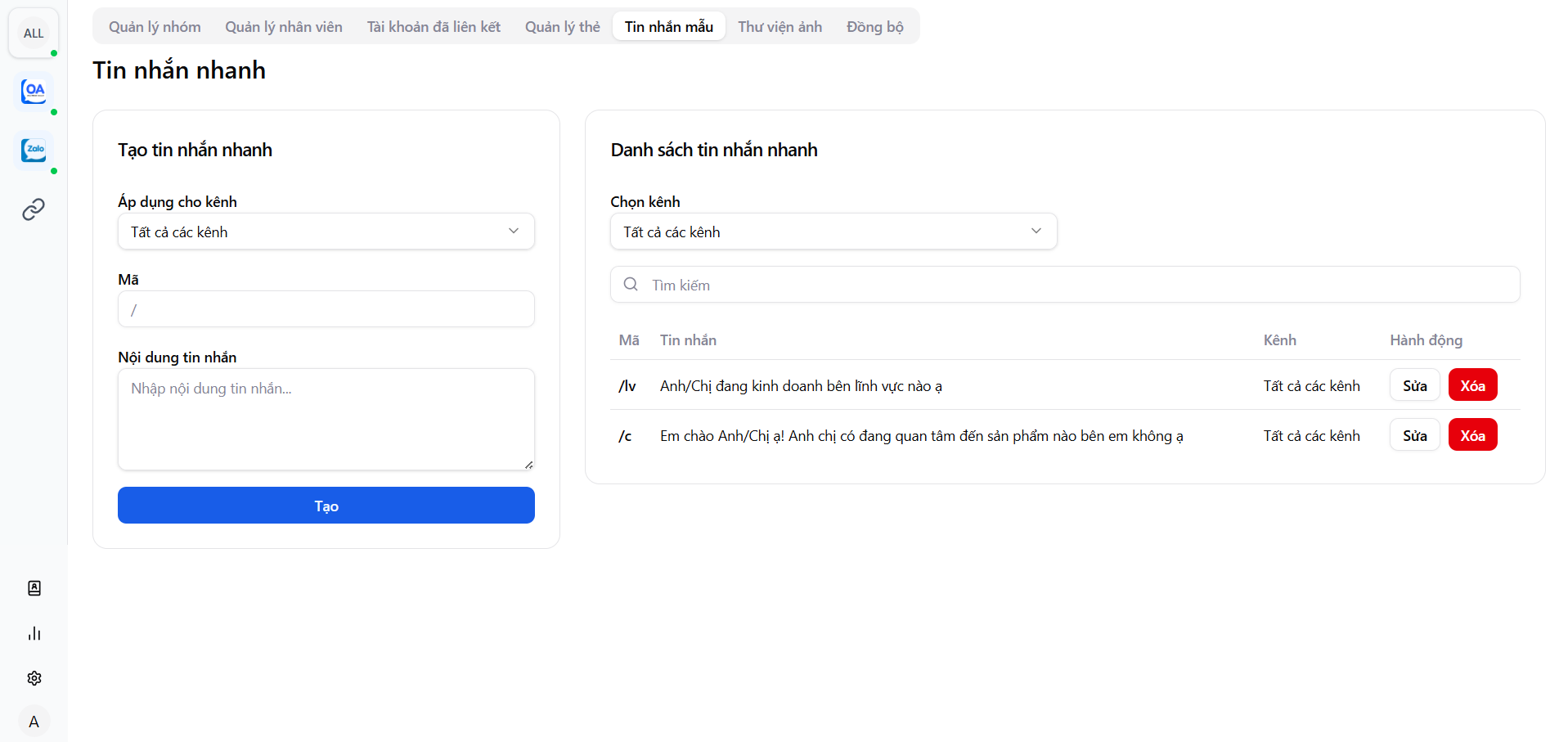
Màn hình Tin nhắn nhanh được chia thành 2 khu vực chính:
- Bên trái: Khu vực tạo tin nhắn nhanh mới
- Bên phải: Danh sách các tin nhắn nhanh đã tạo
Cách bố trí này giúp người dùng dễ dàng tạo, chỉnh sửa và quản lý các mẫu tin nhắn.
6.2. Cách tạo tin nhắn nhanh trên Mi9
Để tạo tin nhắn mẫu, thực hiện theo các bước sau:
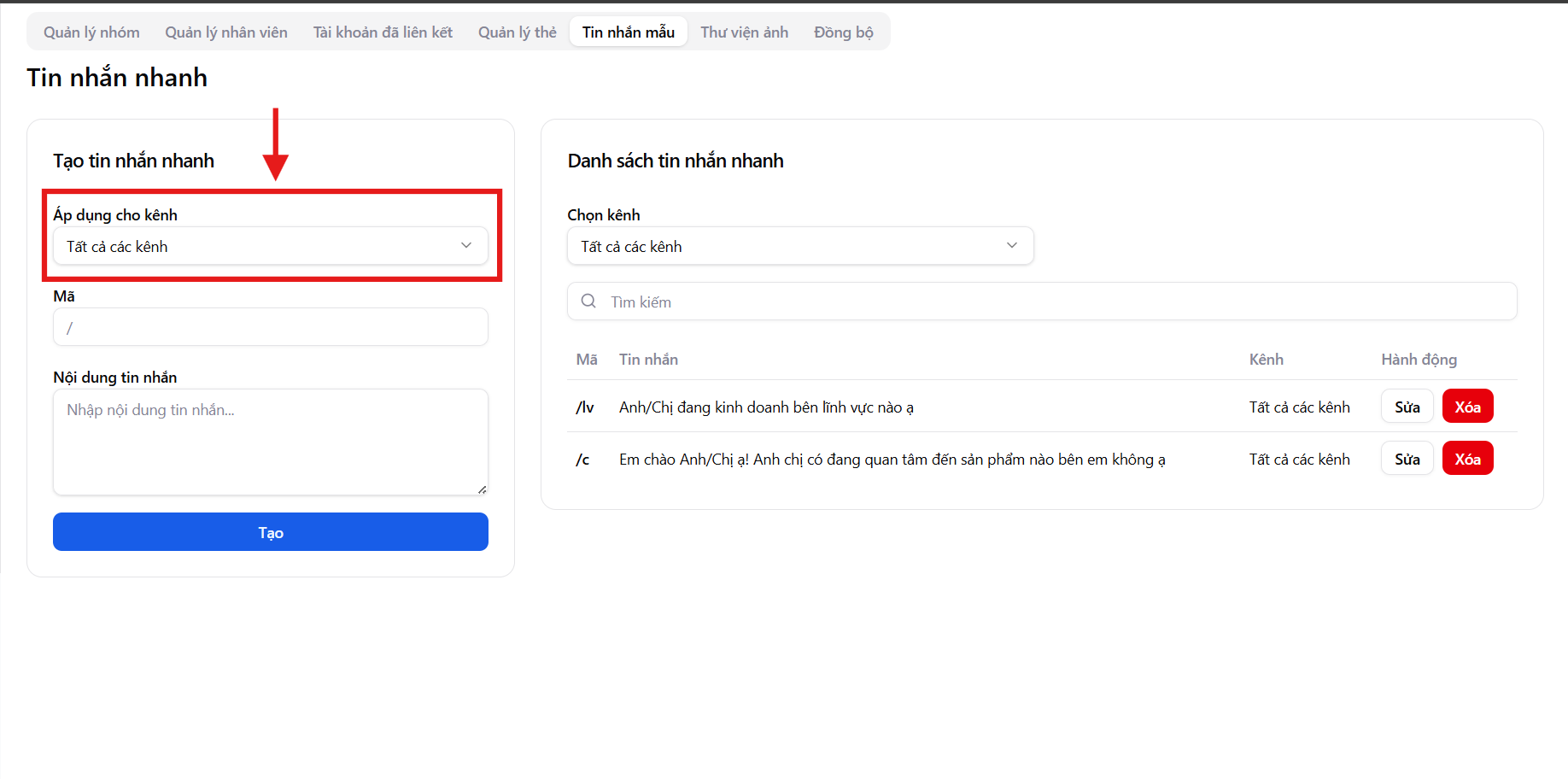
Bước 1: Chọn kênh áp dụng
- Chọn áp dụng cho tất cả các kênh
- Hoặc chọn một kênh Zalo cụ thể
Việc chọn kênh giúp kiểm soát phạm vi sử dụng của tin nhắn.
Bước 2: Nhập mã tin nhắn
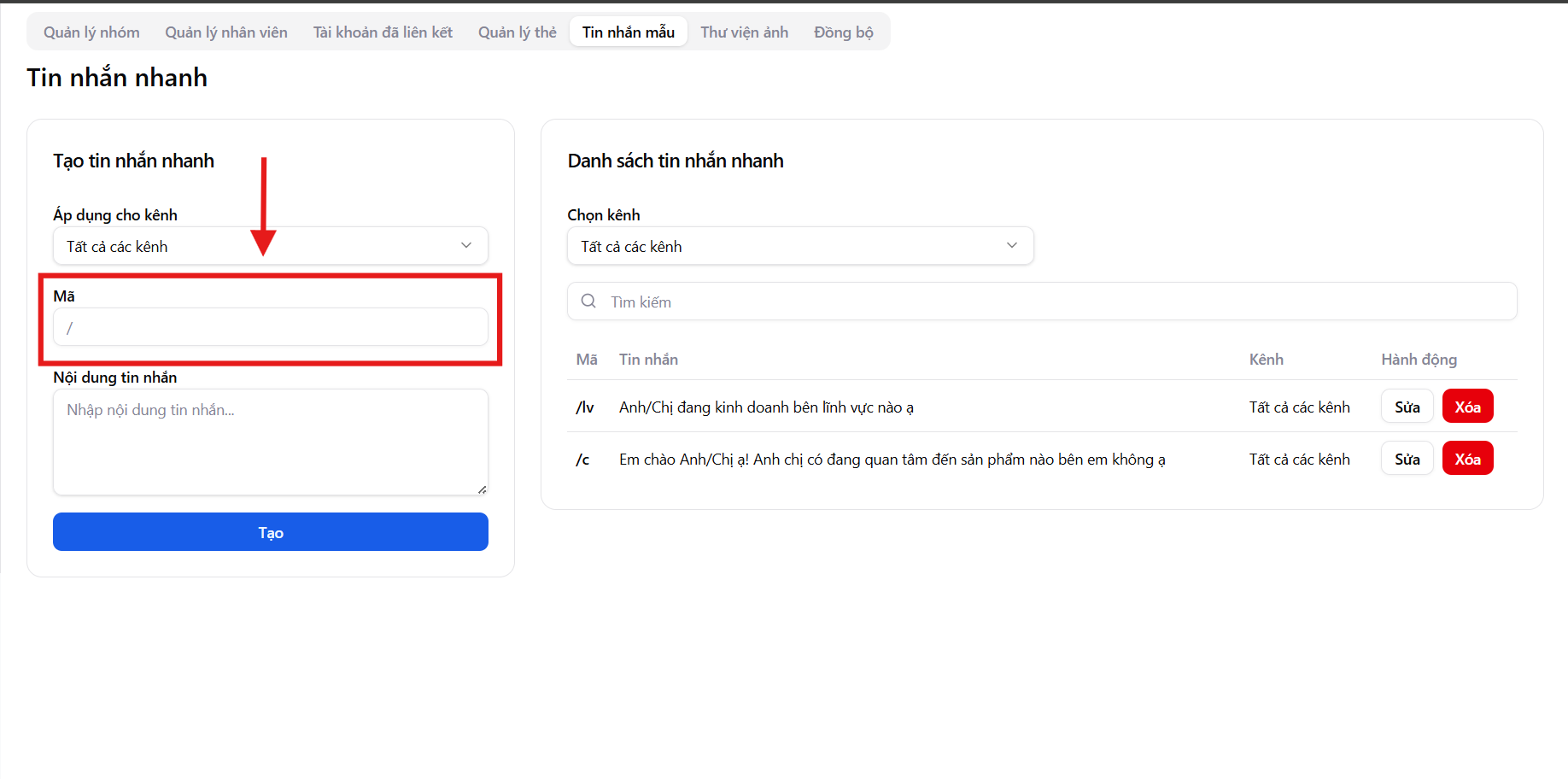
- Mã là cú pháp gọi nhanh khi chat
- Thường bắt đầu bằng dấu “/” (ví dụ: /c, /tv, /baogia)
Khuyến nghị: Nên đặt mã ngắn gọn, dễ nhớ để nhân viên thao tác nhanh.
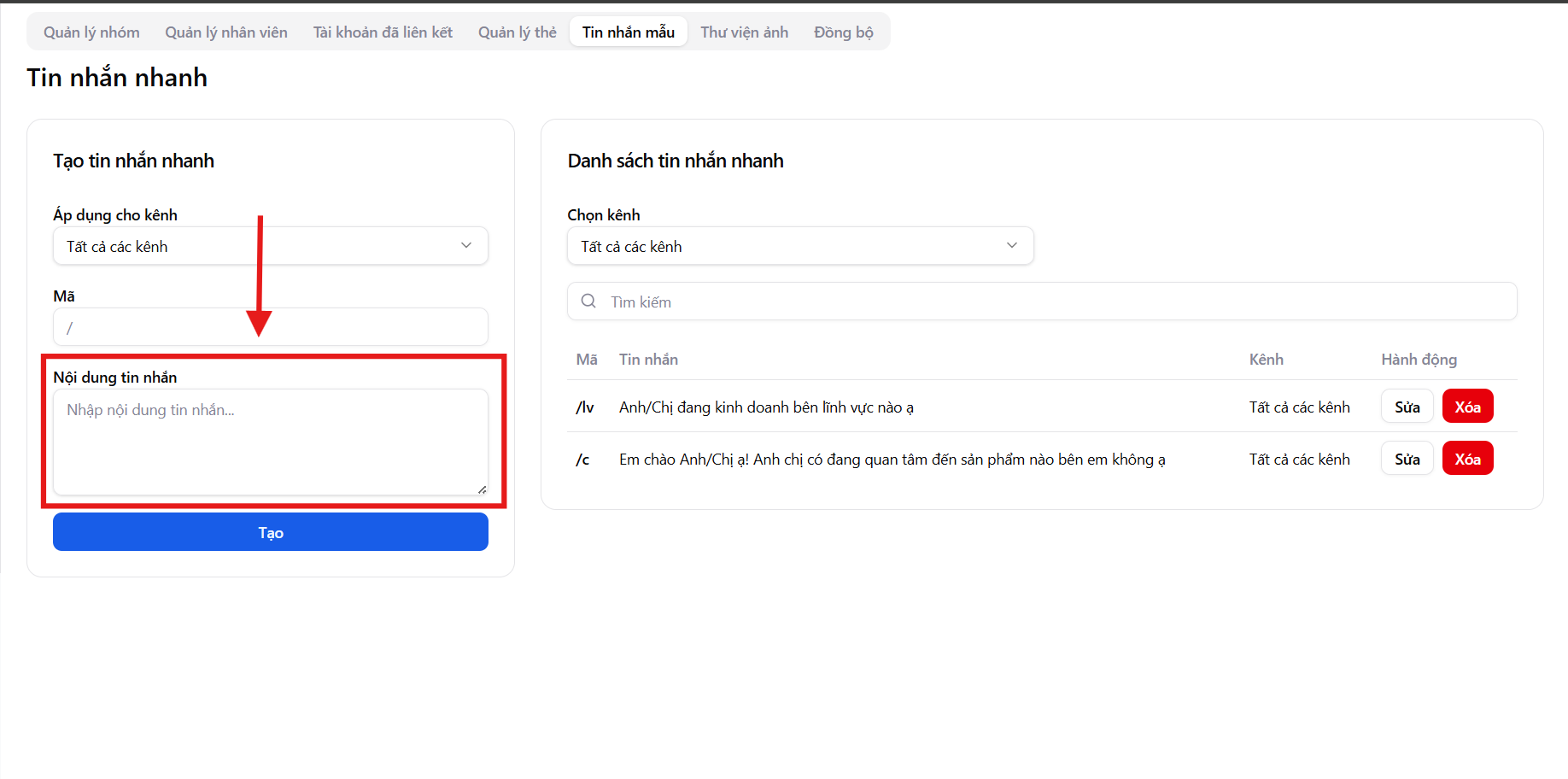
Bước 3: Nhập nội dung tin nhắn
Nhập nội dung tin nhắn mẫu, có thể bao gồm:
- Lời chào khách hàng
- Câu hỏi khai thác nhu cầu
- Nội dung tư vấn sản phẩm/dịch vụ
- Tin nhắn chăm sóc khách hàng
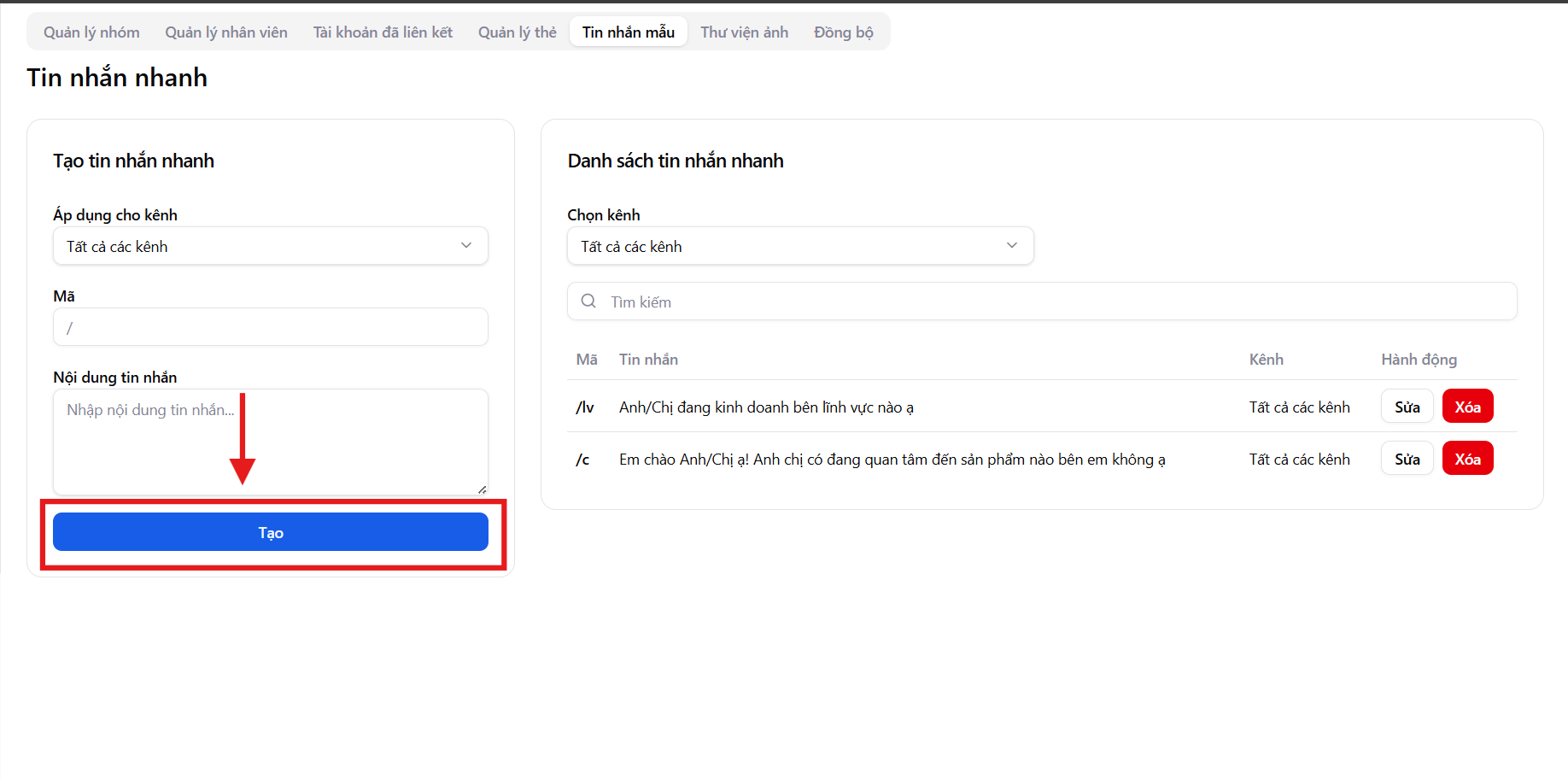
Bước 4: Lưu tin nhắn nhanh
- Nhấn Tạo để lưu
- Tin nhắn sẽ được thêm vào danh sách và sẵn sàng sử dụng
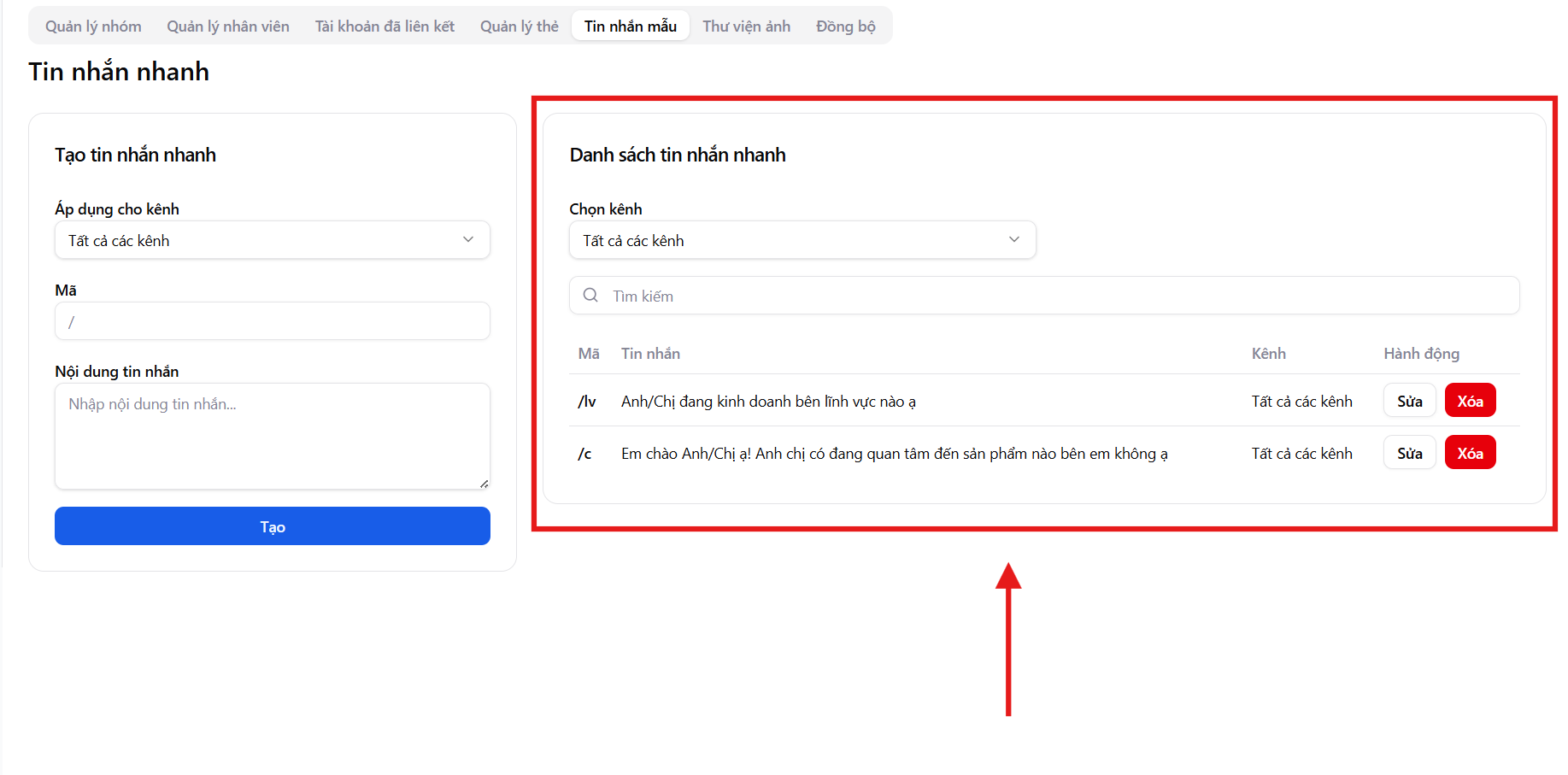
6.3. Quản lý danh sách tin nhắn nhanh
Khu vực danh sách hiển thị toàn bộ các tin nhắn đã tạo với các thông tin:
- Mã tin nhắn
- Nội dung tin nhắn
- Kênh áp dụng
- Hành động (chỉnh sửa, xóa)
Người dùng có thể:
- Tìm kiếm nhanh theo mã hoặc nội dung
- Lọc tin nhắn theo từng kênh
- Quản lý và cập nhật nội dung linh hoạt
6.4. Cách sử dụng tin nhắn nhanh khi chat
Trong quá trình trò chuyện với khách hàng, nhân viên có thể sử dụng tin nhắn nhanh như sau:
Bước 1: Nhập mã tin nhắn
Gõ mã (ví dụ: /c) vào ô chat.
Bước 2: Chọn nội dung gợi ý
Hệ thống sẽ tự động hiển thị các tin nhắn mẫu tương ứng.
Bước 3: Gửi tin nhắn
Chọn nội dung phù hợp và gửi cho khách hàng.
7. Quản lý thẻ phân loại (Tag) trên Mi9
Chức năng quản lý thẻ phân loại (Tag) trên Mi9 SCRM giúp doanh nghiệp gán nhãn hội thoại và khách hàng một cách linh hoạt. Nhờ đó, đội ngũ sale và chăm sóc khách hàng có thể quản lý dữ liệu hiệu quả, xây dựng funnel bán hàng rõ ràng và kiểm soát quyền truy cập thông tin.
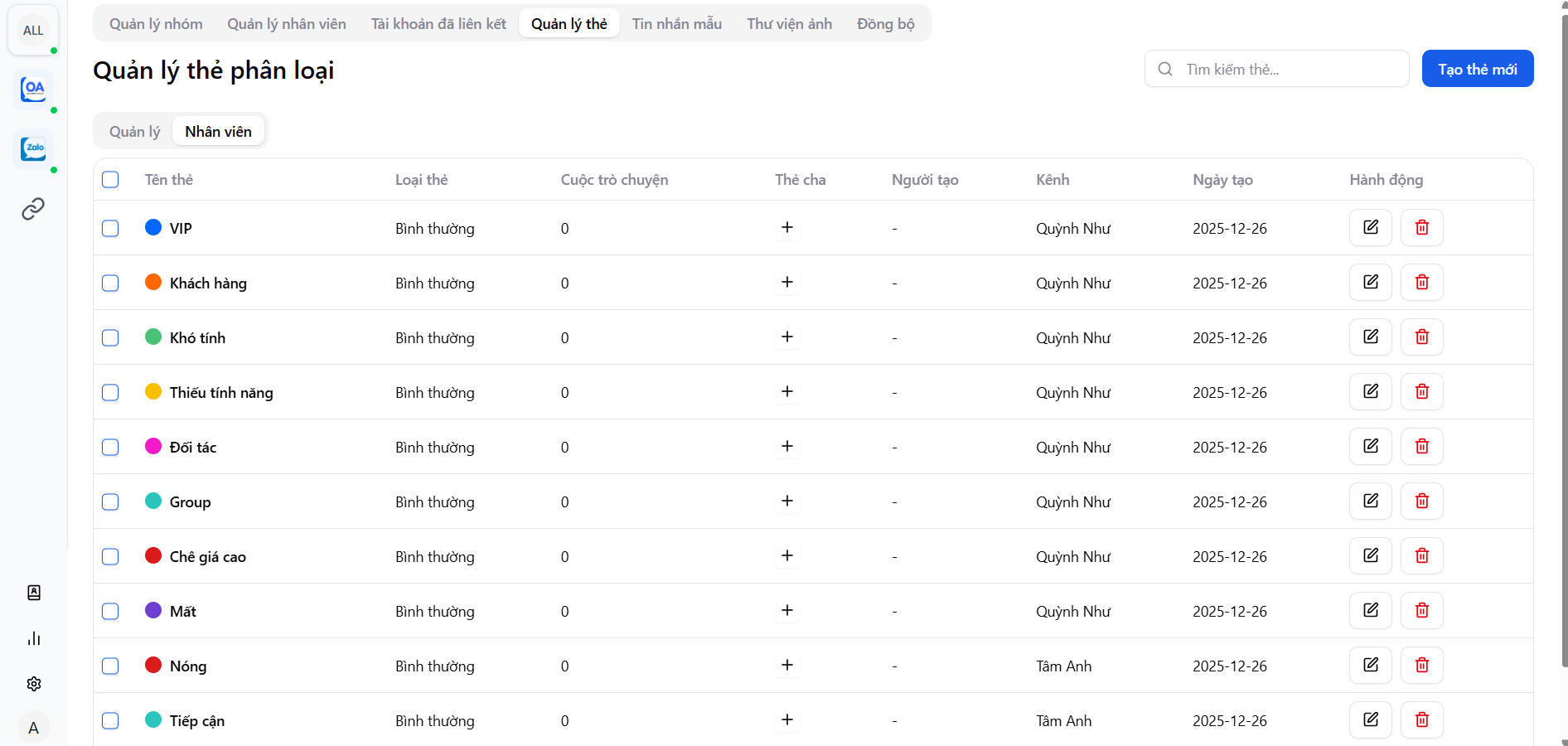
7.1. Giao diện quản lý thẻ phân loại
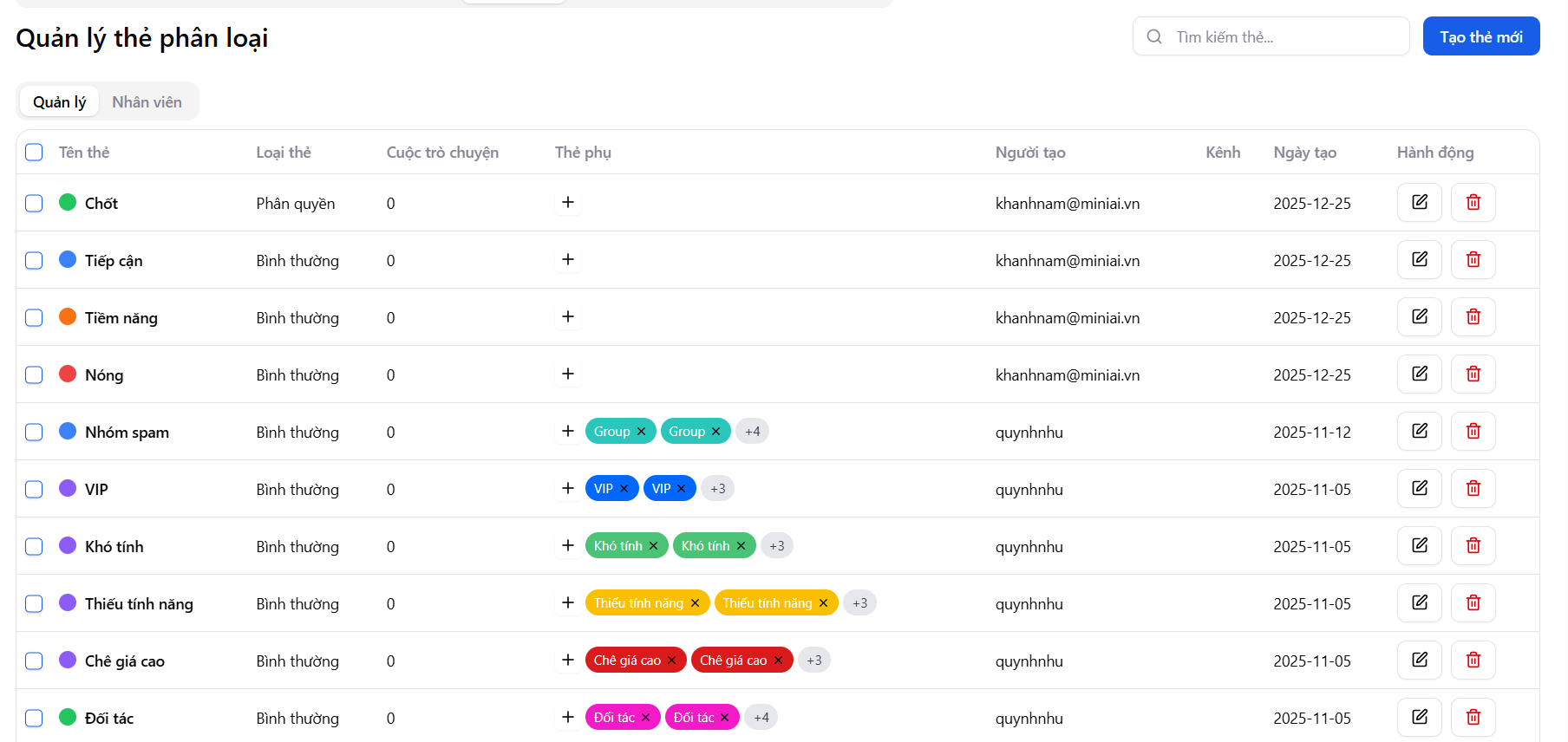
Tại màn hình Quản lý thẻ, hệ thống hiển thị danh sách toàn bộ thẻ với các thông tin:
- Tên thẻ
- Loại thẻ (Bình thường hoặc Phân quyền)
- Số cuộc trò chuyện đang sử dụng
- Thẻ cha và thẻ phụ
- Người tạo, kênh, ngày tạo
- Hành động (chỉnh sửa, xóa)
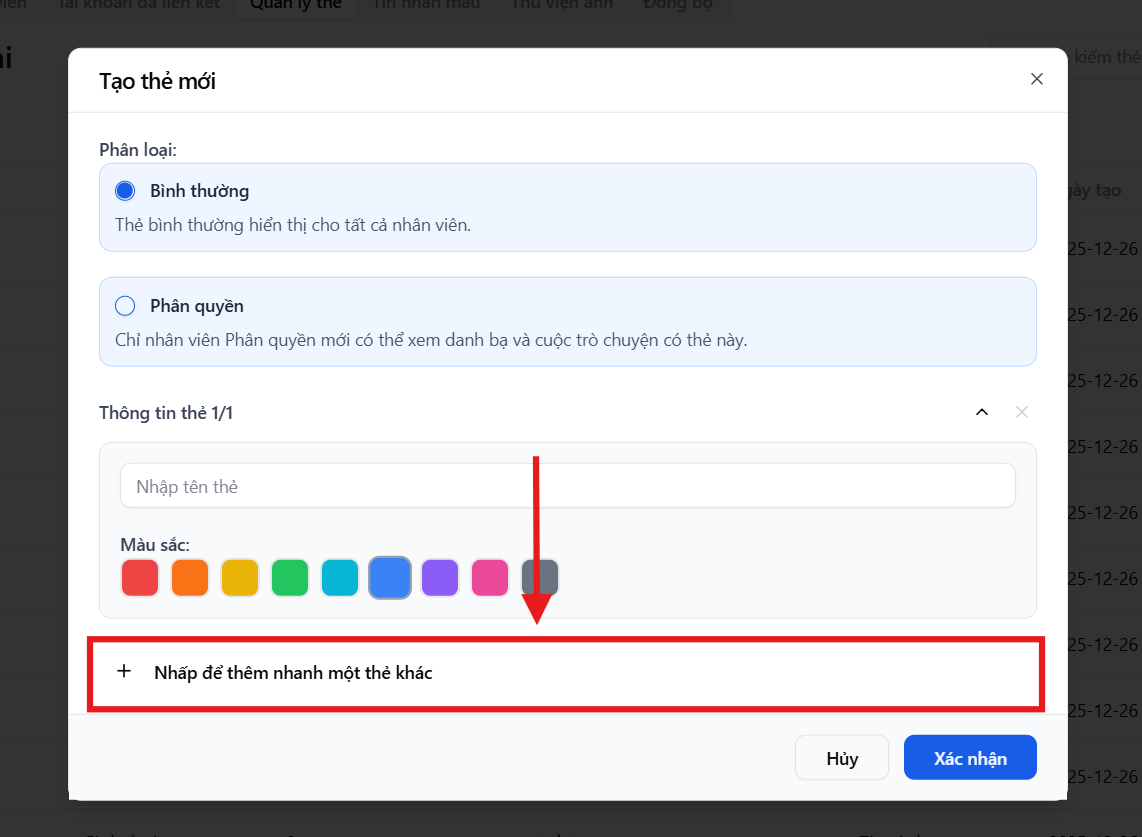
7.2. Cách tạo thẻ phân loại trên Mi9
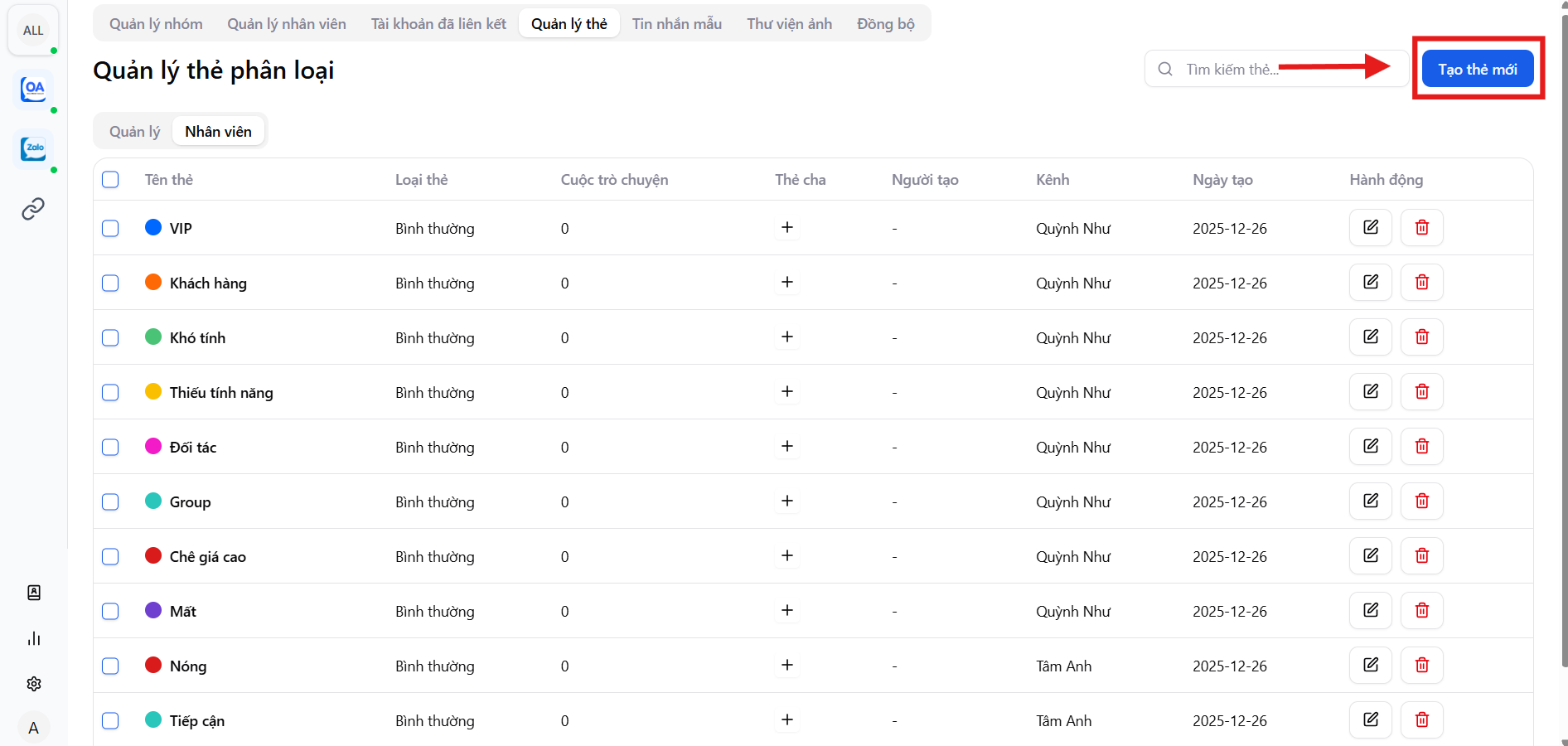
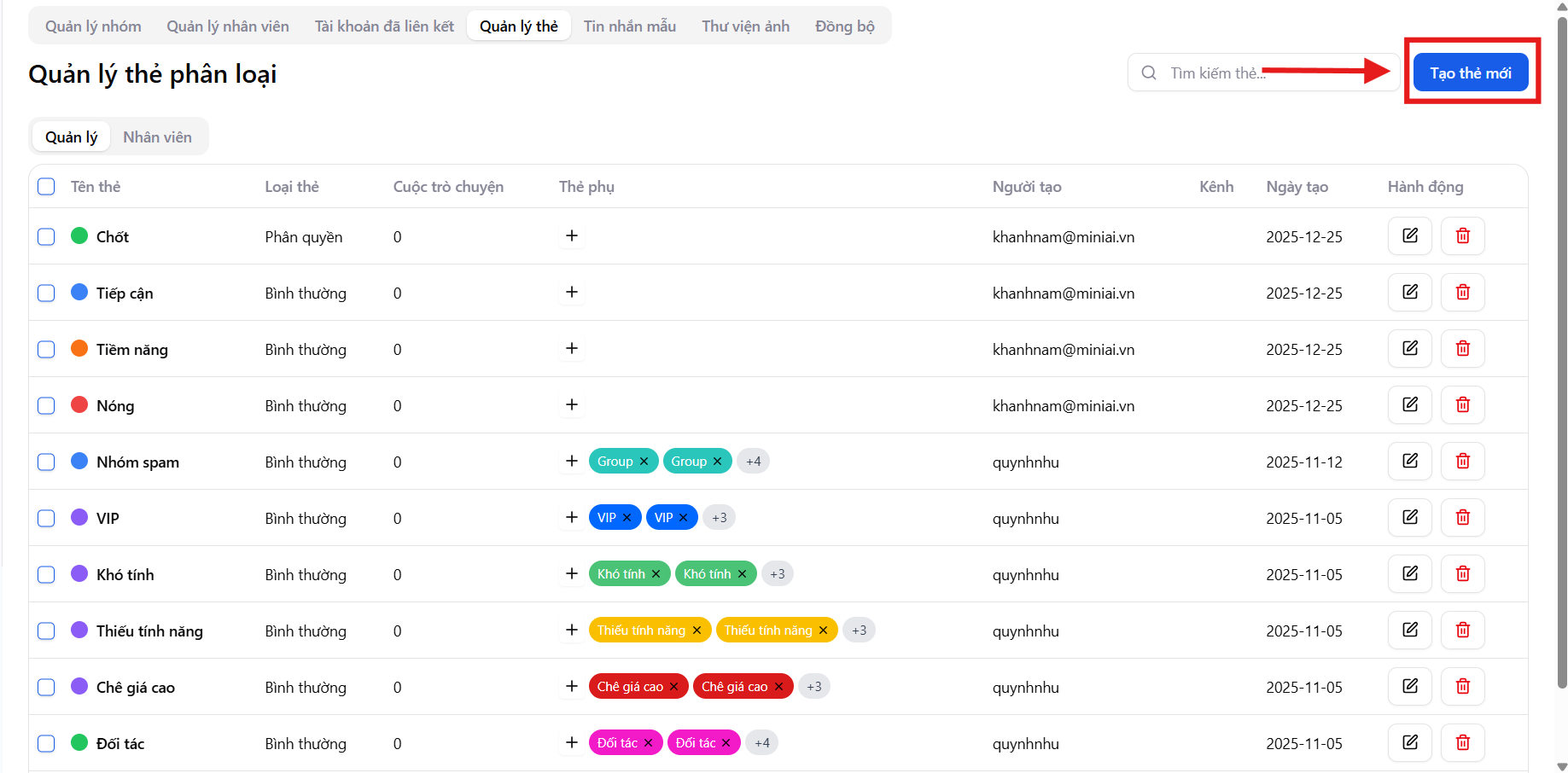
Để tạo thẻ mới, nhấn Tạo thẻ mới và thực hiện các bước sau:
Bước 1: Chọn loại thẻ
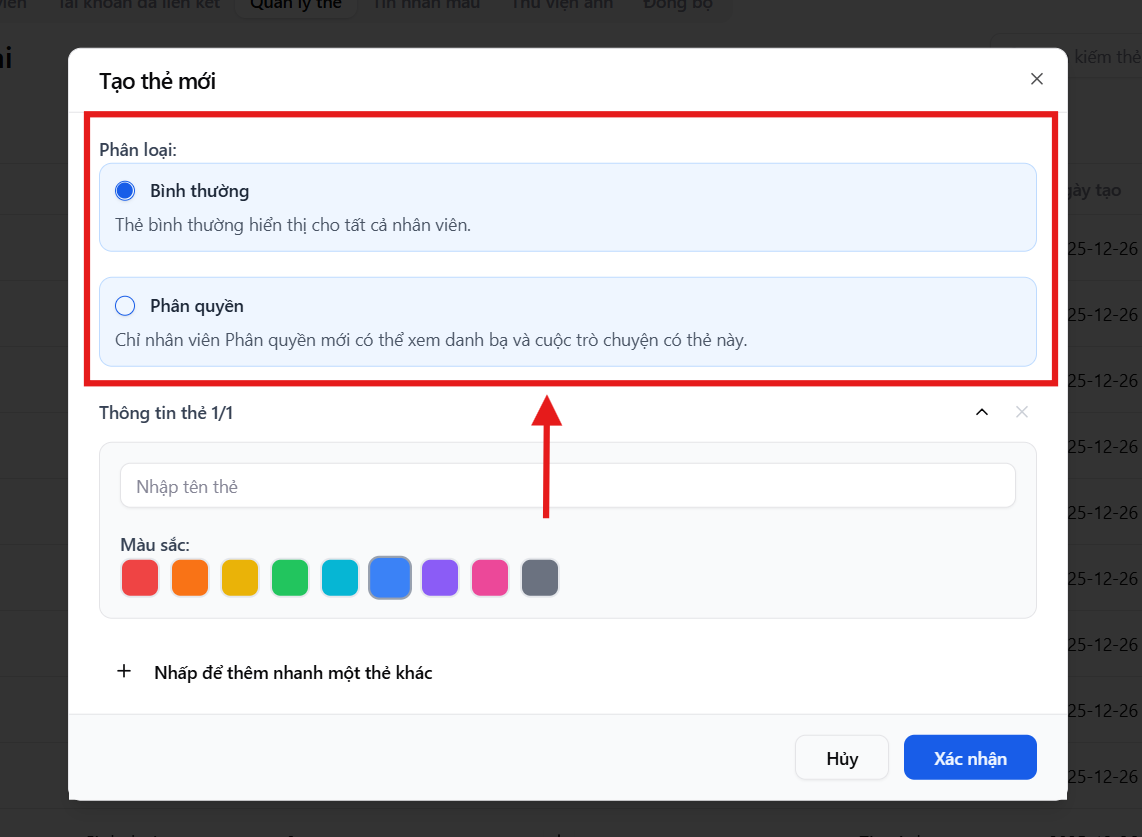
Mi9 hỗ trợ 2 loại thẻ:
Thẻ bình thường
- Hiển thị cho tất cả nhân viên
- Dùng để phân loại khách hàng và hội thoại
Ví dụ: VIP, Tiềm năng, Khó tính, Đã báo giá
Thẻ phân quyền
- Chỉ nhân viên được cấp quyền mới có thể xem
- Áp dụng cho dữ liệu nhạy cảm
Phù hợp với:
- Khách hàng quan trọng
- Lead đang chốt
- Các deal nhạy cảm
Bước 2: Nhập thông tin thẻ
- Tên thẻ: Ngắn gọn, dễ hiểu
- Màu sắc: Giúp nhận diện nhanh khi chat
- Thẻ cha: Chọn nếu cần phân cấp thẻ (dành cho quản lý)
Gợi ý: Nên thống nhất màu sắc theo funnel (ví dụ: nóng – đỏ, tiềm năng – cam, VIP – xanh).
Bước 3: Tạo và lưu thẻ
- Nhấn Tạo để hoàn tất
- Có thể tạo nhanh nhiều thẻ liên tiếp để tiết kiệm thời gian setup
7.3. Lưu ý khi sử dụng thẻ phân loại
Khi sử dụng hệ thống tag trên Mi9, cần lưu ý:
- Thẻ được đồng bộ chung cho toàn bộ các kênh đã kết nối
- Thẻ bình thường áp dụng cho tất cả nhân viên
- Thẻ phân quyền chỉ hiển thị cho người được cấp quyền
- Một thẻ có thể gán cho nhiều hội thoại và khách hàng
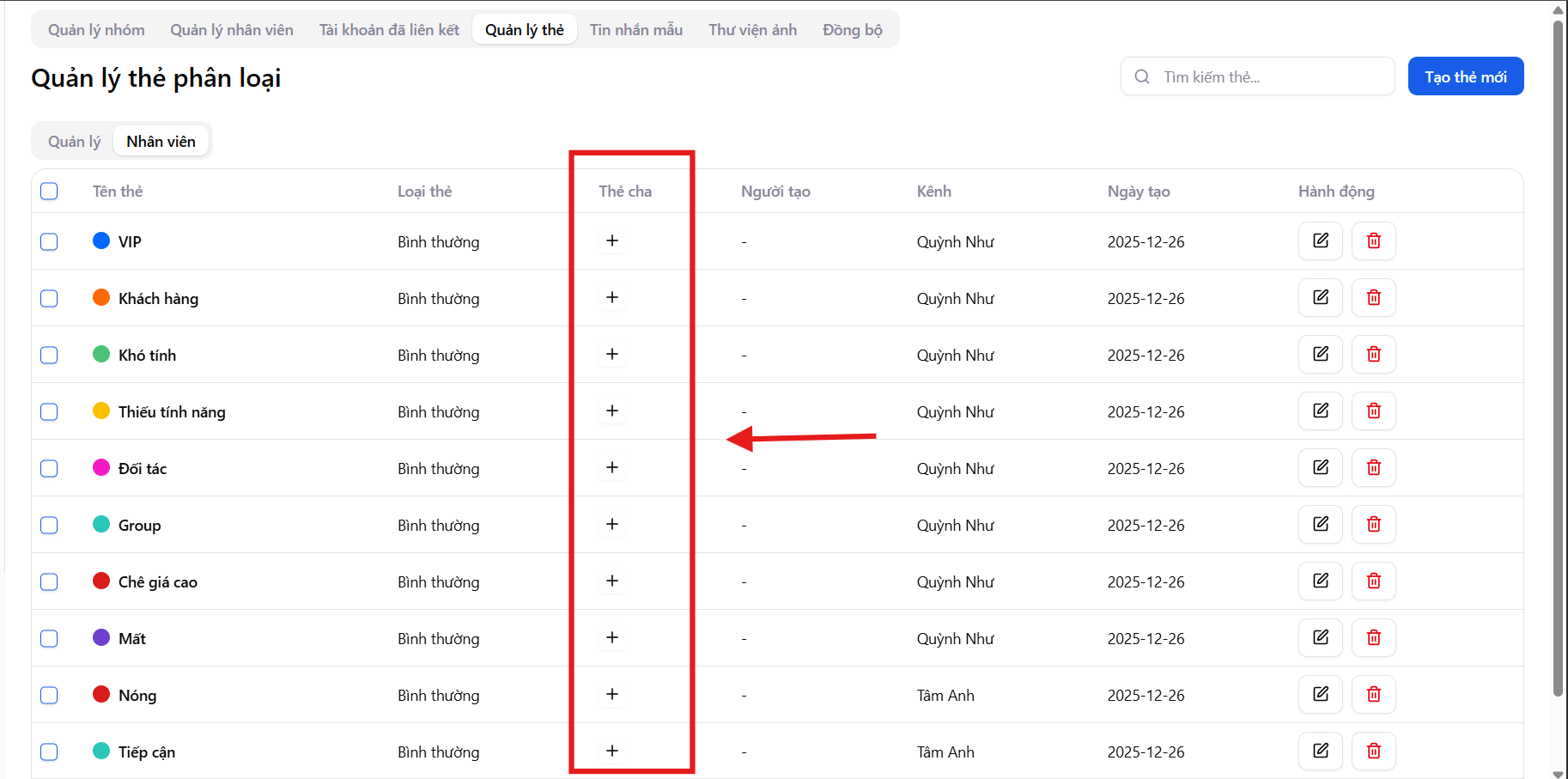
7.4. Gán thẻ cha – thẻ phụ
Mi9 hỗ trợ cấu trúc thẻ cha – thẻ phụ giúp phân loại khách hàng chi tiết hơn.
Cách thực hiện:
- Chọn thẻ phụ cần thiết lập
- Chọn thẻ cha từ danh sách
- Lưu thay đổi
Ví dụ:
- Thẻ cha: Hot Deal
- Thẻ phụ: VIP, Nóng, Khó tính
Lợi ích:
- Phân loại khách hàng theo nhóm rõ ràng
- Dễ lọc và báo cáo theo từng trạng thái
- Hiển thị funnel trực quan hơn
7.5. Gộp thẻ phân loại
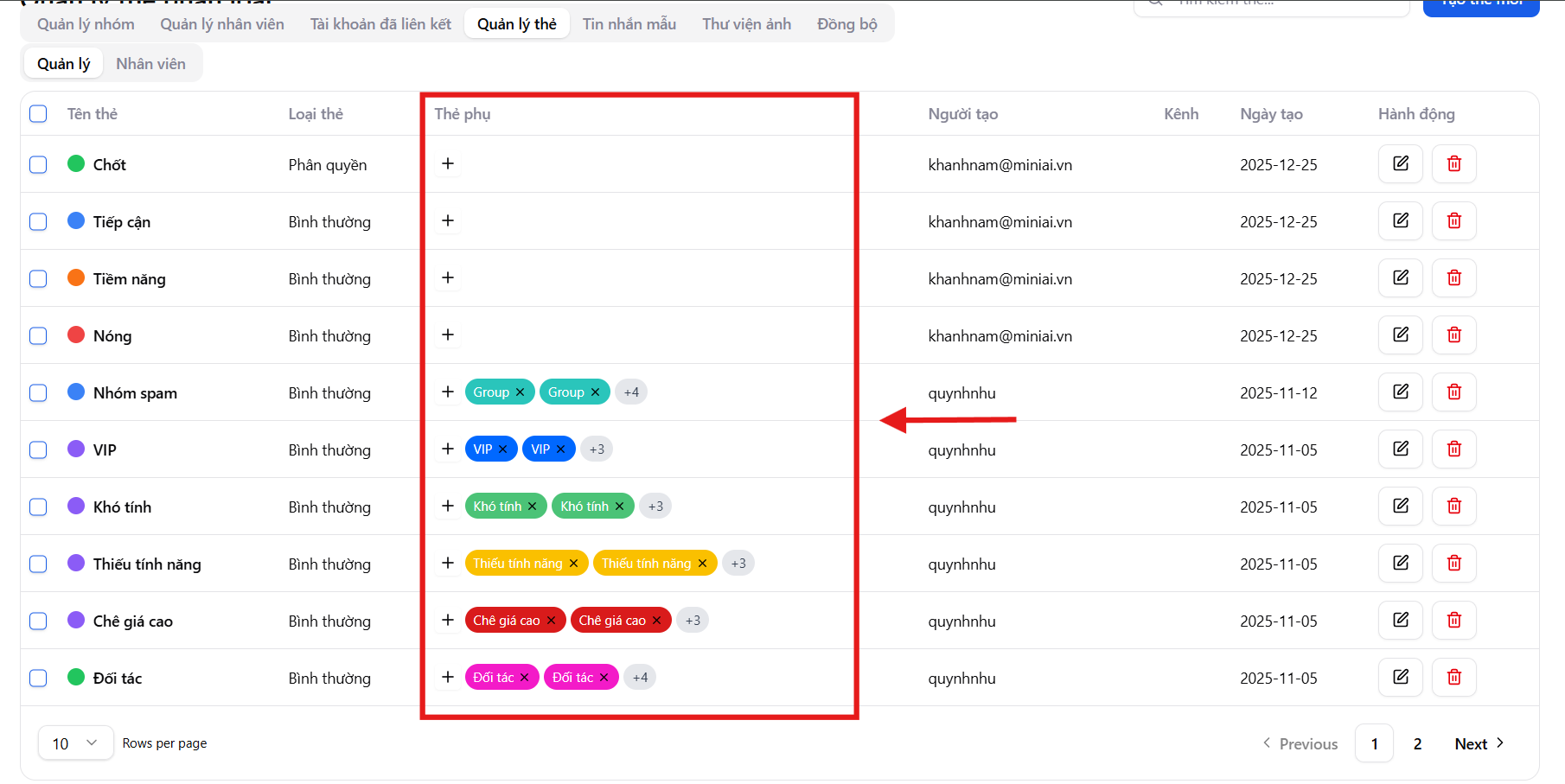
Trong quá trình sử dụng, có thể phát sinh nhiều thẻ trùng ý nghĩa. Mi9 cho phép gộp các thẻ này lại để dễ quản lý.
Cách gộp thẻ:
- Mở danh sách thẻ phụ
- Chọn các thẻ cần gộp
- Xác nhận gộp
7.6. Chỉnh sửa và xóa thẻ
Tại cột hành động, người dùng có thể:
- Chỉnh sửa: Thay đổi tên, màu sắc hoặc loại thẻ
- Xóa: Loại bỏ thẻ không còn sử dụng
Lưu ý:
- Khi xóa thẻ, các hội thoại đã gán thẻ sẽ mất dữ liệu phân loại
- Không nên xóa thẻ đang sử dụng để tránh ảnh hưởng đến báo cáo
8. Dashboardtổng quan hệ thống Mi9
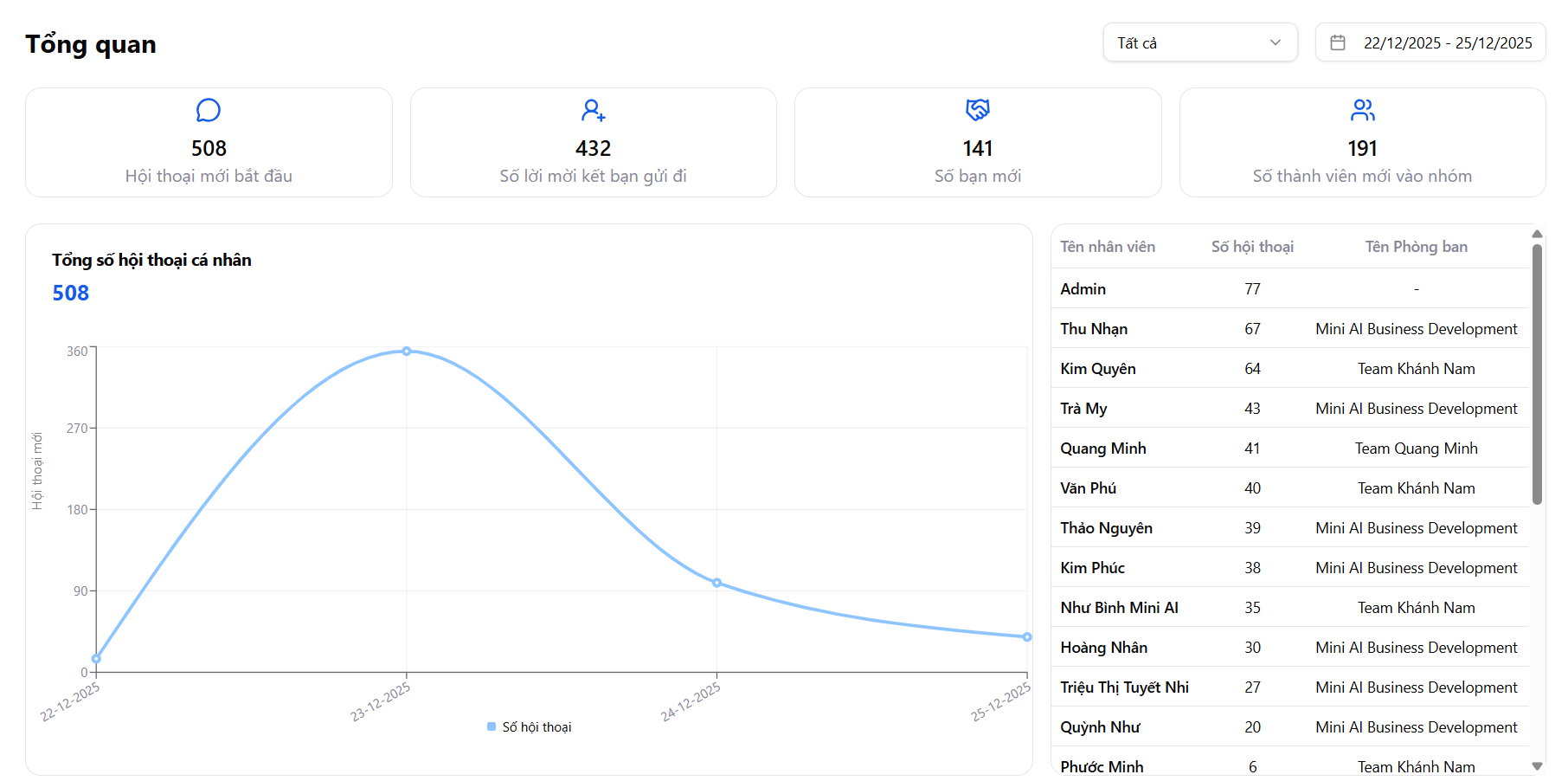
Dashboard tổng quan là trung tâm theo dõi toàn bộ hoạt động vận hành trên Mi9 SCRM theo thời gian thực. Tại đây, nhà quản lý và trưởng nhóm có thể nhanh chóng nắm bắt hiệu suất làm việc, tình trạng hội thoại và mức độ tương tác với khách hàng. Thông qua dữ liệu trực quan, doanh nghiệp có thể đưa ra quyết định chính xác và kịp thời trong quá trình vận hành.
8.1. Bộ lọc thời gian và phạm vi dữ liệu
Tại khu vực đầu màn hình, người dùng có thể tùy chỉnh dữ liệu hiển thị:
- Chọn phạm vi dữ liệu (tất cả hoặc theo từng kênh)
- Lọc theo khoảng thời gian cụ thể
Việc này giúp theo dõi hiệu suất linh hoạt theo:
- Ngày
- Tuần
- Chiến dịch
- Ca làm việc
8.2. Tổng quan các chỉ số KPI chính
Khu vực đầu trang hiển thị các chỉ số quan trọng giúp đánh giá nhanh hiệu quả vận hành:
- Hội thoại mới bắt đầu: Tổng số cuộc trò chuyện phát sinh
- Số lời mời kết bạn: Đo lường mức độ chủ động tiếp cận khách hàng
- Số bạn mới: Số lượng khách hàng chấp nhận kết bạn
- Số thành viên mới vào nhóm: Hiệu quả kéo traffic vào group
Các chỉ số này giúp doanh nghiệp đánh giá nhanh hiệu suất chăm sóc và mở rộng tệp khách hàng.
8.3. Biểu đồ hội thoại theo thời gian
Hệ thống cung cấp biểu đồ trực quan thể hiện:
- Số lượng hội thoại theo từng ngày
- Xu hướng tăng hoặc giảm của lượng tin nhắn
Dựa vào đó, quản lý có thể:
- Nhận diện thời điểm cao điểm
- Phát hiện bất thường trong vận hành
- Đánh giá hiệu quả của chiến dịch marketing hoặc phân bổ nhân sự
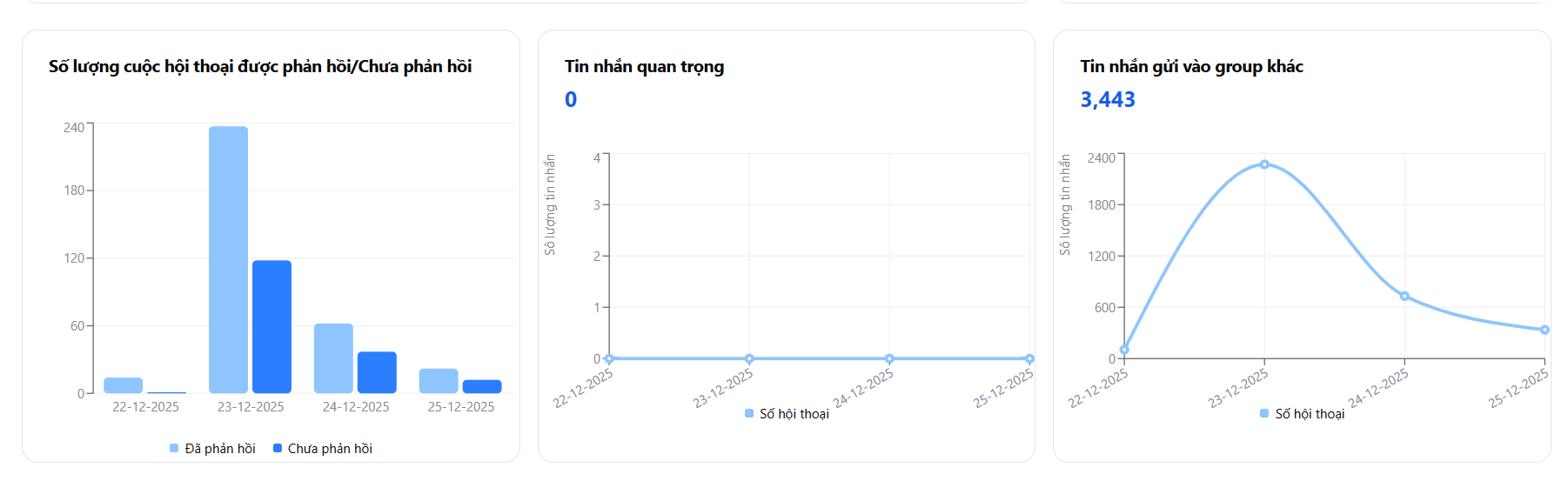
8.4. Thống kê hội thoại đã phản hồi và chưa phản hồi
Biểu đồ so sánh giữa:
- Hội thoại đã phản hồi
- Hội thoại chưa phản hồi
Giúp doanh nghiệp:
- Kiểm soát chất lượng chăm sóc khách hàng
- Phát hiện tình trạng bỏ sót hội thoại
- Điều chỉnh khối lượng công việc giữa các nhân viên
8.5. Thống kê tin nhắn và tương tác nhóm
Hệ thống hiển thị các chỉ số liên quan đến hoạt động nhóm:
- Tin nhắn quan trọng
- Tin nhắn trong các nhóm khác
Các dữ liệu này phản ánh mức độ tương tác sâu của đội ngũ, bao gồm:
- Tư vấn trong group
- Chăm sóc khách hàng cộng đồng
- Gia tăng độ tin cậy thương hiệu
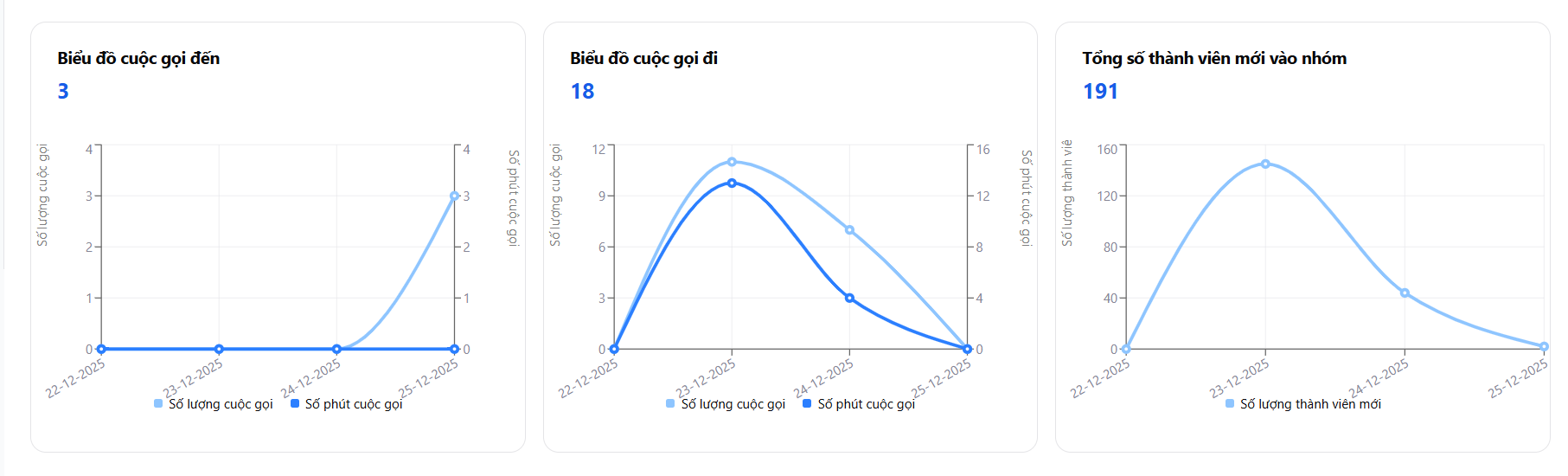
8.6. Thống kê cuộc gọi đến và cuộc gọi đi
Mi9 theo dõi chi tiết hoạt động gọi điện:
- Số lượng cuộc gọi đến
- Số lượng cuộc gọi đi
- Thời lượng cuộc gọi
Giúp doanh nghiệp đánh giá:
- Mức độ chăm sóc khách hàng chuyên sâu
- Khả năng chốt sale qua điện thoại
- Hiệu quả follow-up sau nhắn tin
8.7. Thống kê thành viên mới vào nhóm
Biểu đồ thể hiện số lượng thành viên mới tham gia group theo thời gian, giúp:
- Đo lường hiệu quả chiến lược thu hút khách hàng
- Đánh giá chất lượng nội dung và tư vấn
- So sánh hiệu suất giữa các giai đoạn
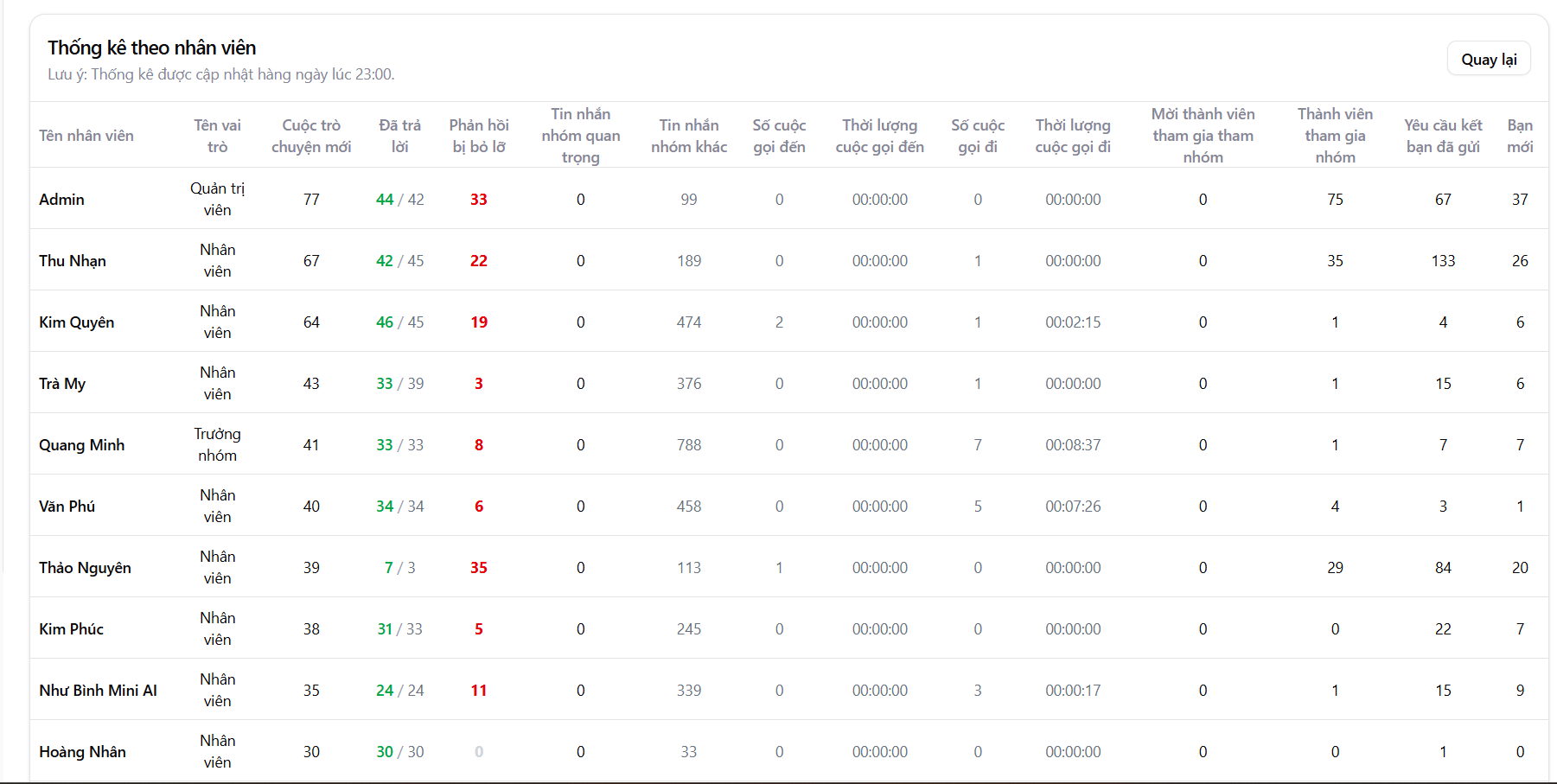
8.8. Bảng thống kê chi tiết theo nhân viên
Đây là khu vực quan trọng giúp quản lý theo dõi hiệu suất từng nhân sự với các chỉ số:
- Số hội thoại mới
- Số hội thoại đã trả lời và bị bỏ lỡ
- Tin nhắn nhóm
- Số cuộc gọi và thời lượng
- Số thành viên mời vào nhóm
- Lời mời kết bạn đã gửi
- Số bạn mới
Dữ liệu được cập nhật liên tục, đảm bảo tính chính xác và minh bạch trong quá trình đánh giá.
8.9. Giá trị quản trị từ Dashboard Mi9
Dashboard tổng quan mang lại nhiều giá trị cho doanh nghiệp:
- Đánh giá hiệu suất dựa trên dữ liệu thực tế
- So sánh hiệu quả giữa nhân viên và nhóm
- Hỗ trợ chấm KPI minh bạch
- Tối ưu quy trình vận hành
- Đưa ra quyết định nhanh chóng và chính xác
Mi9 giúp nhà quản lý theo dõi toàn bộ hoạt động chỉ trên một màn hình, từ đó vận hành đội ngũ hiệu quả, có kiểm soát và dễ dàng mở rộng quy mô.
Bài viết tham khảo thêm: Hướng dẫn sử dụng Mini App từ A–Z cho người mới bắt đầu